

Cette intégration de chat utilise un composant Web Lightning (LWC) Salesforce pour s'intégrer aux modules d'interface utilisateur Agent Assist pour les conversations par chat.
Voici une présentation générale de l'intégration de chat :
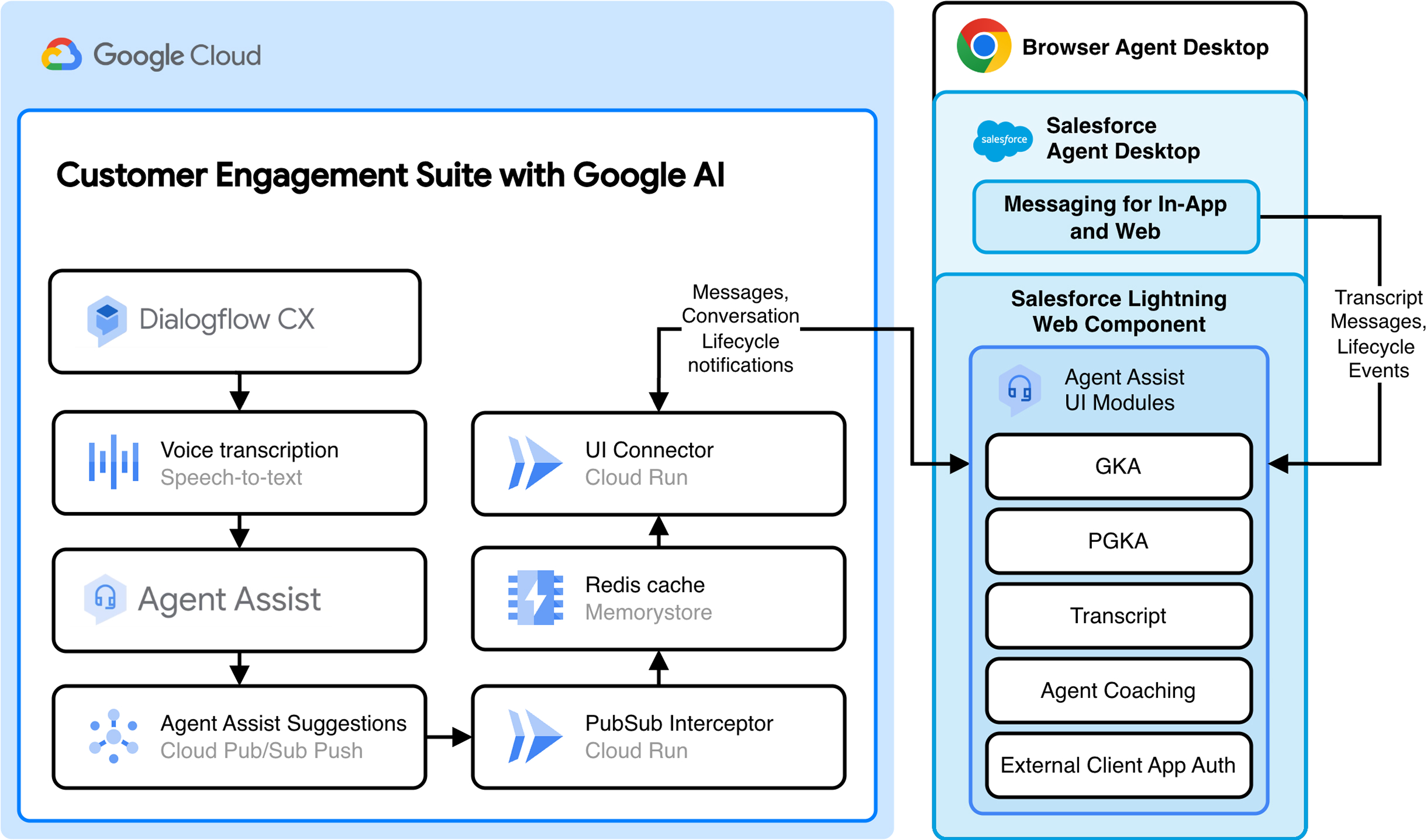
Avant de commencer
Pour intégrer les modules d'interface utilisateur Agent Assist à Salesforce, vous devez avoir accès aux ressources suivantes :
Node.js : suivez les instructions d'installation recommandées pour votre système d'exploitation.
CLI Salesforce : suivez les instructions d'installation recommandées pour votre système d'exploitation.
Google Cloud CLI : installez la commande
gcloud
auth login
comme indiqué et authentifiez-vous à l'aide de .gcloudSalesforce : connectez-vous à l'URL de votre instance ou à la page de connexion Salesforce, et notez les éléments suivants :
- L'URL de votre domaine Salesforce. Pour trouver l'URL de votre domaine , procédez comme suit :
- Accédez à la barre de menu > menu Configuration.
- Cliquez sur Configuration.
- Dans la zone Quick Find (Recherche rapide), saisissez My Domain (Mon domaine). Le nom de domaine est au format suivant :
MY-DOMAIN-NAME.develop.my.salesforce.com.
- L'ID de votre organisation Salesforce. Pour trouver l'ID de l'organisation, procédez comme suit :
- Accédez à la barre de menu > menu Configuration.
- Cliquez sur Configuration.
- Dans la zone Quick Find (Recherche rapide), saisissez Company Information (Informations sur l'entreprise).
- L'URL de votre domaine Salesforce. Pour trouver l'URL de votre domaine , procédez comme suit :
Backend d'intégration Agent Assist :
- Suivez les instructions pour configurer l'intégration.
- Avant d'exécuter le script de déploiement, configurez les variables d'environnement suivantes avec
deploy.shou dans un fichier.envà la racine du projet :AUTH_OPTION: définissez cette valeur surSalesforceLWC.SALESFORCE_DOMAIN: nom de domaine semblable àYOUR_SUBDOMAIN.develop.lightning.force.com. Vous avez noté cette valeur dans les prérequis Salesforce. Notez que vous ne devez pas inclurehttps://.SALESFORCE_ORGANIZATION_ID: vous avez noté cette valeur dans les prérequis Salesforce.
Étape 1 : Configurez votre projet de développement Salesforce
Pour commencer à intégrer les modules d'interface utilisateur Agent Assist, procédez comme suit.
Exécutez le code suivant pour cloner le dépôt d'intégration Agent Assist et ouvrir votre projet :
git clone https://github.com/GoogleCloudPlatform/agent-assist-integrations
cd salesforce/aa-lwc
Exécutez les commandes suivantes pour télécharger les fichiers JavaScript des modules d'interface utilisateur que vous déployez ultérieurement en tant que ressources statiques. Salesforce nécessite des ressources statiques pour charger du code JavaScript tiers. Il applique également une limite de 5 Mo pour les fichiers de ressources statiques. Les fichiers JavaScript sont donc importés sous forme de fichier ZIP.
npm run generate-static-resources
npm install
Étape 2 : Configurez votre environnement Salesforce
Vous pouvez intégrer les modules d'interface utilisateur Agent Assist dans un environnement spécifique, tel que la production ou le développement. Salesforce appelle ces environnements des organisations.
Configurez votre organisation dans la console Salesforce
Dans la console Salesforce, procédez comme suit pour configurer votre organisation pour l'intégration Agent Assist.
- Accédez à la barre de menu > menu Configuration, puis cliquez sur Configuration. Dans la zone
Quick Find (Recherche rapide), saisissez Omni-Channel Settings (Paramètres Omni-Channel), puis cliquez sur
Omni-Channel Settings (Paramètres Omni-Channel).
- Sélectionnez Enable Omni-Channel (Activer Omni-Channel).
- Sélectionnez Automatically log agents into Omni-Channel in the new window or tab (Connecter automatiquement les agents à Omni-Channel dans la nouvelle fenêtre ou le nouvel onglet).
- Cliquez sur Enregistrer.
- Accédez à la barre de menu > menu Configuration, puis cliquez sur Configuration. Dans la zone
Quick Find (Recherche rapide), saisissez Communities (Communautés), puis cliquez sur Digital
Experiences (Expériences numériques) > Settings (Paramètres).
- Sélectionnez Enable Experience Workspaces (Activer les espaces de travail d'expérience).
- Cliquez sur Enregistrer.
Configurez votre organisation avec la CLI Salesforce
Procédez comme suit pour utiliser la CLI Salesforce afin de configurer votre organisation pour l'intégration Agent Assist.
Exécutez le code suivant et authentifiez la CLI à l'aide des identifiants de connexion Salesforce que vous utilisez habituellement.
npm run login
Exécutez le code suivant pour déployer le LWC dans l'organisation.
npm run deploy
Étape 3 : Créez une application cliente externe
Le LWC Salesforce utilise le flux OAuth 2.0 des identifiants client pour vous authentifier. Une application cliente externe permet le flux des identifiants client. Utilisez la clé client et le code secret client de l'application pour configurer le LWC Salesforce afin d'authentifier les utilisateurs avec Salesforce.
- Accédez à la barre de menu > menu Configuration, puis cliquez sur Configuration. Dans la zone Quick Find (Recherche rapide), saisissez External Client App Manager (Gestionnaire d'applications clientes externes).
- Cliquez sur External Client App Manager (Gestionnaire d'applications clientes externes) > New External Client App (Nouvelle application cliente externe) >
Create (Créer), puis saisissez les informations suivantes :
- External Client App Name (Nom de l'application cliente externe) :
lwc auth - API Name (Nom de l'API) :
lwc_auth - Contact Email (Adresse e-mail du contact) :
your_email@example.com - API (Enable OAuth Settings) (API (Activer les paramètres OAuth)) > Enable OAuth (Activer OAuth) : sélectionné
- API (Enable OAuth Settings) (API (Activer les paramètres OAuth)) > Callback URL (URL de rappel) :
https://login.salesforce.com/services/oauth2/callback - API (Enable OAuth Settings) > Selected OAuth Scopes (API (Activer les paramètres OAuth) > Champs d'application OAuth sélectionnés) : accéder au service d'URL d'identité
- API (Enable OAuth Settings) > Enable Client Credentials Flow (API (Activer les paramètres OAuth) > Activer le flux des identifiants client) : sélectionné
- External Client App Name (Nom de l'application cliente externe) :
- Cliquez sur Créer.
- Cliquez sur External Client App Manager (Gestionnaire d'applications clientes externes) > New External Client App (Nouvelle application cliente externe) >
Create (Créer), puis saisissez les informations suivantes :
- Accédez à la barre de menu > menu Configuration, puis cliquez sur Configuration. Dans la zone Quick Find (Recherche rapide), saisissez External Client App Manager (Gestionnaire d'applications clientes externes).
- Cliquez sur le nom de votre application cliente externe > Edit (Modifier).
- Accédez à OAuth Policies (Règles OAuth) > OAuth Flows and External Client App Enhancements (Flux OAuth et améliorations des applications clientes externes).
- Assurez-vous que l'option Enable Client Credentials Flow (Activer le flux des identifiants client) est sélectionnée.
- Dans le champ Run As (Exécuter en tant que), saisissez votre nom d'utilisateur de connexion.
- Cliquez sur Enregistrer.
- Accédez à la barre de menu > menu Configuration, puis cliquez sur Configuration. Dans la zone Quick Find (Recherche rapide), saisissez External Client App Manager (Gestionnaire d'applications clientes externes).
- Cliquez sur le nom de votre application cliente externe > Edit (Modifier).
- Accédez à OAuth Settings (Paramètres OAuth) > App Settings (Paramètres de l'application) > Consumer Key and Secret (Clé client et code secret client).
- Saisissez le code de validation envoyé à votre adresse e-mail.
- Copiez la clé client et le code secret client dans un endroit sûr. Vous en aurez besoin lors d'une étape ultérieure.
Établissez des règles CORS et de sécurité du contenu
- Accédez à la barre de menu > menu Configuration, puis cliquez sur Configuration.
- Dans la zone Quick Find (Recherche rapide), saisissez CORS, puis cliquez sur Edit (Modifier).
- Sélectionnez Enable CORS for OAuth endpoints (Activer CORS pour les points de terminaison OAuth).
- Cliquez sur Enregistrer.
- Accédez à la barre de menu > menu Configuration, puis cliquez sur Configuration.
- Dans la zone Quick Find (Recherche rapide), saisissez Trusted URLs (URL de confiance), puis cliquez sur New Trusted URL (Nouvelle URL de confiance).
- Saisissez les informations suivantes :
- API Name (Nom de l'API) :
ui_connector - URL : saisissez l'URL du point de terminaison du service Cloud Run du connecteur d'interface utilisateur que vous avez déployé avec votre backend d'intégration Agent Assist. Vous trouverez cette URL dans la
console Cloud Run. Exemple :
https://UI_CONNECTOR_SUBDOMAIN.GCP_REGION.run.app. - CSP Directives (Directives CSP) : sélectionnez toutes les cases à cocher.
- Cliquez sur Save &New (Enregistrer et nouveau).
- API Name (Nom de l'API) :
- Saisissez les informations suivantes :
- API Name (Nom de l'API) :
ui_connector_wss - URL : saisissez l'URL Secure WebSockets pour le point de terminaison de votre service de connecteur d'interface utilisateur
:
wss://UI_CONNECTOR_SUBDOMAIN.GCP_REGION.run.app. - CSP Directives (Directives CSP) : sélectionnez toutes les cases à cocher.
- Cliquez sur Save &New (Enregistrer et nouveau).
- API Name (Nom de l'API) :
- Saisissez les informations suivantes :
- API Name (Nom de l'API) :
salesforce_domain - URL : saisissez l'URL de votre domaine Salesforce au format suivant
:
https://YOUR_SUBDOMAIN.my.salesforce.com. - CSP Directives (Directives CSP) : sélectionnez toutes les cases à cocher.
- Cliquez sur Enregistrer.
- API Name (Nom de l'API) :
Étape 4 : Configurez le client de chat
Pour utiliser les modules d'interface utilisateur Agent Assist avec Salesforce, vous avez besoin d'un client de chat sur le bureau de votre agent.
Configurez le chat amélioré
Procédez comme suit pour configurer votre messagerie.
- Accédez à la barre de menu > menu Configuration, puis cliquez sur Configuration. Dans la zone
Quick Find (Recherche rapide), saisissez Queues (Files d'attente), puis cliquez sur New (Nouveau).
- Saisissez les informations suivantes :
- Label (Libellé) :
Messaging Queue - Queue Name (Nom de la file d'attente) :
Messaging_Queue - Routing Configuration (Configuration du routage) :
Messaging_Routing_Configuration
- Label (Libellé) :
- Cliquez sur Supported Objects (Objets compatibles), puis ajoutez Messaging User (Utilisateur de messagerie) et Messaging Session (Session de messagerie).
- Cliquez sur Queue Members (Membres de la file d'attente), puis ajoutez User: Your Login User (Utilisateur : votre utilisateur de connexion).
- Cliquez sur Enregistrer.
- Saisissez les informations suivantes :
- Accédez à la barre de menu > menu Configuration, puis cliquez sur Configuration. Dans la zone Quick Find (Recherche rapide), saisissez Permission Sets (Ensembles d'autorisations).
- Cliquez sur Messaging Agents Permission Set (Ensemble d'autorisations des agents de messagerie).
- Cliquez sur Service Presence Statuses Access (Accès aux états de présence du service) > Edit (Modifier).
- Sélectionnez les états Busy (Occupé) et Online - Messaging (En ligne – Messagerie).
- Cliquez sur Add (Ajouter) > Save (Enregistrer).
- Accédez à la barre de menu > menu Configuration, puis cliquez sur Configuration. Dans la zone
Quick Find (Recherche rapide), saisissez Users (Utilisateurs), puis cliquez sur Users (Utilisateurs).
- Cliquez sur votre nom d'utilisateur et vérifiez que l'option Service Cloud User (Utilisateur Service Cloud) est activée.
- Recherchez Permission Set License Assignments (Attributions de licence d'ensemble d'autorisations) sur la page.
- Cliquez sur Edit Assignments (Modifier les attributions), puis sélectionnez
Enhanced Chat
User
. - Cliquez sur Enregistrer.
- Recherchez Permission Set Assignments (Attributions d'ensemble d'autorisations) sur la page.
- Cliquez sur Edit Assignments (Modifier les attributions), puis sélectionnez Messaging Agent Permission Set (Ensemble d'autorisations des agents de messagerie).
- Cliquez sur Add (Ajouter) > Save (Enregistrer).
- Accédez à la barre de menu > menu Configuration, puis cliquez sur Configuration. Dans la zone
Quick Find (Recherche rapide), saisissez Messaging Settings (Paramètres de messagerie), puis cliquez sur New
Channel (Nouvelle chaîne).
- Sélectionnez Enhanced Chat (Chat amélioré).
- Saisissez le Name (Nom) :
Messaging Channel. - Cliquez sur Enregistrer.
- Définissez le Routing Type (Type de routage) sur Omni-Queue et la Queue (File d'attente) sur Messaging Queue (File d'attente de messagerie).
- Cliquez sur Enregistrer et accédez à Messaging Settings (Paramètres de messagerie).
- Cliquez sur le nom de votre chaîne de messagerie, puis sur Activate (Activer).
- Après avoir lu les Conditions d'utilisation, acceptez-les.
- Accédez à la barre de menu > menu Configuration, puis cliquez sur Configuration. Dans la zone
Quick Find (Recherche rapide), saisissez Embedded Service Deployments (Déploiements de services intégrés), puis cliquez sur New
Deployment (Nouveau déploiement).
- Cliquez sur Enhanced Chat (Chat amélioré) > Next (Suivant) > Web > Next (Suivant).
- Renseignez les informations suivantes :
- Name (Nom) :
Messaging Embedded Service Deployment - Developer Name (Nom du développeur) : Messaging_Embedded_Service_Deployment
- Domain (Domaine) : example.com
- Channel (Chaîne) : Messaging Channel (Chaîne de messagerie)
- Name (Nom) :
- Cliquez sur Enregistrer. Attendez la fin du déploiement.
- Dans les paramètres Embedded Service Deployment (Déploiement de services intégrés), cliquez sur Publish (Publier).
- Cliquez sur Refresh (Actualiser), puis sur Test Messaging (Tester la messagerie).
Testez le chat amélioré
Procédez comme suit pour tester votre messagerie.
- Cliquez sur Test Messaging (Tester la messagerie).
- Une fois le nouvel onglet chargé, cliquez sur la bulle de dialogue pour démarrer une nouvelle conversation de test.
- Envoyez un message, tel que Test.
- Accédez à l'onglet du navigateur Salesforce.
- Dans la barre d'outils Setup (Configuration), cliquez sur le menu App Launcher (Lanceur d'application), puis sélectionnez Service Console (Console de service).
- Cliquez sur Omni-Channel dans la barre d'outils utilitaire.
- Définissez votre état sur Online - Messaging (En ligne – Messagerie).
- Acceptez le message entrant. Un nouvel onglet s'ouvre dans la Console de service pour la conversation. Vous ne pouvez pas voir la transcription du chat.
- Accédez à la barre de menu > menu Configuration.
- Cliquez sur Edit Page (Modifier la page).
- Dans le menu Components (Composants), faites glisser le composant Enhanced Conversation (Conversation améliorée) dans le volet Conversation.
- Cliquez sur Save (Enregistrer) > Activate (Activer) > Assign as Org Default (Attribuer comme valeur par défaut de l'organisation) > Desktop (Ordinateur) > flèche Back (Retour).
- Actualisez la page.
- Cliquez sur Omni-Channel dans la barre d'outils utilitaire.
- Définissez votre état sur Online - Messaging (En ligne – Messagerie).
- Répondez au message Test pour vérifier que la messagerie fonctionne.
Si vous êtes bloqué et que vous avez besoin de plus d'informations, consultez le guide complet de configuration du chat amélioré Salesforce.
Étape 5 : Installez le composant Web Lightning Salesforce
Procédez comme suit pour ajouter le LWC Salesforce à une page de session de messagerie à l'aide de l' éditeur Lightning Experience. Poursuivez la conversation de test de l'étape 4.
- Accédez à la barre de menu > menu Configuration, puis cliquez sur Edit Page (Modifier la page).
Dans la barre latérale Components (Composants), déplacez
agentAssistContainerModuledans la barre latérale.Cliquez sur le composant que vous avez placé à l'étape précédente.
Remplissez les champs du formulaire comme suit pour ajouter les détails de configuration.
- endpoint (point de terminaison) : URL du connecteur d'interface utilisateur de votre
backend d'intégration d'agent, par exemple une URL de la
console Cloud Run, telle que :
https://UI_CONNECTOR_ENDPOINT.GCP_REGION.run.app - channel (chaîne) : indiquez que la chaîne est
chat. - platform (plate-forme) : indiquez que la plate-forme est
messaging. - conversationProfile (profil de conversation) : nom de ressource de votre
profil de conversation Agent Assist
(exemple :
projects/GCP_PROJECT_ID/locations/GCP_REGION/conversationProfiles/CONVERSATION_PROFILE_ID) - consumerKey (clé client) : clé client de l'application cliente externe de l'étape 3.
- consumerSecret (code secret client) : code secret client de l'application cliente externe de l'étape 3.
- containerHeight (hauteur du conteneur) : hauteur du conteneur Agent Assist.
- endpoint (point de terminaison) : URL du connecteur d'interface utilisateur de votre
backend d'intégration d'agent, par exemple une URL de la
console Cloud Run, telle que :