

Esta integración de chat usa un componente web de Lightning (LWC) de Salesforce para integrarse con los módulos de la IU de Agent Assist para conversaciones de chat.
A continuación, se incluye una descripción general de la integración de chat:
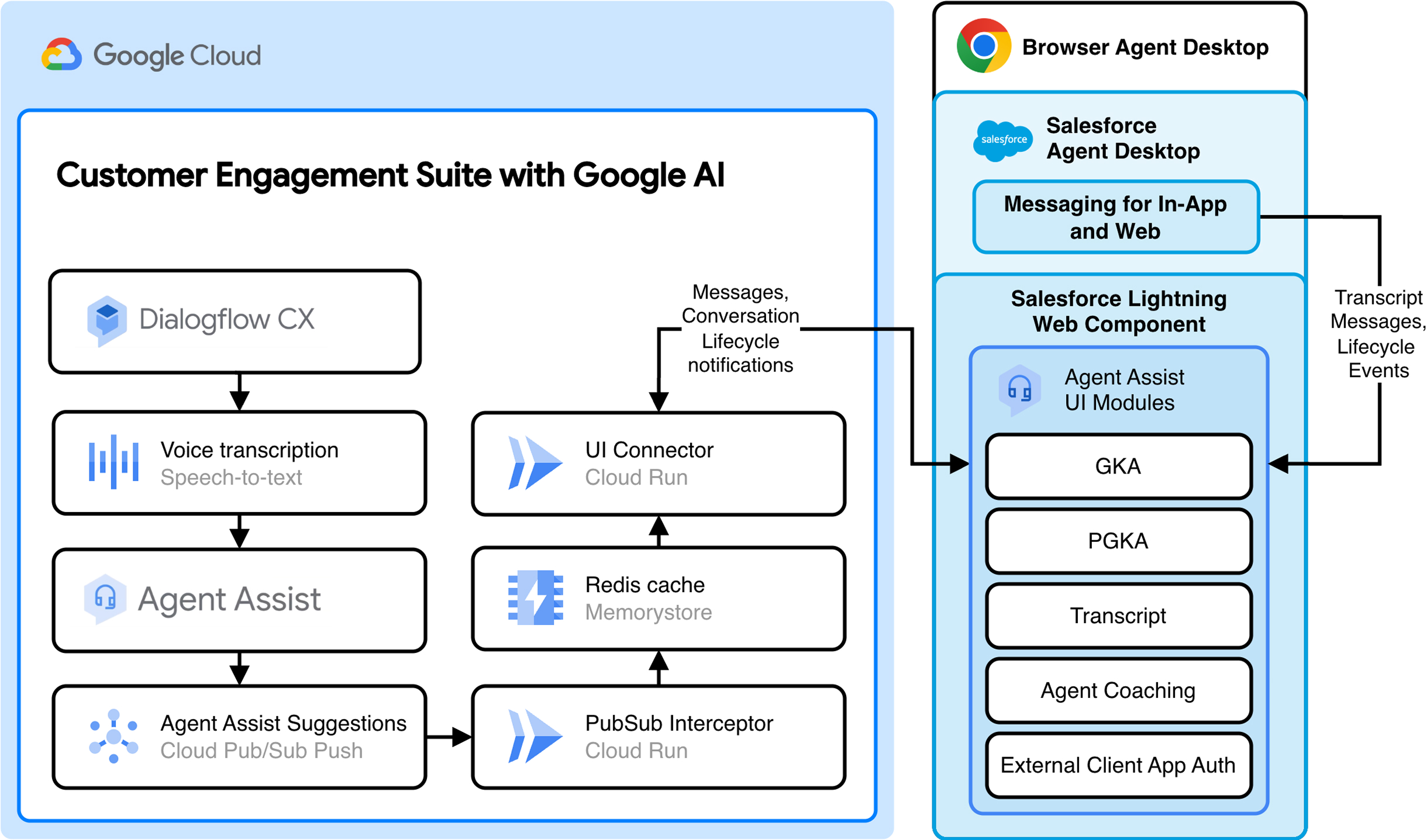
Antes de comenzar
Para integrar los módulos de la IU de Agent Assist con Salesforce, necesitas acceso a los siguientes recursos:
CLI de Salesforce: Sigue las instrucciones de instalación recomendadas para tu sistema operativo.
Google Cloud CLI: Instala el comando
gcloudsegún las instrucciones y autentícate congcloud auth login.Salesforce: Accede a la URL de tu instancia o a la página de acceso de Salesforce y ten en cuenta lo siguiente:
- La URL de Mi dominio de Salesforce. Sigue estos pasos para encontrar la URL de Mi dominio:
- Navega a la barra de menú > menú Configuración.
- Haz clic en Configuración.
- En el cuadro Búsqueda rápida, ingresa Mi dominio. El nombre de dominio está en el siguiente formato:
MY-DOMAIN-NAME.develop.my.salesforce.com.
- El ID de tu organización de Salesforce. Sigue estos pasos para encontrar el ID de la organización:
- Navega a la barra de menú > menú Configuración.
- Haz clic en Configuración.
- En el cuadro Búsqueda rápida, ingresa Información de la empresa.
- La URL de Mi dominio de Salesforce. Sigue estos pasos para encontrar la URL de Mi dominio:
Backend de integración de Agent Assist:
- Sigue las instrucciones para configurar la integración.
- Antes de ejecutar la secuencia de comandos de implementación, configura las siguientes variables de entorno con
deploy.sho en un archivo.enven la raíz del proyecto:AUTH_OPTION: Configura esto comoSalesforceLWC.SALESFORCE_DOMAIN: Un nombre de dominio similar aYOUR_SUBDOMAIN.develop.lightning.force.com. Anotaste este valor en el requisito previo de Salesforce. Ten en cuenta que no debes incluirhttps://.SALESFORCE_ORGANIZATION_ID: Anotaste este valor en el requisito previo de Salesforce.
Paso 1: Configura tu proyecto de desarrollo de Salesforce
Para comenzar a integrar los módulos de la IU de Agent Assist, sigue estos pasos.
Ejecuta el siguiente código para clonar el repositorio de integración de Agent Assist y abrir tu proyecto:
git clone https://github.com/GoogleCloudPlatform/agent-assist-integrations
cd salesforce/aa-lwc
Ejecuta los siguientes comandos para descargar los archivos JavaScript de los módulos de la IU que implementarás más adelante como recursos estáticos. Salesforce requiere recursos estáticos para cargar JavaScript de terceros. También aplica un límite de 5 MB para los archivos de recursos estáticos, por lo que los archivos JavaScript se suben como un archivo ZIP.
npm run generate-static-resources
npm install
Paso 2: Configura tu entorno de Salesforce
Puedes integrar los módulos de la IU de Agent Assist en un entorno específico, como producción o desarrollo. Salesforce llama a estos entornos organizaciones (orgs).
Configura tu organización en la consola de Salesforce
En la consola de Salesforce, sigue estos pasos para configurar tu organización para la integración de Agent Assist.
- Navega a la barra de menú > menú Configuración y, luego, haz clic en Configuración. En el cuadro
Búsqueda rápida, ingresa Configuración de Omni-Channel y, luego, haz clic en
Configuración de Omni-Channel.
- Selecciona Habilitar Omni-Channel.
- Selecciona Acceder automáticamente a los agentes a Omni-Channel en la nueva ventana o pestaña.
- Haz clic en Guardar.
- Navega a la barra de menú > menú Configuración y, luego, haz clic en Configuración. En el
cuadro Búsqueda rápida, ingresa Comunidades y, luego, haz clic en Experiencias
digitales > Configuración.
- Selecciona Habilitar espacios de trabajo de Experience.
- Haz clic en Guardar.
Configura tu organización con la CLI de Salesforce
Sigue estos pasos para usar la CLI de Salesforce y configurar tu organización para la integración de Agent Assist.
Ejecuta el siguiente código y autentica la CLI con los detalles de acceso de Salesforce que usas normalmente.
npm run login
Ejecuta el siguiente código para implementar el LWC en la organización.
npm run deploy
Paso 3: Crea una aplicación cliente externa
El LWC de Salesforce usa el flujo de credenciales de cliente de OAuth 2.0 para autenticarte. Una aplicación cliente externa habilita el flujo de credenciales de cliente. Usa la clave de consumidor y el secreto de consumidor de la app para configurar el LWC de Salesforce para autenticar a los usuarios con Salesforce.
- Navega a la barra de menú > menú Configuración y, luego, haz clic en Configuración. En el cuadro Búsqueda rápida, ingresa Administrador de la aplicación cliente externa.
- Haz clic en Administrador de la aplicación cliente externa > Nueva aplicación cliente externa >
Crear y, luego, ingresa la siguiente información.
- Nombre de la aplicación cliente externa:
lwc auth - Nombre de la API:
lwc_auth - Correo electrónico de contacto:
your_email@example.com - API (Habilitar configuración de OAuth) > Habilitar OAuth: Seleccionado
- API (Habilitar configuración de OAuth) > URL de devolución de llamada:
https://login.salesforce.com/services/oauth2/callback - API (Habilitar configuración de OAuth) > Alcances de OAuth seleccionados: Accede al servicio de URL de identidad
- API (Habilitar configuración de OAuth) > Habilitar el flujo de credenciales de cliente: Seleccionado
- Nombre de la aplicación cliente externa:
- Haz clic en Crear.
- Haz clic en Administrador de la aplicación cliente externa > Nueva aplicación cliente externa >
Crear y, luego, ingresa la siguiente información.
- Navega a la barra de menú > menú Configuración y, luego, haz clic en Configuración. En el cuadro Búsqueda rápida, ingresa Administrador de la aplicación cliente externa.
- Haz clic en el nombre de tu aplicación cliente externa > Editar.
- Navega a Políticas de OAuth > Flujos de OAuth y mejoras de la aplicación cliente externa.
- Asegúrate de que esté seleccionado Habilitar el flujo de credenciales de cliente.
- Para Ejecutar como, ingresa tu nombre de usuario de acceso.
- Haz clic en Guardar.
- Navega a la barra de menú > menú Configuración y, luego, haz clic en Configuración. En el cuadro Búsqueda rápida, ingresa Administrador de la aplicación cliente externa.
- Haz clic en el nombre de tu aplicación cliente externa > Editar.
- Navega a Configuración de OAuth > Configuración de la aplicación > Clave y secreto de consumidor.
- Ingresa el código de verificación que se envió a tu correo electrónico.
- Copia la clave de consumidor y el secreto de consumidor en un lugar seguro. Los necesitarás para un paso posterior.
Establece políticas de CORS y de seguridad del contenido
- Navega a la barra de menú > menú Configuración y, luego, haz clic en Configuración.
- En el cuadro Búsqueda rápida , ingresa CORS y, luego, haz clic en Editar.
- Selecciona Habilitar CORS para los extremos de OAuth.
- Haz clic en Guardar.
- Navega a la barra de menú > menú Configuración y, luego, haz clic en Configuración.
- En el cuadro Búsqueda rápida , ingresa URLs de confianza y, luego, haz clic en Nueva URL.
- Ingresa la siguiente información:
- Nombre de la API:
ui_connector - URL: Ingresa la URL del extremo del servicio de Cloud Run del conector de la IU que implementaste con el backend de integración de Agent Assist. Puedes encontrar esta URL en la
consola de Cloud Run. Por ejemplo:
https://UI_CONNECTOR_SUBDOMAIN.GCP_REGION.run.app. - Directivas de CSP: Selecciona todas las casillas de verificación.
- Haz clic en Guardar y crear.
- Nombre de la API:
- Ingresa la siguiente información:
- Nombre de la API:
ui_connector_wss - URL: Ingresa la URL de WebSockets segura para el extremo del servicio del conector de la IU:
wss://UI_CONNECTOR_SUBDOMAIN.GCP_REGION.run.app. - Directivas de CSP: Selecciona todas las casillas de verificación.
- Haz clic en Guardar y crear.
- Nombre de la API:
- Ingresa la siguiente información:
- Nombre de la API:
salesforce_domain - URL: Ingresa la URL de tu dominio de Salesforce con el siguiente
formato:
https://YOUR_SUBDOMAIN.my.salesforce.com. - Directivas de CSP: Selecciona todas las casillas de verificación.
- Haz clic en Guardar.
- Nombre de la API:
Paso 4: Configura el cliente de chat
Para usar los módulos de la IU de Agent Assist con Salesforce, necesitas un cliente de chat en el escritorio del agente.
Configura el chat mejorado
Sigue estos pasos para configurar tu messenger.
- Navega a la barra de menú > menú Configuración y, luego, haz clic en Configuración. Ingresa una
Búsqueda rápida búsqueda para Queues y, luego, haz clic en Nuevo.
- Ingresa la siguiente información:
- Etiqueta:
Messaging Queue - Nombre de la cola:
Messaging_Queue - Configuración de enrutamiento:
Messaging_Routing_Configuration
- Etiqueta:
- Haz clic en Objetos compatibles y, luego, agrega Usuario de mensajería y Sesión de mensajería.
- Haz clic en Miembros de la cola y, luego, agrega Usuario: Tu usuario de acceso.
- Haz clic en Guardar.
- Ingresa la siguiente información:
- Navega a la barra de menú > menú Configuración y, luego, haz clic en Configuración. En el cuadro Búsqueda rápida, ingresa Conjuntos de permisos.
- Haz clic en Conjunto de permisos de agentes de mensajería.
- Haz clic en Acceso a los estados de presencia del servicio > Editar.
- Selecciona los estados Ocupado y En línea: Mensajería.
- Haz clic en Agregar > Guardar.
- Navega a la barra de menú > menú Configuración y, luego, haz clic en Configuración. En el cuadro
Búsqueda rápida, ingresa Usuarios y, luego, haz clic en Usuarios.
- Haz clic en tu nombre de usuario y verifica que Usuario de Service Cloud esté habilitado.
- Busca Asignaciones de licencias de conjuntos de permisos en la página.
- Haz clic en Editar asignaciones y, luego, selecciona
Enhanced Chat
User
. - Haz clic en Guardar.
- Busca Asignaciones de conjuntos de permisos en la página.
- Haz clic en Editar asignaciones y, luego, selecciona Conjunto de permisos de agentes de mensajería Set.
- Haz clic en Agregar > Guardar.
- Navega a la barra de menú > menú Configuración y, luego, haz clic en Configuración. En el cuadro
Búsqueda rápida, ingresa Configuración de mensajería y, luego, haz clic en Nuevo
canal.
- Selecciona Chat mejorado.
- Ingresa el Nombre:
Messaging Channel. - Haz clic en Guardar.
- Configura Tipo de enrutamiento como Omni-Queue y Queue como Messaging Queue.
- Haz clic en Guardar y navega a Configuración de mensajería.
- Haz clic en el nombre de tu canal de mensajería y, luego, en Activar.
- Después de leerlos, acepta los Términos y Condiciones.
- Navega a la barra de menú > menú Configuración y, luego, haz clic en Configuración. En el cuadro
Búsqueda rápida, ingresa Implementaciones de servicio incorporado y, luego, haz clic en Nueva
implementación.
- Haz clic en Chat mejorado > Siguiente > Web > Siguiente.
- Completa los siguientes detalles:
- Nombre:
Messaging Embedded Service Deployment - Nombre del desarrollador: Messaging_Embedded_Service_Deployment
- Dominio: example.com
- Canal: Messaging Channel
- Nombre:
- Haz clic en Guardar. Espera a que se complete la implementación.
- En la configuración de Implementación de servicio incorporado, haz clic en Publicar.
- Haz clic en Actualizar y, luego, en Probar mensajería.
Prueba el chat mejorado
Sigue estos pasos para probar tu messenger.
- Haz clic en Probar mensajería.
- Después de que se cargue la pestaña nueva, haz clic en el globo de diálogo para iniciar una conversación de prueba nueva.
- Envía un mensaje, como Prueba.
- Navega a la pestaña del navegador de Salesforce.
- En la barra de herramientas Configuración , haz clic en el menú Selector de aplicaciones y, luego, selecciona Consola de servicio.
- Haz clic en Omni-Channel en la barra de herramientas de utilidades.
- Establece tu estado en En línea: Mensajería.
- Acepta el mensaje entrante. Se abrirá una pestaña nueva en la Consola de servicio para la conversación. No puedes ver la transcripción del chat.
- Navega a la barra de menú > menú Configuración.
- Haz clic en Editar página.
- En el menú Componentes, arrastra el componente Conversación mejorada al panel Conversación.
- Haz clic en Guardar > Activar > Asignar como predeterminado de la organización > Escritorio > Atrás .
- Actualiza la página.
- Haz clic en Omni-Channel en la barra de herramientas de utilidades.
- Establece tu estado en En línea: Mensajería.
- Responde al mensaje Prueba para validar que la mensajería funcione.
Si tienes problemas y necesitas más información, consulta la guía completa Configuración del chat mejorado de Salesforce.
Paso 5: Instala el componente web de Lightning de Salesforce
Sigue estos pasos para agregar el LWC de Salesforce a una página de sesión de mensajería con el Editor de Lightning Experience. Continúa con la conversación de prueba del paso 4.
- Navega a la barra de menú > menú Configuración y, luego, haz clic en Editar página.
En la barra lateral Componentes, mueve
agentAssistContainerModulea la barra lateral.Haz clic en el componente que colocaste en el paso anterior.
Completa los campos del formulario de la siguiente manera para agregar detalles de configuración.
- endpoint: La URL del conector de la IU del backend de integración de Agent, como una URL de la consola de Cloud Run, como:
https://UI_CONNECTOR_ENDPOINT.GCP_REGION.run.app - channel: Indica que el canal es
chat. - platform: Indica que la plataforma es
messaging. - conversationProfile: El nombre del recurso de tu
perfil de conversación de Agent Assist (ejemplo:
projects/GCP_PROJECT_ID/locations/GCP_REGION/conversationProfiles/CONVERSATION_PROFILE_ID) - consumerKey: La clave de consumidor de la aplicación cliente externa del paso 3.
- consumerSecret: El secreto de consumidor de la aplicación cliente externa del paso 3.
- containerHeight: La altura del contenedor de Agent Assist.
- endpoint: La URL del conector de la IU del backend de integración de Agent, como una URL de la consola de Cloud Run, como: