

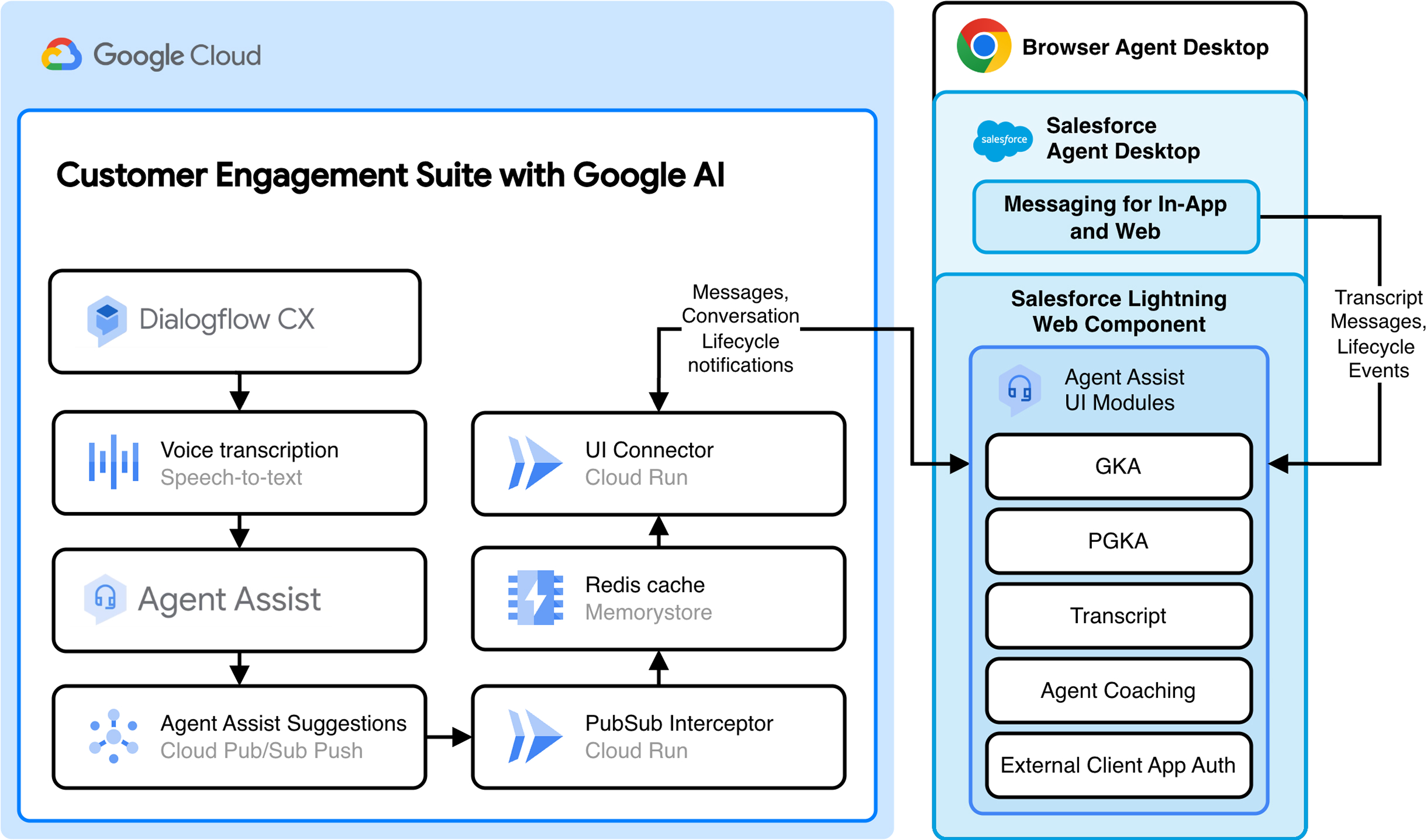
Bei dieser Chat-Integration wird eine Salesforce Lightning Web Component (LWC) verwendet, um Agent Assist-UI-Module für Chat-Unterhaltungen zu integrieren.
Hier ist eine allgemeine Übersicht über die Chat-Integration:
Hinweis
Um Agent Assist-UI-Module in Salesforce zu integrieren, benötigen Sie Zugriff auf die folgenden Ressourcen:
Node.js: Folgen Sie der empfohlenen Installationsanleitung für Ihr Betriebssystem.
Salesforce CLI: Folgen Sie der empfohlenen Installationsanleitung für Ihr Betriebssystem.
Google Cloud CLI: Installieren Sie den Befehl
gcloudwie beschrieben und authentifizieren Sie sich mitgcloud auth login.Salesforce: Melden Sie sich mit Ihrer Instanz-URL oder auf der Salesforce-Anmeldeseite an und beachten Sie Folgendes:
- Ihre Salesforce-Meine Domain-URL. So finden Sie die Meine
Domain-URL:
- Gehen Sie zur Menüleiste > Menü Einrichtung.
- Klicken Sie auf Einrichtung.
- Geben Sie im Feld Schnellsuche den Wert Meine Domain ein. Der Domainname ist
in folgendem Format:
MY-DOMAIN-NAME.develop.my.salesforce.com.
- Ihre Salesforce-Organisations-ID. So finden Sie die Organisations-ID:
- Gehen Sie zur Menüleiste > Menü Einrichtung.
- Klicken Sie auf Einrichtung.
- Geben Sie im Feld Schnellsuche den Wert Unternehmensinformationen ein.
- Ihre Salesforce-Meine Domain-URL. So finden Sie die Meine
Domain-URL:
Agent Assist-Integrations-Back-End:
- Folgen Sie der Anleitung um die Integration einzurichten.
- Konfigurieren Sie vor dem Ausführen des Bereitstellungsskripts die folgenden Umgebungsvariablen mit
deploy.shoder in einer.env-Datei im Stammverzeichnis des Projekts:AUTH_OPTION: Setzen Sie diesen Wert aufSalesforceLWC.SALESFORCE_DOMAIN: Ein Domainname ähnlichYOUR_SUBDOMAIN.develop.lightning.force.com. Sie haben diesen Wert in den Salesforce-Voraussetzungen notiert. Beachten Sie, dass Siehttps://nicht angeben sollten.SALESFORCE_ORGANIZATION_ID: Sie haben diesen Wert in den Salesforce-Voraussetzungen notiert.
Schritt 1: Salesforce-Entwicklungsprojekt einrichten
So beginnen Sie mit der Integration von Agent Assist-UI-Modulen:
Führen Sie den folgenden Code aus, um das Agent Assist-Integrations-Repository zu klonen und Ihr Projekt zu öffnen:
git clone https://github.com/GoogleCloudPlatform/agent-assist-integrations
cd salesforce/aa-lwc
Führen Sie die folgenden Befehle aus, um die JavaScript-Dateien der UI-Module herunterzuladen, die Sie später als Statische Ressourcen bereitstellen. Salesforce erfordert statische Ressourcen, um JavaScript von Drittanbietern zu laden. Außerdem gilt ein Limit von 5 MB für statische Ressourcendateien. Daher werden die JavaScript-Dateien als ZIP-Datei hochgeladen.
npm run generate-static-resources
npm install
Schritt 2: Salesforce-Umgebung einrichten
Sie können Agent Assist-UI-Module in einer bestimmten Umgebung integrieren, z. B. in der Produktions- oder Entwicklungsumgebung. In Salesforce werden diese Umgebungen als Organisationen bezeichnet.
Organisation in der Salesforce-Konsole konfigurieren
Führen Sie in der Salesforce-Konsole die folgenden Schritte aus, um Ihre Organisation für die Agent Assist-Integration zu konfigurieren.
- Gehen Sie zur Menüleiste > Menü Einrichtung und klicken Sie dann auf Einrichtung. Geben Sie im Feld
Schnellsuche den Wert Omni-Channel-Einstellungen ein und klicken Sie dann auf
Omni-Channel-Einstellungen.
- Wählen Sie Omni-Channel aktivieren aus.
- Wählen Sie Agenten automatisch in Omni-Channel im neuen Fenster oder Tab anmelden aus.
- Klicken Sie auf Speichern.
- Gehen Sie zur Menüleiste > Menü Einrichtung und klicken Sie dann auf Einrichtung. Geben Sie im Feld
Schnellsuche den Wert Communities ein und klicken Sie dann auf Digitale
Erlebnisse > Einstellungen.
- Wählen Sie Experience Workspaces aktivieren aus.
- Klicken Sie auf Speichern.
Organisation mit der Salesforce CLI konfigurieren
Führen Sie die folgenden Schritte aus, um die Salesforce CLI zu verwenden, um Ihre Organisation für die Agent Assist-Integration zu konfigurieren.
Führen Sie den folgenden Code aus und authentifizieren Sie die CLI mit den Salesforce-Anmeldedaten, die Sie normalerweise verwenden.
npm run login
Führen Sie den folgenden Code aus, um die LWC in der Organisation bereitzustellen.
npm run deploy
Schritt 3: Externe Client-App erstellen
Die Salesforce LWC verwendet den OAuth 2.0-Vorgang für Clientanmeldedaten, um Sie zu authentifizieren. Eine externe Client-App ermöglicht den Flow für Clientanmeldedaten. Verwenden Sie den Consumer-Key und das Consumer-Secret der App, um die Salesforce LWC so zu konfigurieren, dass Nutzer mit Salesforce authentifiziert werden.
- Gehen Sie zur Menüleiste > Menü Einrichtung und klicken Sie dann auf Einrichtung. Geben Sie im Feld Schnellsuche den Wert Manager für externe Client-Apps ein.
- Klicken Sie auf Manager für externe Client-Apps > Neue externe Client-App >
Erstellen und geben Sie dann die folgenden Informationen ein.
- Name der externen Client-App:
lwc auth - API-Name:
lwc_auth - E‑Mail-Adresse für Kontakt:
your_email@example.com - API (OAuth-Einstellungen aktivieren) > OAuth aktivieren: Ausgewählt
- API (OAuth-Einstellungen aktivieren) > Callback-URL:
https://login.salesforce.com/services/oauth2/callback - API (OAuth-Einstellungen aktivieren) > Ausgewählte OAuth-Bereiche: Zugriff auf den Dienst für die Identitäts-URL
- API (OAuth-Einstellungen aktivieren) > Ablauf für Clientanmeldedaten aktivieren : Ausgewählt
- Name der externen Client-App:
- Klicken Sie auf Erstellen.
- Klicken Sie auf Manager für externe Client-Apps > Neue externe Client-App >
Erstellen und geben Sie dann die folgenden Informationen ein.
- Gehen Sie zur Menüleiste > Menü Einrichtung und klicken Sie dann auf Einrichtung. Geben Sie im Feld Schnellsuche den Wert Manager für externe Client-Apps ein.
- Klicken Sie auf den Namen Ihrer externen Client-App > Bearbeiten.
- Gehen Sie zu OAuth-Richtlinien > OAuth-Flows und Erweiterungen für externe Client-Apps.
- Achten Sie darauf, dass Ablauf für Clientanmeldedaten aktivieren ausgewählt ist.
- Geben Sie unter Ausführen als Ihren Anmeldenamen ein.
- Klicken Sie auf Speichern.
- Gehen Sie zur Menüleiste > Menü Einrichtung und klicken Sie dann auf Einrichtung. Geben Sie im Feld Schnellsuche den Wert Manager für externe Client-Apps ein.
- Klicken Sie auf den Namen Ihrer externen Client-App > Bearbeiten.
- Gehen Sie zu OAuth-Einstellungen > App-Einstellungen > Consumer-Key und ‑Secret.
- Geben Sie den Bestätigungscode ein, der an Ihre E‑Mail-Adresse gesendet wurde.
- Kopieren Sie den Consumer-Key und das Consumer-Secret an einen sicheren Ort. Sie benötigen sie für einen späteren Schritt.
CORS- und Content Security Policies einrichten
- Gehen Sie zur Menüleiste > Menü Einrichtung und klicken Sie dann auf Einrichtung.
- Geben Sie im Feld Schnellsuche den Wert CORS ein und klicken Sie dann auf Bearbeiten.
- Wählen Sie CORS für OAuth-Endpunkte aktivieren aus.
- Klicken Sie auf Speichern.
- Gehen Sie zur Menüleiste > Menü Einrichtung und klicken Sie dann auf Einrichtung.
- Geben Sie im Feld Schnellsuche den Wert Vertrauenswürdige URLs ein und klicken Sie dann auf Neue vertrauenswürdige URL.
- Geben Sie die folgenden Informationen ein:
- API-Name:
ui_connector - URL: Geben Sie die URL des Cloud Run-Dienstendpunkts des UI-Connectors ein, den Sie mit Ihrem Agent Assist-Integrations-Back-End bereitgestellt haben. Sie finden diese URL in der
Cloud Run-Konsole. Beispiel:
https://UI_CONNECTOR_SUBDOMAIN.GCP_REGION.run.app. - CSP-Direktiven: Wählen Sie alle Kästchen aus.
- Klicken Sie auf Speichern und neu.
- API-Name:
- Geben Sie die folgenden Informationen ein:
- API-Name:
ui_connector_wss - URL: Geben Sie die Secure WebSockets-URL für Ihren UI-Connector-Dienst
endpunkt ein:
wss://UI_CONNECTOR_SUBDOMAIN.GCP_REGION.run.app. - CSP-Direktiven: Wählen Sie alle Kästchen aus.
- Klicken Sie auf Speichern und neu.
- API-Name:
- Geben Sie die folgenden Informationen ein:
- API-Name:
salesforce_domain - URL: Geben Sie die URL Ihrer Salesforce-Domain im folgenden
Format ein:
https://YOUR_SUBDOMAIN.my.salesforce.com. - CSP-Direktiven: Wählen Sie alle Kästchen aus.
- Klicken Sie auf Speichern.
- API-Name:
Schritt 4: Chat-Client konfigurieren
Um Agent Assist-UI-Module mit Salesforce zu verwenden, benötigen Sie einen Chat-Client auf Ihrem Agent-Desktop.
Erweiterten Chat konfigurieren
Führen Sie die folgenden Schritte aus, um Ihren Messenger zu konfigurieren.
- Gehen Sie zur Menüleiste > Menü Einrichtung und klicken Sie dann auf Einrichtung. Geben Sie im Feld
Schnellsuche den Wert Queues ein und klicken Sie dann auf Neu.
- Geben Sie die folgenden Informationen ein:
- Label:
Messaging Queue - Queue Name:
Messaging_Queue - Routing Configuration:
Messaging_Routing_Configuration
- Label:
- Klicken Sie auf Unterstützte Objekte und fügen Sie Messaging-Nutzer und Messaging Sitzung hinzu.
- Klicken Sie auf Queue-Mitglieder und fügen Sie Nutzer: Ihr Anmeldenutzer hinzu.
- Klicken Sie auf Speichern.
- Geben Sie die folgenden Informationen ein:
- Gehen Sie zur Menüleiste > Menü Einrichtung und klicken Sie dann auf Einrichtung. Geben Sie im Feld Schnellsuche den Wert Berechtigungssätze ein.
- Klicken Sie auf Berechtigungssatz für Messaging-Agenten.
- Klicken Sie auf Zugriff auf Servicepräsenzstatus > Bearbeiten.
- Wählen Sie die Status Beschäftigt und Online – Messaging aus.
- Klicken Sie auf Hinzufügen > Speichern.
- Gehen Sie zur Menüleiste > Menü Einrichtung und klicken Sie dann auf Einrichtung. Geben Sie im Feld
Schnellsuche den Wert Nutzer ein und klicken Sie dann auf Nutzer.
- Klicken Sie auf Ihren Nutzernamen und prüfen Sie, ob Service Cloud-Nutzer aktiviert ist.
- Suchen Sie auf der Seite nach Zuweisungen von Berechtigungssatzlizenzen.
- Klicken Sie auf Zuweisungen bearbeiten und wählen Sie dann
Enhanced Chat
User
aus. - Klicken Sie auf Speichern.
- Suchen Sie auf der Seite nach Berechtigungssatzzuweisungen.
- Klicken Sie auf Zuweisungen bearbeiten und wählen Sie dann Berechtigungssatz für Messaging-Agenten aus.
- Klicken Sie auf Hinzufügen > Speichern.
- Gehen Sie zur Menüleiste > Menü Einrichtung und klicken Sie dann auf Einrichtung. Geben Sie im Feld
Schnellsuche den Wert Messaging-Einstellungen ein und klicken Sie dann auf Neu
er Kanal.
- Wählen Sie Erweiterter Chat aus.
- Geben Sie den Namen ein:
Messaging Channel. - Klicken Sie auf Speichern.
- Setzen Sie Routing-Typ auf Omni-Queue und Queue auf Messaging-Queue.
- Klicken Sie auf Speichern und gehen Sie zu den Messaging-Einstellungen.
- Klicken Sie auf den Namen Ihres Messaging-Kanals und dann auf Aktivieren.
- Lesen und akzeptieren Sie die Nutzungsbedingungen.
- Gehen Sie zur Menüleiste > Menü Einrichtung und klicken Sie dann auf Einrichtung. Geben Sie im Feld
Schnellsuche den Wert Bereitstellungen für eingebettete Dienste ein und klicken Sie dann auf Neue
Bereitstellung.
- Klicken Sie auf Erweiterter Chat > Weiter > Web > Weiter.
- Geben Sie die folgenden Informationen ein:
- Name:
Messaging Embedded Service Deployment - Name des Entwicklers: Messaging_Embedded_Service_Deployment
- Domain: example.com
- Kanal: Messaging Channel
- Name:
- Klicken Sie auf Speichern. Warten Sie, bis die Bereitstellung abgeschlossen ist.
- Klicken Sie in den Einstellungen für Bereitstellung für eingebettete Dienste auf Veröffentlichen.
- Klicken Sie auf Aktualisieren und dann auf Messaging testen.
Erweiterten Chat testen
Führen Sie die folgenden Schritte aus, um Ihren Messenger zu testen.
- Klicken Sie auf Messaging testen.
- Klicken Sie nach dem Laden des neuen Tabs auf die Sprechblase, um eine neue Testunterhaltung zu starten.
- Senden Sie eine Nachricht, z. B. Test.
- Gehen Sie zum Salesforce-Browsertab.
- Klicken Sie in der Symbolleiste Einrichtung auf das Menü App Launcher und wählen Sie dann Service Console aus.
- Klicken Sie in der Symbolleiste für Dienstprogramme auf Omni-Channel.
- Setzen Sie Ihren Status auf Online – Messaging.
- Akzeptieren Sie die eingehende Nachricht. Dadurch wird ein neuer Tab in der Service Console für die Unterhaltung geöffnet. Sie können das Chatprotokoll nicht sehen.
- Gehen Sie zur Menüleiste > Menü Einrichtung.
- Klicken Sie auf Seite bearbeiten.
- Ziehen Sie im Menü Komponenten die Komponente Erweiterte Unterhaltung in den Bereich Unterhaltung.
- Klicken Sie auf Speichern > Aktivieren > Als Standard für Organisation zuweisen > Desktop > Zurück .
- Aktualisieren Sie die Seite.
- Klicken Sie in der Symbolleiste für Dienstprogramme auf Omni-Channel.
- Setzen Sie Ihren Status auf Online – Messaging.
- Antworten Sie auf die Nachricht Test , um zu prüfen, ob Messaging funktioniert.
Wenn Sie nicht weiterkommen und weitere Informationen benötigen, lesen Sie den umfassenden Einrichtungsleitfaden für den erweiterten Chat in Salesforce.
Schritt 5: Salesforce Lightning Web Component installieren
Führen Sie die folgenden Schritte aus, um die Salesforce LWC mit dem Lightning Experience-Editor zu einer Seite für Messaging-Sitzungen hinzuzufügen. Fahren Sie mit der Testunterhaltung aus Schritt 4 fort.
- Gehen Sie zur Menüleiste > Menü Einrichtung und klicken Sie dann auf Seite bearbeiten.
Verschieben Sie
agentAssistContainerModulein der Seitenleiste Komponenten in die Seitenleiste.Klicken Sie auf die Komponente, die Sie im vorherigen Schritt platziert haben.
Füllen Sie die Formularfelder wie folgt aus, um Konfigurationsdetails hinzuzufügen.
- Endpunkt: Die URL des
UI-Connectors Ihres
Agent Integration-Back-Ends, z. B. eine URL aus der
Cloud Run-Konsole wie:
https://UI_CONNECTOR_ENDPOINT.GCP_REGION.run.app - Kanal: Geben Sie an, dass der Kanal
chatist. - Plattform: Geben Sie an, dass die Plattform
messagingist. - conversationProfile: Ihr
Agent Assist-Unterhaltungsprofil
Ressourcenname (Beispiel:
projects/GCP_PROJECT_ID/locations/GCP_REGION/conversationProfiles/CONVERSATION_PROFILE_ID) - consumerKey: Der Consumer-Key der externen Client-App aus Schritt 3.
- consumerSecret: Das Consumer-Secret der externen Client-App aus Schritt 3.
- containerHeight: Die Höhe des Agent Assist-Containers.
- Endpunkt: Die URL des
UI-Connectors Ihres
Agent Integration-Back-Ends, z. B. eine URL aus der
Cloud Run-Konsole wie: