


Neste documento, descrevemos como usar o Gemini Code Assist, uma ferramenta de colaboração com tecnologia de IA no ambiente de desenvolvimento integrado (IDE), para ajudar você com o seguinte no VS Code ou IntelliJ e outros IDEs aceitos pela JetBrains:
- Gerar código para um projeto com a transformação de código.
- Usar o preenchimento automático enquanto você programa.
- Usar ações inteligentes.
Com o Gemini Code Assist Enterprise, você conta com o recurso de personalização de código, que faz sugestões baseadas na base de código particular da sua organização. Saiba como configurar a personalização de código.
Este documento é destinado a desenvolvedores de todos os níveis de habilidade. Você precisa ter conhecimento prático do VS Code ou do IntelliJ e de outros IDEs aceitos pela JetBrains, além de experiência com o Google Cloud. Se preferir, também é possível conhecer o Gemini Code Assist no editor do Cloud Shell, no Cloud Workstations e no Android Studio.
Antes de começar
VS Code
Configure o Gemini Code Assist Standard ou Enterprise, caso ainda não tenha feito isso.
Antes de testar os recursos do Gemini Code Assist no arquivo de código, verifique se a linguagem de programação do arquivo é aceita. Para mais informações, consulte Linguagens de programação aceitas.
Se você preferir usar o IDE por trás de um proxy, consulte Conexões de rede no Visual Studio Code (link em inglês).
IntelliJ
Configure o Gemini Code Assist Standard ou Enterprise, caso ainda não tenha feito isso.
Antes de testar os recursos do Gemini Code Assist no arquivo de código, verifique se a linguagem de programação do arquivo é aceita. Para mais informações, consulte Linguagens de programação aceitas.
Se preferir usar o IDE por trás de um proxy, consulte Proxy HTTP (link em inglês).
Gerar código com comandos
Nas seções a seguir, você vai entender como usar o Gemini Code Assist para gerar código com o comando Function to create a Cloud Storage
bucket em um arquivo de código. Também é possível selecionar uma parte do código e pedir ajuda ao Gemini Code Assist pela conversa, além de aceitar ou rejeitar sugestões enquanto você programa.
Enviar um comando de transformação de código ao Gemini Code Assist
A transformação de código permite usar comandos em linguagem natural no menu de seleção rápida para solicitar modificações no código. O recurso também mostra uma visualização comparativa das alterações pendentes. Para enviar um comando de transformação de código ao Gemini Code Assist, siga estas etapas:
VS Code
No arquivo de código, em uma nova linha, pressione Control+I (no Windows e no Linux) ou Command+I (no macOS) para abrir o menu de seleção rápida do Gemini Code Assist.
No menu, usando o comando
/generate, digite/generate function to create a Cloud Storage buckete pressione Enter (no Windows e no Linux) ou Return (no macOS).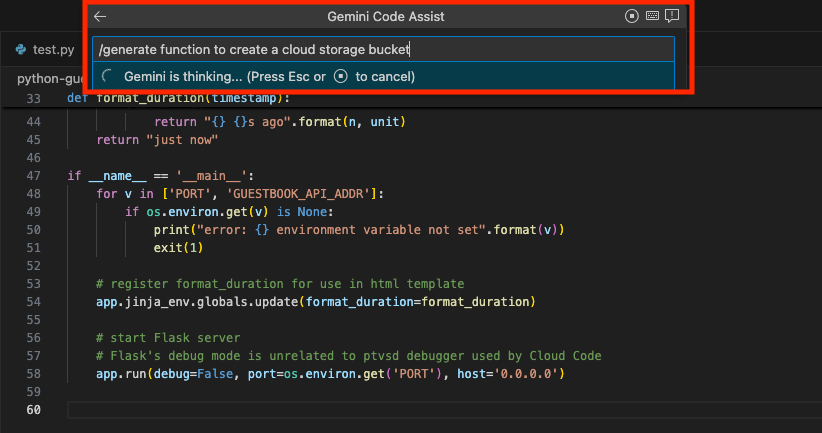
Com base no comando, o Gemini Code Assist gera o código em uma visualização comparativa.
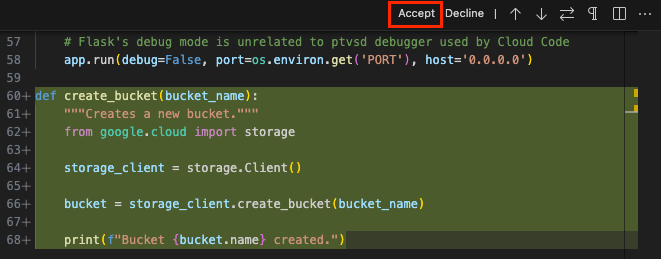
Opcional: para aceitar essas mudanças, clique em Aceitar.
IntelliJ
No arquivo de código, em uma nova linha, pressione Alt+\ (no Windows e no Linux) ou Cmd+\ (no macOS) para abrir o menu de seleção rápida do Gemini Code Assist.
No menu, usando o comando
/generate, digite/generate function to create a Cloud Storage buckete pressione Enter (no Windows e no Linux) ou Return (no macOS).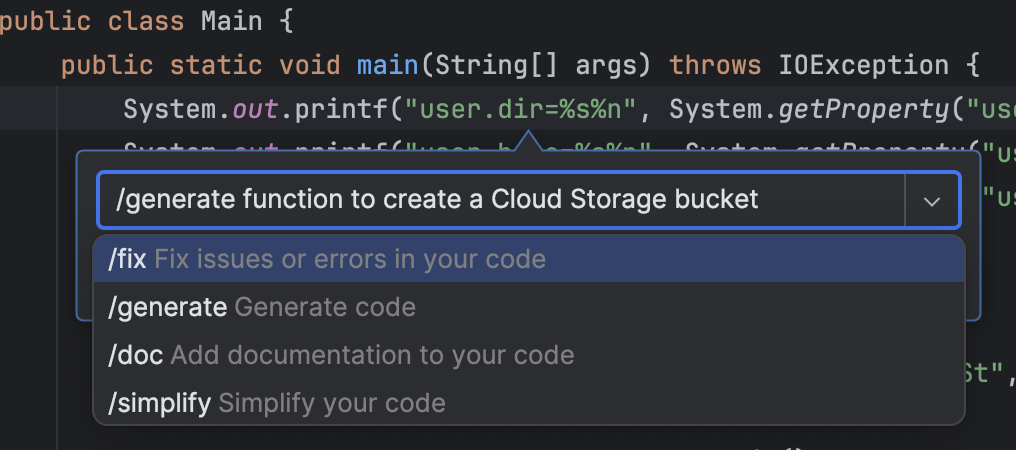
Com base no comando, o Gemini Code Assist gera o código em uma visualização comparativa.
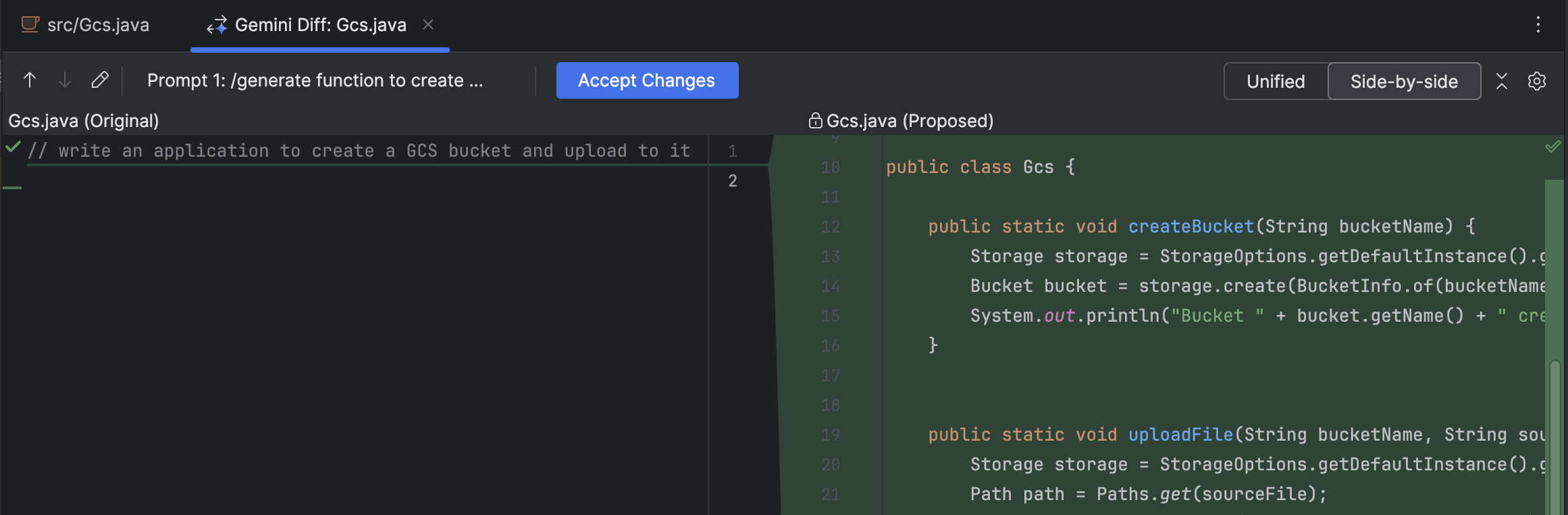
Opcional: para aceitar essas mudanças, clique em Accept Changes.
É possível usar os seguintes comandos de transformação de código no ambiente de desenvolvimento integrado:
/fix: corrigir problemas ou erros no código. Exemplo:/fix potential NullPointerExceptions in my code./generate: gerar código. Exemplo:/generate a function to get the current time./doc: adicionar documentação ao código. Exemplo:/doc this function./simplify: simplificar o código. Exemplo:/simplify if statement in this code.
Enviar um comando ao Gemini Code Assist com um comentário em um arquivo de código
Se preferir, envie um comando ao Gemini Code Assist com um comentário no arquivo de código. Siga estas etapas:
VS Code
Em uma nova linha, digite o comentário
Function to create a Cloud Storage buckete pressione Enter (no Windows e no Linux) ou Return (no macOS).Para gerar código, pressione Control+Enter (no Windows e no Linux) ou Control+Return (no macOS).
Ao lado do texto do comando no arquivo de código, o Gemini Code Assist vai gerar o código na forma de texto fantasma.
Opcional: para aceitar o código gerado, pressione Tab.
IntelliJ
No arquivo de código, em uma nova linha, digite o comentário
Function to create a Cloud Storage bucket.Para gerar código, pressione Alt+G (no Windows e no Linux) ou Option+G (no macOS). Ou clique com o botão direito do mouse ao lado do comentário e selecione Gerar código.
O Gemini Code Assist vai gerar o código abaixo do comentário, na forma de texto fantasma.
Opcional: para aceitar o código gerado, pressione Tab.
Opcional: mudar o atalho do teclado para gerar código
Se o atalho de teclado padrão para gerar código não estiver funcionando como descrito na seção anterior, mude o atalho.
Usar o preenchimento automático de código
Enquanto você programa, o Gemini Code Assist faz sugestões inline, também chamadas de preenchimento automático de código, que você pode aceitar ou ignorar. Para usar o preenchimento automático, siga estas etapas:
VS Code
No arquivo de código, em uma nova linha, comece a escrever uma função. Por exemplo, em um arquivo Python, escreva
def.O Gemini Code Assist vai sugerir código na forma de texto fantasma.
Para aceitar a sugestão de código do Gemini Code Assist, pressione Tab. Para ignorar, pressione Esc ou continue escrevendo o código.
IntelliJ
No arquivo de código, em uma nova linha, comece a escrever uma função. Por exemplo, em um arquivo Python, escreva
def.O Gemini Code Assist faz sugestões de código inline.
Para aceitar a sugestão de código do Gemini Code Assist, pressione Tab. Para ignorar, pressione Esc ou continue escrevendo o código.
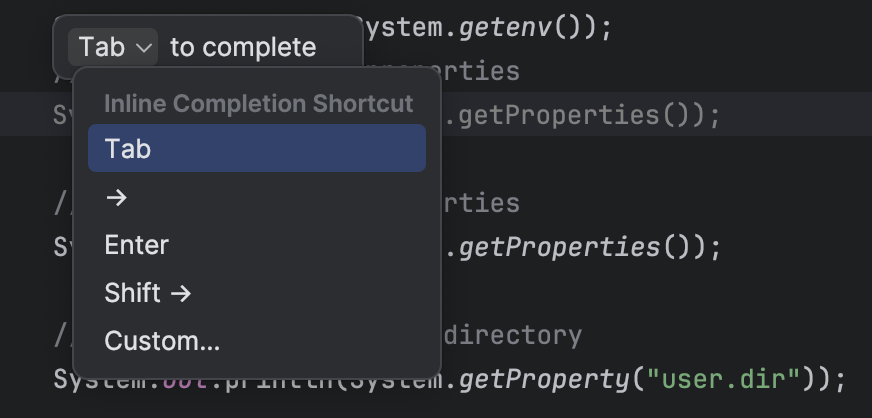
Opcional: se quiser mudar a tecla de atalho usada para aceitar sugestões inline, mantenha o cursor do mouse sobre a sugestão e clique no menu suspenso Tab que vai aparecer. Selecione o atalho que preferir ou clique em Custom para inserir seu próprio atalho.
Opcional: desativar o preenchimento automático de código
O preenchimento automático de código está ativado por padrão. Se quiser desativar o recurso, siga estas etapas:
VS Code
No ambiente de desenvolvimento integrado, clique em Code (macOS) ou File (Windows e Linux) e navegue até Preferences > Settings.
Na guia Users da caixa de diálogo Settings, acesse Extensions > Gemini Code Assist.
Role a tela até encontrar a lista Geminicodeassist > Inline Suggestions: Enable Auto e selecione Off.
As sugestões inline serão desativadas. Você ainda pode pressionar Control+Enter (no Windows e Linux) ou Control+Return (no macOS) para acionar manualmente as sugestões.
IntelliJ
Na barra de status do ambiente de desenvolvimento integrado, clique em spark Gemini Code Assist: Active e selecione Enable AI Code Completion.

O preenchimento automático de código será desativado, e o Gemini Code Assist só vai fazer sugestões inline se você ativar a configuração de novo.
Usar as previsões de próxima edição
Enquanto o preenchimento de código sugere mudanças apenas no cursor em um arquivo de código, a Previsão da próxima edição oferece sugestões de código previstas em todo o arquivo, mesmo em locais distantes do cursor.
É possível ativar as previsões da próxima edição nas configurações do ambiente de desenvolvimento integrado.
Para usar as previsões da próxima edição no seu ambiente de desenvolvimento integrado, siga estas etapas:
VS Code
Para começar a usar as Próximas previsões de edição, ative a configuração:
Acesse Configurações Gerenciar > Configurações.
Na guia User da janela de configurações, navegue até Extensions > Gemini Code Assist.
Role a tela até encontrar Geminicodeassist > Inline Suggestions: Next Edit Predictions.
Marque a caixa de seleção para ativar as previsões da próxima edição no VS Code.
Agora que você ativou a configuração, pode começar a usar as Próximas previsões de edição em um arquivo de código seguindo estas etapas:
No arquivo de código, comece a escrever o código. As próximas previsões de edição aparecem quando você pausa ou para de digitar.

Pressione Tab para aceitar a sugestão de próxima edição.

Se quiser aceitar a próxima sugestão, pressione Tab novamente. Outra sugestão pode aparecer, e o processo pode ser repetido. Caso contrário, pressione Esc para dispensar ou continue digitando para ignorar a sugestão.
Quando você pressiona Tab para inserir a sugestão, pode manter o ponteiro sobre ela para ver as outras sugestões, se aplicável. Se houver várias sugestões, clique nas setas para a esquerda e para a direita para alternar entre elas.

Sempre que você pressiona Esc para dispensar a sugestão, o Gemini Code Assist para de sugerir previsões da próxima edição para esse bloco de código específico. Você continua recebendo sugestões quando muda para outra seção do código.
IntelliJ
Para começar a usar as Próximas previsões de edição, ative a configuração:
Acesse Arquivo > Configurações > Ferramentas > Gemini.
Na seção Conclusão, marque a caixa de seleção Próximas previsões de edição para ativar o recurso.
Agora que você ativou a configuração, pode começar a usar as Próximas previsões de edição em um arquivo de código seguindo estas etapas:
No arquivo de código, comece a escrever o código. As próximas previsões de edição aparecem quando você pausa ou para de digitar.
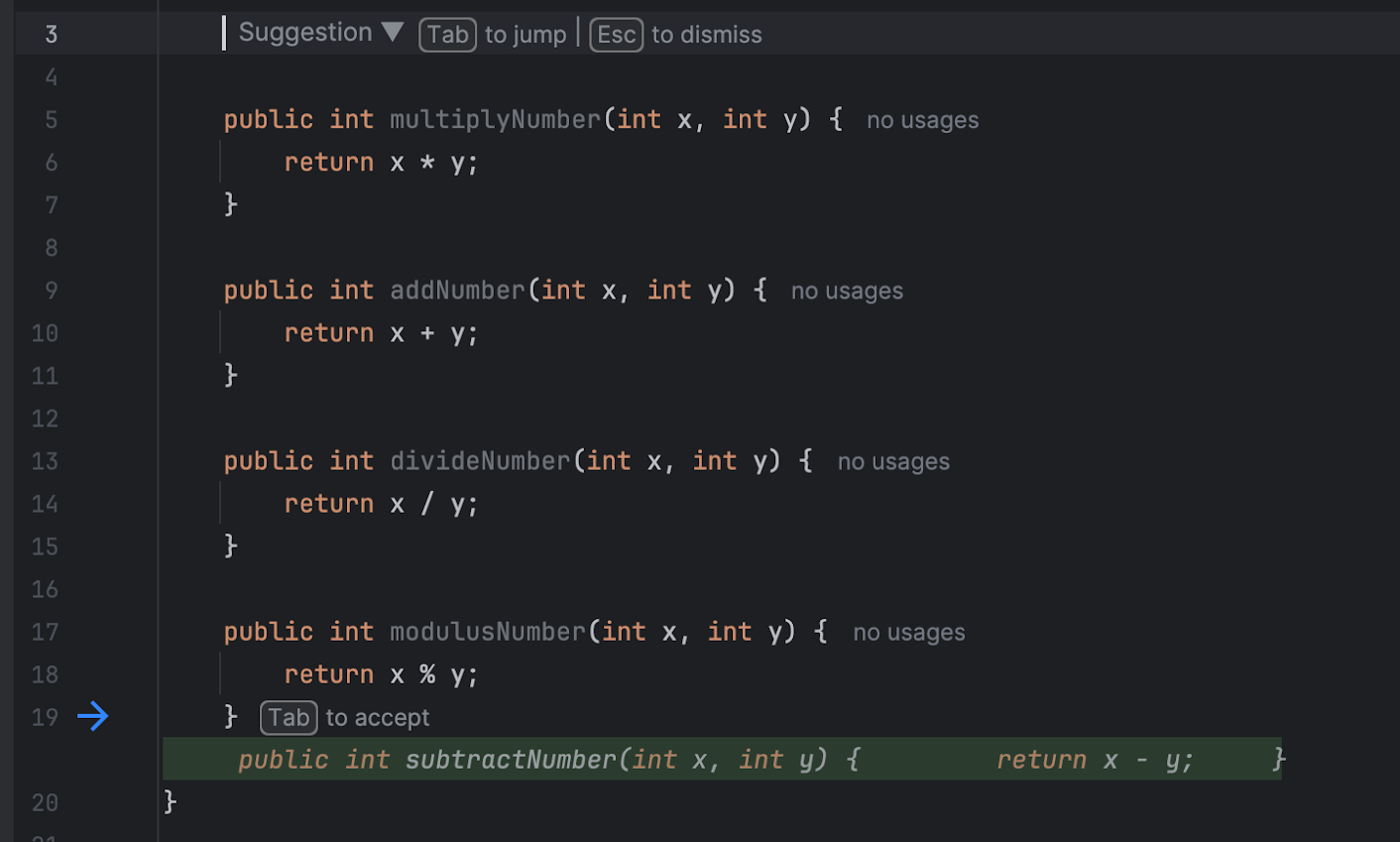
Pressione Tab para aceitar a sugestão de próxima edição.

Se quiser aceitar a próxima sugestão, pressione Tab novamente. Outra sugestão pode aparecer, e o processo pode ser repetido. Caso contrário, pressione Esc para dispensar ou continue digitando para ignorar a sugestão.
Sempre que você pressiona Esc para dispensar a sugestão, o Gemini Code Assist para de sugerir previsões da próxima edição para esse bloco de código específico. Você continua recebendo sugestões quando muda para outra seção do código.
Concluir as mudanças em um arquivo
O Gemini Code Assist pode gerar sugestões de código para completar o pseudocódigo, os #TODOs e o código parcialmente escrito do seu arquivo.
VS Code
No arquivo de código, comece a escrever até que a dica
Alt+FouOpt+Fapareça.Para gerar o código sugerido, pressione o atalho de teclado fornecido pela dica ou clique com o botão direito do mouse no arquivo e selecione Gemini Code Assist > Concluir mudanças.
Você pode dispensar a dica ou cancelar o processo de geração de código pressionando
Esc.Depois que o Gemini Code Assist terminar de gerar o código sugerido, clique em Aceitar para aplicar o código sugerido ao seu arquivo ou em Recusar para deixar o código original inalterado.
IntelliJ
Verifique se há partes do arquivo em foco que precisam de conclusão, como pseudocódigo ou #TODOs.
Na janela do arquivo, clique com o botão direito do mouse em > Gemini > Concluir mudanças. Outra opção é usar o atalho de teclado para concluir as mudanças.
O Gemini Code Assist gera sugestões de código para concluir as partes incompletas do seu código.
Para cada sugestão de código, clique em check_small Aceitar ou undo Rejeitar.
Você também pode clicar em Aceitar tudo ou Rejeitar tudo na parte de cima do arquivo.
Receber sugestões mais relevantes com o contexto do repositório remoto
Receba sugestões de código mais relevantes e contextualizadas direcionando o foco do Gemini Code Assist em repositórios remotos específicos. Isso é útil quando sua tarefa se concentra em um conjunto específico de microsserviços, bibliotecas ou módulos.
Antes de começar
Antes de usar um repositório remoto como contexto, é necessário indexar e configurar para personalização de código.
Usar um repositório remoto como contexto
Para direcionar o Gemini Code Assist a usar um ou mais repositórios como o contexto principal dos seus comandos:
- No chat do seu IDE, comece o comando com o símbolo @. Uma lista dos seus repositórios remotos indexados disponíveis aparece.
- Selecione na lista o repositório (ou repositórios) que você quer usar para contexto. Você também pode começar a digitar o nome do repositório para filtrar a lista.
- Depois de selecionar os repositórios, escreva o restante do comando.
O Gemini Code Assist prioriza os repositórios selecionados ao gerar uma resposta.
Exemplos de comandos
Esta seção inclui exemplos de como receber sugestões mais relevantes com o contexto do repositório remoto.
- Entender um repositório
@REPOSITORY_NAME What is the overall structure of this repository?@REPOSITORY_NAME I'm a new team member. Can you give me an overview of this repository's purpose and key modules?
- Gerar e modificar códigos
@REPOSITORY_NAME Implement an authentication function similar to the one
in this repository.
@REPOSITORY_NAME Refactor the following code to follow the conventions in the selected repository.Use the library-x in @REPOSITORY_A_NAME-A and implement the function-x
- Teste
@UNIT_TEST_FILE_NAME Generate unit tests for module-x based on the examples
in the selected file.
Ao usar repositórios remotos como uma fonte de contexto focada, você recebe sugestões mais precisas e relevantes do Gemini Code Assist, o que ajuda a programar com mais rapidez e eficiência.
Usar ações inteligentes
Para aumentar a produtividade e minimizar a troca de contexto, o Gemini Code Assist oferece ações inteligentes com tecnologia de IA diretamente no editor de código. Selecione código no editor para conferir uma lista de ações relevantes ao contexto.
Para usar ações inteligentes no código, siga estas etapas:
VS Code
No arquivo de código, selecione um bloco.
Ao lado do bloco de código selecionado, clique em lightbulb Show Code Actions.
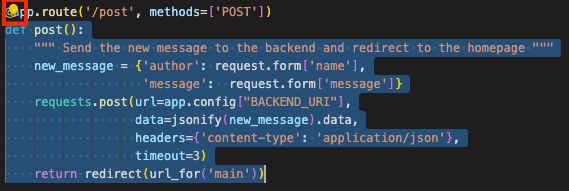
Selecione uma ação, como Generate unit tests.
O Gemini Code Assist vai gerar uma resposta com base na ação selecionada.
IntelliJ
No arquivo de código, selecione uma linha ou um bloco.
Clique com o botão direito do mouse no código selecionado e escolha uma ação inteligente, como Generate unit tests.
Quando você seleciona a ação inteligente, uma resposta ao comando é gerada automaticamente na janela de ferramentas Gemini Code Assist.
Usar a correção rápida de transformação de código
Se houver um erro no código, o Gemini Code Assist vai oferecer a opção de aplicar uma correção rápida com transformação de código.
Para aplicar uma correção rápida no arquivo de código, siga estas etapas:
VS Code
No arquivo de código, mantenha o cursor do mouse sobre a linha de erro ondulada e selecione Quick Fix e /fix.
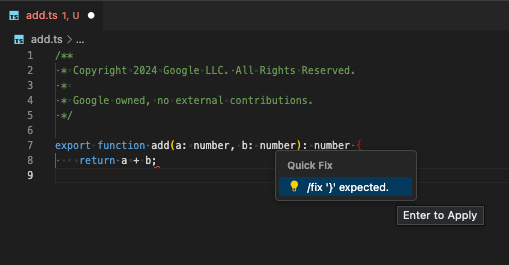
Quando a correção rápida é aplicada, uma visualização comparativa aparece. Para aceitar essas mudanças, clique em Aceitar.
IntelliJ
No arquivo de código, clique no ícone de lâmpada vermelha, que indica um erro no código, e selecione Fix with Gemini.
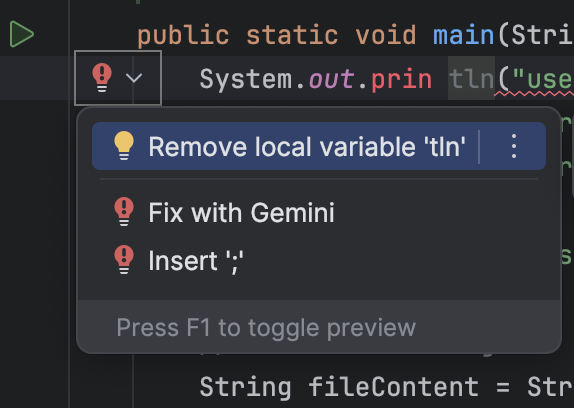
Quando a correção é aplicada, uma visualização comparativa aparece. Para aceitar essas mudanças, clique em Accept.
Excluir arquivos do contexto local
Se os arquivos forem especificados em um arquivo .aiexclude ou .gitignore,
o Gemini Code Assist os exclui por padrão do uso local no
contexto de preenchimento, geração e transformação de código, além da conversa.
Saiba como excluir arquivos do uso local no Gemini Code Assist.
Desativar sugestões de código que correspondem a fontes citadas
O Gemini Code Assist fornece informações de citação quando extrai um grande trecho de outra fonte, como um código-fonte. Saiba como e quando o Gemini cita fontes.
Para impedir que o Gemini sugira códigos que correspondam às fontes citadas, faça o seguinte:
VS Code
Na barra de atividades do ambiente de desenvolvimento integrado, clique em Manage > Settings.
Na guia User da janela de configurações, navegue até Extensions > Gemini Code Assist.
Role a tela até encontrar Geminicodeassist > Recitation: Max Cited Length.
Defina o valor como
0.
O Gemini Code Assist não vai mais sugerir códigos que correspondam a fontes citadas.
IntelliJ
Na barra de status do ambiente de desenvolvimento integrado, clique em spark Gemini Code Assist: Active e selecione Configure Gemini.
Expanda a seção Advanced settings e selecione Block selections that match external cited sources.
Clique em OK.
O Gemini Code Assist não vai mais sugerir códigos que correspondam a fontes citadas.
Problemas conhecidos
Nesta seção, descrevemos os problemas conhecidos do Gemini Code Assist:
VS Code
As respostas da conversa podem ficar truncadas quando incluem uma versão atualizada de um arquivo aberto grande
Para contornar esse problema, escolha um trecho menor de código e inclua outra diretiva no comando da conversa, como
only output the selected code..Vim: só é possível aceitar ou dispensar as sugestões de geração de código no modo de inserção
Ao usar o plug-in do Vim no modo normal, não é possível aceitar nem dispensar sugestões de código.
Se quiser contornar esse problema, pressione i para entrar no modo de inserção e, depois, Tab para aceitar a sugestão.
Vim: comportamento inconsistente quando o usuário pressiona Esc para dispensar sugestões
Quando você pressiona Esc, tanto as sugestões do IDE quanto do Gemini Code Assist são dispensadas. Outros IDEs não funcionam da mesma forma, já que o Gemini Code Assist é acionado novamente quando você pressiona Esc.
As tentativas de login expiram
Se as tentativas de login continuarem expirando, adicione a configuração
cloudcode.beta.forceOobLoginao arquivosettings.json:"cloudcode.beta.forceOobLogin": trueOs avisos de recitação de licença não são mantidos de uma sessão para outra
Se os avisos não persistirem de uma sessão para outra, consulte os registros permanentes:
Clique em Visualizar > Saída.
Selecione Gemini Code Assist: citações.
Problemas de conectividade na janela de saída do Gemini Code Assist
Se ocorrer um erro de conexão ou outros problemas de conectividade na janela de saída do Gemini Code Assist:
Configure seu firewall para permitir o acesso a
oauth2.googleapis.comecloudaicompanion.googleapis.com.Configure seu firewall para permitir a comunicação por HTTP/2, que é usada pelo gRPC.
Use a ferramenta
grpc-health-probepara testar a conectividade. Se o teste for bem-sucedido, o resultado será:$ grpc-health-probe -addr cloudaicompanion.googleapis.com:443 -tls error: this server does not implement the grpc health protocol (grpc.health.v1.Health): GRPC target method can't be resolvedCaso o teste falhe, o resultado será:
timeout: failed to connect service "cloudaicompanion.googleapis.com:443" within 1sPara mais detalhes, execute o seguinte antes de
grpc-health-probe:export GRPC_GO_LOG_SEVERITY_LEVEL=info
IntelliJ
Não há problemas conhecidos com o Gemini Code Assist para IntelliJ e outros IDEs aceitos pela JetBrains.
Enviar feedback
Para enviar feedback sobre sua experiência, consulte Enviar feedback sobre o Gemini para Google Cloud .
A seguir
- Aprenda a escrever comandos melhores.
- Saiba como o Gemini para Google Cloud usa seus dados.
- Conheça melhor os preços do Gemini Code Assist.
- Saiba mais sobre a conformidade doGoogle Cloud .