


Questo documento descrive come utilizzare Gemini Code Assist, un collaboratore basato sull'AI nel tuo IDE, per eseguire le seguenti operazioni in VS Code o IntelliJ e altri IDE JetBrains supportati:
- Genera il codice per il tuo progetto con la trasformazione del codice.
- Ricevi completamenti del codice mentre programmi.
- Utilizza le azioni rapide.
Se utilizzi Gemini Code Assist Enterprise, puoi utilizzare la personalizzazione del codice, che ti consente di ricevere suggerimenti di codice basati sulla codebase privata della tua organizzazione direttamente da Gemini Code Assist Enterprise. Scopri come configurare la personalizzazione di codice.
Questo documento è destinato a sviluppatori di tutti i livelli di competenza. Presuppone che tu abbia una conoscenza pratica di VS Code o IntelliJ e di altri IDE JetBrains supportati e che tu abbia familiarità con Google Cloud. Se preferisci, puoi anche esplorare Gemini Code Assist in Cloud Shell Editor, Cloud Workstations e Android Studio.
Prima di iniziare
VS Code
Configura Gemini Code Assist Standard o Enterprise, se non l'hai ancora fatto.
Prima di testare le funzionalità di Gemini Code Assist nel tuo file di codice, assicurati che il linguaggio di programmazione del file sia supportato. Per saperne di più sui linguaggi di programmazione supportati, consulta la sezione Linguaggi di programmazione supportati.
Se preferisci utilizzare il tuo IDE dietro un proxy, consulta Connessioni di rete in Visual Studio Code.
IntelliJ
Configura Gemini Code Assist Standard o Enterprise, se non l'hai ancora fatto.
Prima di testare le funzionalità di Gemini Code Assist nel tuo file di codice, assicurati che il linguaggio di programmazione del file sia supportato. Per saperne di più sui linguaggi di programmazione supportati, consulta la sezione Linguaggi di programmazione supportati.
Se preferisci utilizzare il tuo IDE dietro un proxy, consulta la sezione Proxy HTTP.
Generare codice con i prompt
Le sezioni seguenti mostrano come utilizzare Gemini Code Assist per
generare codice con il prompt di esempio Function to create a Cloud Storage
bucket all'interno del file di codice. Puoi anche selezionare una parte del codice e poi
chiedere aiuto a Gemini Code Assist tramite la funzionalità di chat e
ricevere e accettare o rifiutare i suggerimenti di codice mentre programmi.
Richiedere a Gemini Code Assist la trasformazione del codice
La trasformazione del codice ti consente di utilizzare comandi o prompt in linguaggio naturale nel menu Selezione rapida per richiedere modifiche al codice e fornisce una visualizzazione differenziale per mostrare le modifiche in attesa al codice. Per richiedere a Gemini Code Assist la trasformazione del codice, segui questi passaggi:
VS Code
Nel file di codice, su una nuova riga, premi Ctrl+I (per Windows e Linux) o Cmd+I (per macOS) per aprire il menu Selezione rapida di Gemini Code Assist.
Nel menu, utilizzando il comando
/generate, inserisci/generate function to create a Cloud Storage buckete poi premi Invio (per Windows e Linux) o Return (per macOS).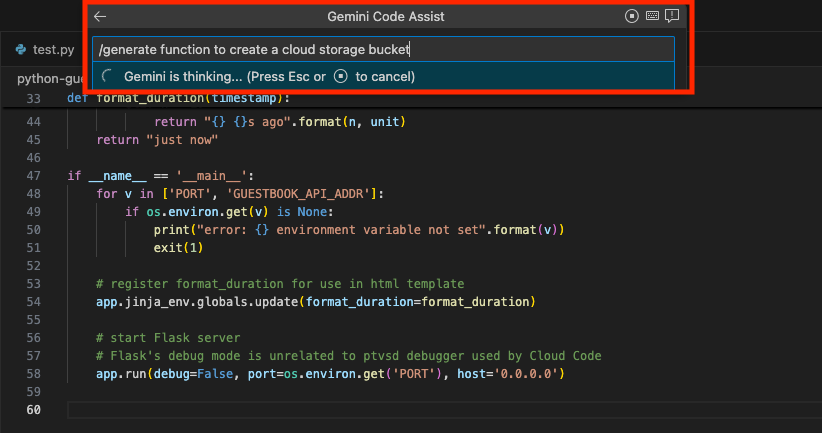
Gemini Code Assist genera il codice in base al prompt in una visualizzazione diff.
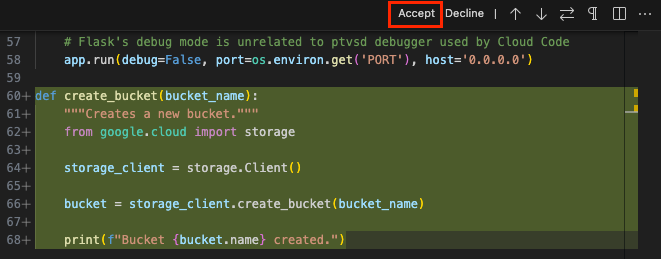
(Facoltativo) Per accettare queste modifiche, fai clic su Accetta.
IntelliJ
Nel file di codice, su una nuova riga, premi Alt+\ (per Windows e Linux) o Cmd+\ (per macOS) per aprire il menu Selezione rapida di Gemini Code Assist.
Nel menu, utilizzando il comando
/generate, inserisci/generate function to create a Cloud Storage buckete poi premi Invio (per Windows e Linux) o Return (per macOS).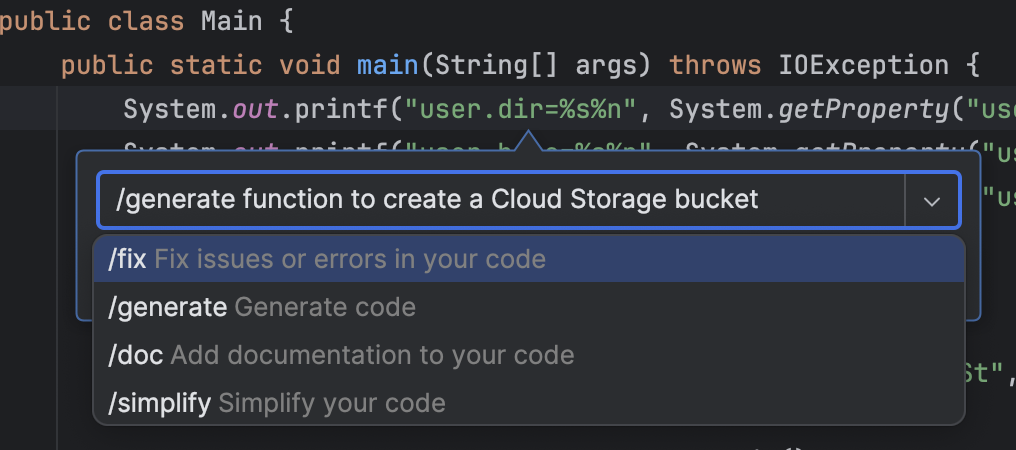
Gemini Code Assist genera il codice in base al prompt in una visualizzazione diff.
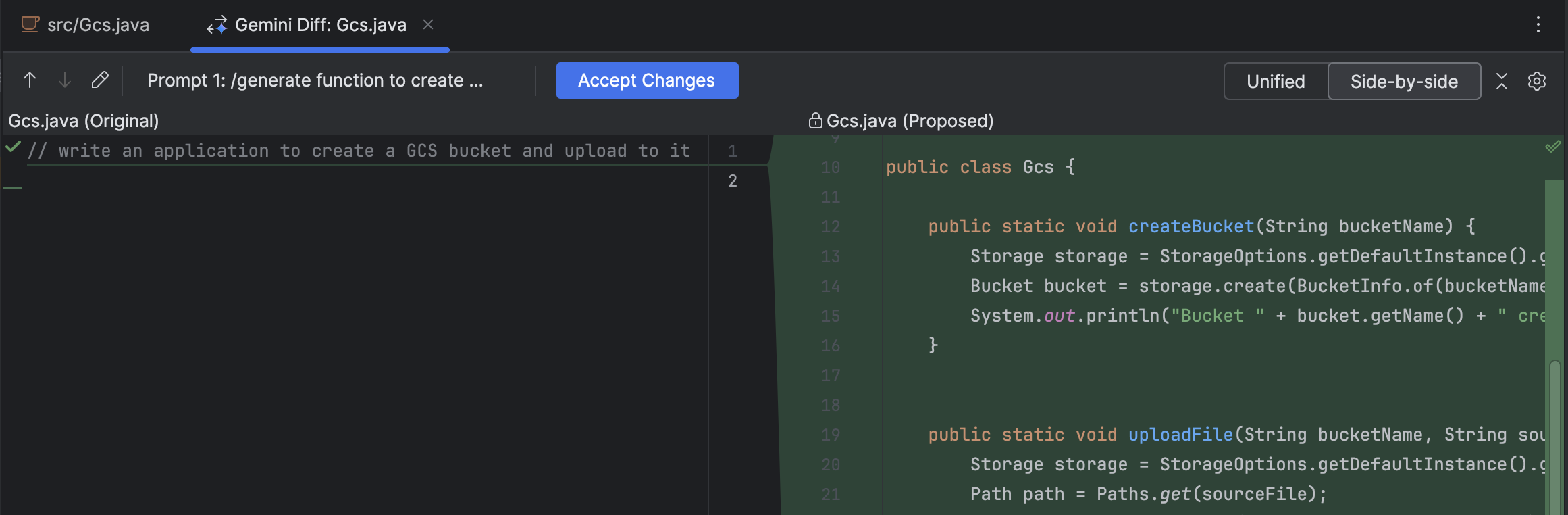
(Facoltativo) Per accettare queste modifiche, fai clic su Accetta modifiche.
Puoi utilizzare i seguenti comandi di trasformazione del codice nel tuo IDE:
/fix: correggi i problemi o gli errori nel codice. Esempio:/fix potential NullPointerExceptions in my code./generate: genera il codice. Esempio:/generate a function to get the current time./doc: Aggiungi la documentazione al codice. Esempio:/doc this function./simplify: semplifica il codice. Esempio:/simplify if statement in this code.
Chiedere a Gemini Code Assist in un file di codice con un commento
Se preferisci, puoi anche chiedere a Gemini Code Assist nel tuo file di codice con un commento seguendo questi passaggi:
VS Code
Su una nuova riga, inserisci il commento
Function to create a Cloud Storage bucket, quindi premi Invio (per Windows e Linux) o Return (per macOS).Per generare il codice, premi Ctrl+Invio (per Windows e Linux) o Ctrl+Return (per macOS).
Accanto al testo del prompt nel file di codice, Gemini Code Assist genera il codice sotto forma di testo fantasma.
(Facoltativo) Per accettare il codice generato, premi Tab.
IntelliJ
Nel file di codice, su una nuova riga, inserisci il commento
Function to create a Cloud Storage bucket.Per generare il codice, premi Alt+G (per Windows e Linux) o Opzione+G (per macOS). In alternativa, puoi fare clic con il tasto destro del mouse accanto al commento e selezionare Genera codice.
Gemini Code Assist genera il codice sotto il commento sotto forma di testo fantasma.
(Facoltativo) Per accettare il codice generato, premi Tab.
(Facoltativo) Modifica la scorciatoia da tastiera per generare il codice
Se la scorciatoia da tastiera predefinita per generare il codice non funziona come descritto nella sezione precedente, puoi modificare la scorciatoia da tastiera.
Ottenere completamenti di codice
Mentre scrivi il codice, Gemini Code Assist fornisce suggerimenti di codice in linea, noti anche come completamenti del codice, che puoi accettare o ignorare. Per ottenere i completamenti del codice, segui questi passaggi:
VS Code
Nel file di codice, inizia a scrivere una funzione su una nuova riga. Ad esempio, se ti trovi in un file Python, scrivi
def.Gemini Code Assist suggerisce il codice sotto forma di testo fantasma.
Per accettare il suggerimento di codice di Gemini Code Assist, premi Tab. In caso contrario, per ignorare il suggerimento, premi Esc o continua a scrivere il codice.
IntelliJ
Nel file di codice, inizia a scrivere una funzione su una nuova riga. Ad esempio, se ti trovi in un file Python, scrivi
def.Gemini Code Assist suggerisce il codice sotto forma di suggerimento in linea.
Per accettare il suggerimento di codice di Gemini Code Assist, premi Tab. In caso contrario, per ignorare il suggerimento, premi Esc o continua a scrivere il codice.
(Facoltativo) Se preferisci utilizzare un tasto di scelta rapida diverso per accettare il suggerimento in linea, tieni il puntatore sopra il suggerimento in linea e fai clic sul menu a discesa Tab visualizzato. Poi, seleziona la scorciatoia che preferisci o fai clic su Personalizzata per inserire una scorciatoia personalizzata.
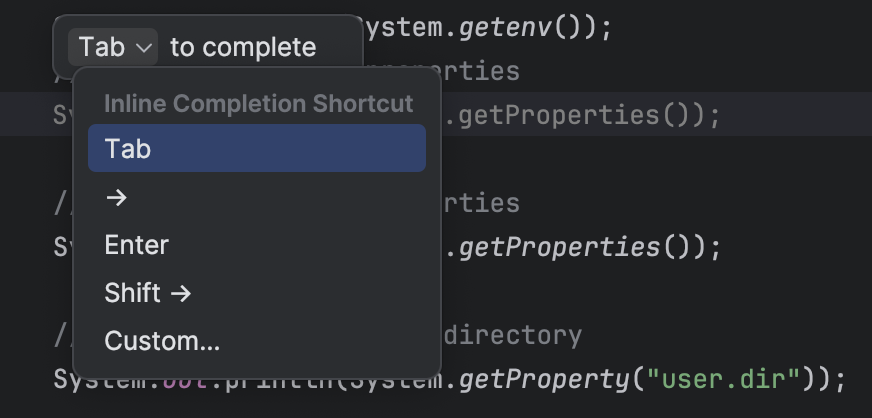
(Facoltativo) Disattivare il completamento del codice
Il completamento del codice è abilitato per impostazione predefinita. Se vuoi disattivare il completamento del codice, segui questi passaggi:
VS Code
Nell'IDE, fai clic su Code (per macOS) o File (per Windows e Linux), quindi vai a Preferences > Settings.
Nella scheda Utente della finestra di dialogo Impostazioni, vai a Estensioni > Gemini Code Assist.
Scorri fino all'elenco Geminicodeassist > Inline Suggestions: Enable Auto (Geminicodeassist > Suggerimenti in linea: attiva automatico), quindi seleziona Off.
In questo modo i suggerimenti in linea vengono disattivati. Puoi comunque premere Ctrl+Invio (per Windows e Linux) o Ctrl+Invio (per macOS) per attivare manualmente i suggerimenti in linea.
IntelliJ
Nella barra di stato dell'IDE, fai clic su spark Gemini Code Assist: Active e seleziona Abilita il completamento del codice basato sull'AI.

In questo modo, l'impostazione di completamento del codice viene disattivata e Gemini Code Assist non fornisce più suggerimenti in linea finché non riattivi l'impostazione.
Utilizzare le previsioni di modifica successiva
Il completamento del codice suggerisce modifiche solo in corrispondenza del cursore in un file di codice, mentre le previsioni di modifica successiva forniscono suggerimenti sul codice previsto in tutto il file, anche in posizioni lontane dal cursore.
Puoi attivare i suggerimenti per la modifica successiva nelle impostazioni del tuo IDE.
Per utilizzare le previsioni della modifica successiva nel tuo IDE:
VS Code
Per iniziare a utilizzare i suggerimenti per la prossima modifica, attiva l'impostazione:
Vai a Impostazioni Gestisci > Impostazioni.
Nella scheda Utente della finestra delle impostazioni, vai a Estensioni > Gemini Code Assist.
Scorri fino a trovare Geminicodeassist > Inline Suggestions: Next Edit Predictions (Geminicodeassist > Suggerimenti in linea: Modifica successiva Predizioni).
Seleziona la casella di controllo per attivare i suggerimenti per la modifica successiva in VS Code.
Ora che hai attivato l'impostazione, puoi iniziare a utilizzare le previsioni della prossima modifica in un file di codice seguendo questi passaggi:
Nel file di codice, inizia a scrivere il codice. I suggerimenti per la modifica successiva vengono visualizzati quando metti in pausa o interrompi la digitazione.

Premi Tab per accettare il suggerimento di modifica successiva fornito.

Se vuoi accettare il suggerimento successivo, premi di nuovo Tab. Potrebbe apparire un altro suggerimento e la procedura può essere ripetuta. Altrimenti, premi Esc per ignorare il suggerimento o continua a digitare.
Quando premi Tab per inserire il suggerimento, puoi tenere il puntatore sopra il suggerimento per visualizzare gli altri suggerimenti, se applicabile. Se ci sono più suggerimenti, puoi fare clic sulle frecce sinistra e destra per scorrere gli altri suggerimenti.

Ogni volta che premi Esc per ignorare il suggerimento, Gemini Code Assist smette di suggerire le previsioni della modifica successiva per quel blocco di codice specifico. Continui a ricevere suggerimenti quando ti sposti in un'altra sezione del codice.
IntelliJ
Per iniziare a utilizzare i suggerimenti per la prossima modifica, attiva l'impostazione:
Vai a File > Impostazioni > Strumenti > Gemini.
Nella sezione Completamento, seleziona la casella di controllo Suggerimenti per la modifica successiva per attivare la funzionalità.
Ora che hai attivato l'impostazione, puoi iniziare a utilizzare le previsioni della prossima modifica in un file di codice seguendo questi passaggi:
Nel file di codice, inizia a scrivere il codice. I suggerimenti per la modifica successiva vengono visualizzati quando metti in pausa o interrompi la digitazione.
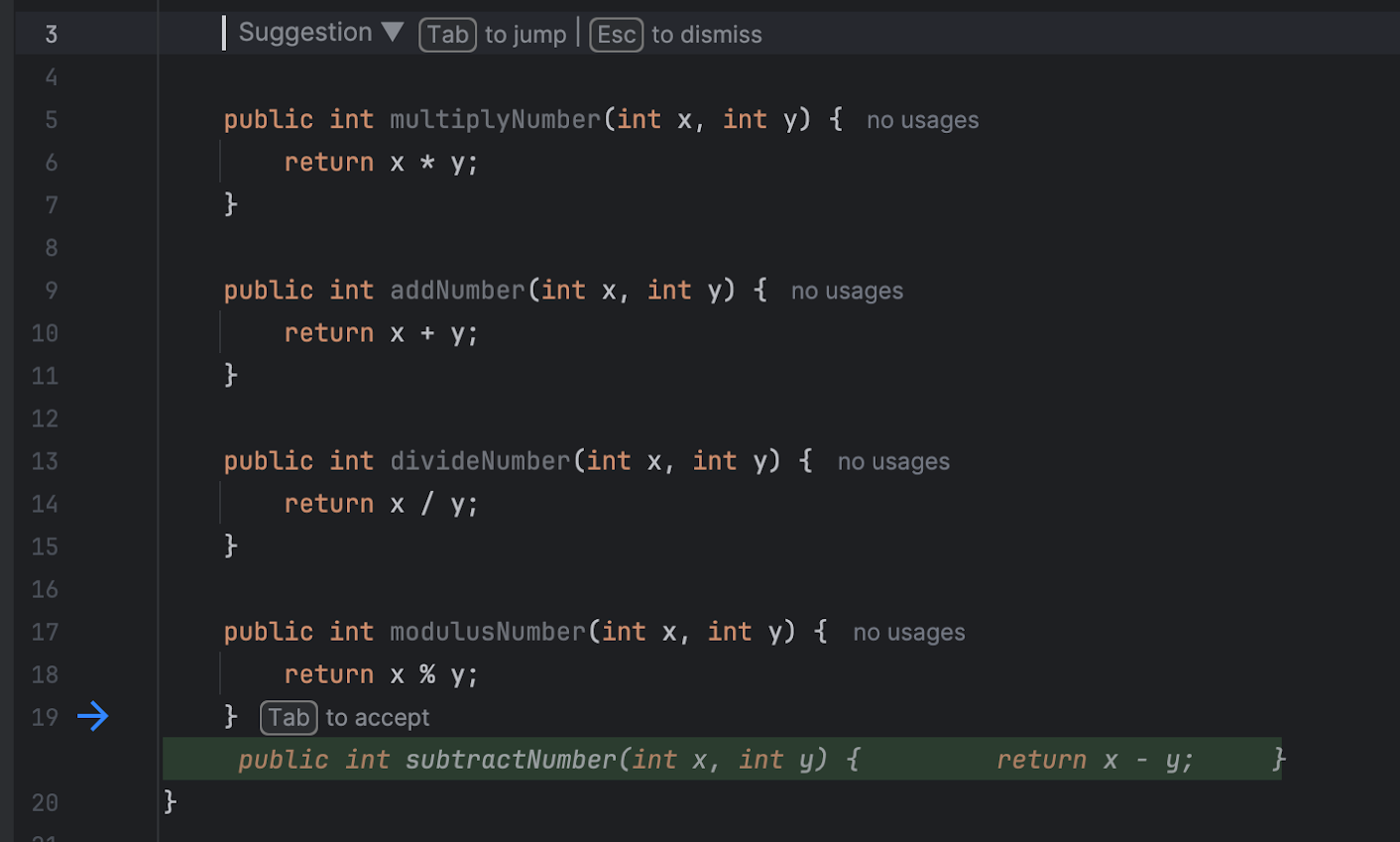
Premi Tab per accettare il suggerimento di modifica successiva fornito.

Se vuoi accettare il suggerimento successivo, premi di nuovo Tab. Potrebbe apparire un altro suggerimento e la procedura può essere ripetuta. In caso contrario, premi Esc per ignorare il suggerimento o continua a digitare.
Ogni volta che premi Esc per ignorare il suggerimento, Gemini Code Assist smette di suggerire le previsioni della modifica successiva per quel blocco di codice specifico. Continui a ricevere suggerimenti quando ti sposti in un'altra sezione del codice.
Completare le modifiche in un file
Gemini Code Assist può generare suggerimenti di codice per completare lo pseudocodice, i #TODO e il codice scritto a metà del file.
VS Code
Nel file di codice, inizia a scrivere codice finché non viene visualizzato il suggerimento
Alt+FoOpt+F.Per generare il codice suggerito, premi la scorciatoia da tastiera fornita dal suggerimento o fai clic con il tasto destro del mouse nel file e seleziona Gemini Code Assist > Termina modifiche.
Puoi chiudere il suggerimento o annullare la procedura di generazione del codice premendo
Esc.Una volta che Gemini Code Assist ha terminato di generare il codice suggerito, puoi fare clic su Accetta, che applica il codice suggerito al file, oppure puoi fare clic su Rifiuta, che lascia invariato il codice originale.
IntelliJ
Controlla che nel file selezionato siano presenti parti di codice da completare, ad esempio pseudocodice o #TODO.
Nella finestra del file, fai clic con il tasto destro del mouse su > Gemini > Termina modifiche. In alternativa, puoi utilizzare la scorciatoia da tastiera per completare le modifiche.
Gemini Code Assist genera suggerimenti di codice per completare le parti incomplete del codice.
Per ogni suggerimento di codice, fai clic su check_small Accetta o undo Rifiuta.
In alternativa, le opzioni Accetta tutto o Rifiuta tutto sono disponibili nella parte superiore del file.
Ricevere suggerimenti più pertinenti con il contesto del repository remoto
Puoi ottenere suggerimenti di codice più pertinenti e sensibili al contesto indirizzando Gemini Code Assist a concentrarsi su repository remoti specifici. Questa opzione è utile quando l'attività si concentra su un insieme specifico di microservizi, librerie o moduli.
Prima di iniziare
Prima di utilizzare un repository remoto come contesto, devi prima indicizzarlo e configurarlo per la personalizzazione di codice.
Utilizzare un repository remoto come contesto
Per indicare a Gemini Code Assist di utilizzare uno o più repository come contesto principale per i prompt:
- Nella chat dell'IDE, inizia il prompt con il simbolo @. Viene visualizzato un elenco dei repository remoti indicizzati disponibili.
- Seleziona il repository o i repository che vuoi utilizzare per il contesto dall'elenco. Puoi anche iniziare a digitare il nome del repository per filtrare l'elenco.
- Dopo aver selezionato i repository, scrivi il resto del prompt.
Gemini Code Assist dà la priorità ai repository selezionati quando genera una risposta.
Prompt di esempio
Questa sezione include esempi di come ottenere suggerimenti più pertinenti con il contesto del repository remoto.
- Informazioni su un repository
@REPOSITORY_NAME What is the overall structure of this repository?@REPOSITORY_NAME I'm a new team member. Can you give me an overview of this repository's purpose and key modules?
- Generare e modificare il codice
@REPOSITORY_NAME Implement an authentication function similar to the one
in this repository.
@REPOSITORY_NAME Refactor the following code to follow the conventions in the selected repository.Use the library-x in @REPOSITORY_A_NAME-A and implement the function-x
- Test
@UNIT_TEST_FILE_NAME Generate unit tests for module-x based on the examples
in the selected file.
Utilizzando i repository remoti come fonte mirata di contesto, puoi ottenere suggerimenti più accurati e pertinenti da Gemini Code Assist, che può aiutarti a scrivere codice in modo più rapido ed efficiente.
Utilizzare le azioni rapide
Per aiutarti a incrementare la produttività riducendo al minimo il cambio di contesto, Gemini Code Assist fornisce azioni intelligenti basate sull'AI direttamente nel tuo editor di codice. Quando selezioni il codice nell'editor di codice, puoi visualizzare e selezionare un'azione da un elenco di azioni pertinenti al tuo contesto.
Per utilizzare le azioni intelligenti nel codice:
VS Code
Nel file di codice, seleziona un blocco di codice.
Accanto al blocco di codice selezionato, fai clic su lightbulb Mostra azioni codice.
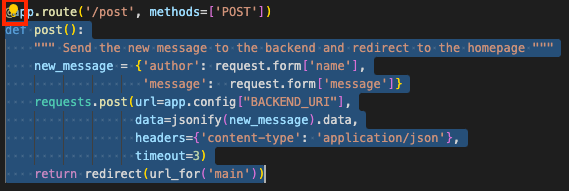
Seleziona un'azione, ad esempio Genera test delle unità.
Gemini Code Assist genera una risposta basata sull'azione selezionata.
IntelliJ
Nel file di codice, seleziona una riga o un blocco di codice.
Fai clic con il tasto destro del mouse sul codice selezionato e seleziona un'azione intelligente, ad esempio Genera test delle unità.
Se selezioni l'azione intelligente, Gemini Code Assist genererà automaticamente una risposta al prompt nella finestra degli strumenti Gemini Code Assist.
Utilizzare la correzione rapida della trasformazione del codice
Se si verifica un errore nel codice, Gemini Code Assist ti offre la possibilità di applicare una correzione rapida all'errore con la trasformazione del codice.
Per applicare una correzione rapida nel file di codice:
VS Code
Nel file di codice, tieni il puntatore del mouse sulla riga di errore ondulata e seleziona Correzione rapida, quindi /fix.
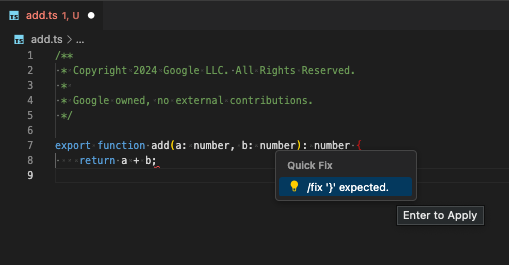
Quando viene applicata la correzione rapida, viene visualizzata una visualizzazione differenziale. Per accettare queste modifiche, fai clic su Accetta.
IntelliJ
Nel file di codice, fai clic sull'icona a forma di lampadina rossa, che indica un errore nel codice, e seleziona Correggi con Gemini.
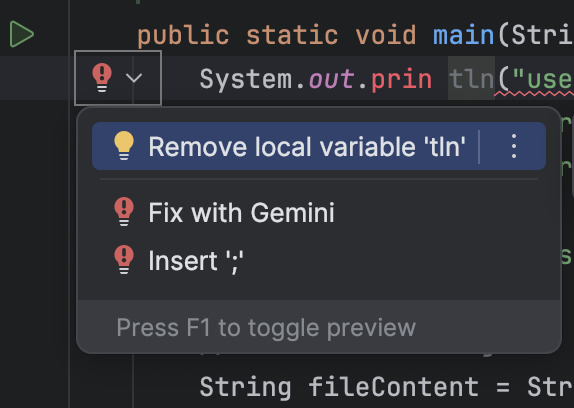
Quando la correzione viene applicata, viene visualizzata una visualizzazione delle differenze. Per accettare queste modifiche, fai clic su Accetta.
Escludere file dal contesto locale
Se i file sono specificati in un file .aiexclude o .gitignore,
Gemini Code Assist li esclude per impostazione predefinita dall'utilizzo locale nel
contesto per il completamento del codice, la generazione del codice, la trasformazione del codice e la chat.
Per scoprire come escludere i file dall'utilizzo locale, consulta Escludere i file dall'utilizzo di Gemini Code Assist.
Disattivare i suggerimenti di codice che corrispondono alle fonti citate
Gemini Code Assist fornisce informazioni sulla citazione quando cita direttamente e in dettaglio un'altra fonte, ad esempio codice open source esistente. Per maggiori informazioni, consulta Come e quando Gemini cita le fonti.
Per evitare che ti venga suggerito codice che corrisponde alle fonti citate, procedi come segue:
VS Code
Nella barra delle attività dell'IDE, fai clic su Gestisci > Impostazioni.
Nella scheda Utente della finestra delle impostazioni, vai a Estensioni > Gemini Code Assist.
Scorri fino a trovare Geminicodeassist > Recitation: Max Cited Length (Geminicodeassist > Recitazione: lunghezza massima citazione).
Imposta il valore su
0.
Gemini Code Assist non ti suggerisce più codice che corrisponde alle fonti citate.
IntelliJ
Nella barra di stato dell'IDE, fai clic su spark Gemini Code Assist: attivo e seleziona Configura Gemini.
Espandi la sezione Impostazioni avanzate e poi seleziona Blocca le selezioni che corrispondono a fonti esterne citate.
Fai clic su OK.
Gemini Code Assist non ti suggerisce più codice che corrisponde alle fonti citate.
Problemi noti
Per un elenco dei problemi noti di Gemini Code Assist nel tuo IDE, consulta la pagina Problemi noti.
Lascia un feedback
Per lasciare un feedback sulla tua esperienza, consulta Fornire feedback su Gemini Code Assist.
Passaggi successivi
- Scopri come scrivere prompt migliori.
- Scopri in che modo Gemini Code Assist utilizza i tuoi dati.
- Scopri di più sui prezzi di Gemini Code Assist.
- Scopri di più sulla conformità conGoogle Cloud .