


- 安排自动增加和减少快速启动池大小。
- 按常规时间表自动启动工作站。
本教程可帮助您根据典型营业时间增加和减少快速启动池大小。
目标
- 编写并部署一个 Cloud Run 服务,用于更新工作站配置的快速启动池大小。
- 配置一个 Cloud Scheduler 作业,该作业会调度在第 1 步中创建的服务在周一至周五的 09:00-17:00 运行,以匹配太平洋标准时间 (PST) 的营业时间。
费用
在本文档中,您将使用 Google Cloud的以下收费组件:
- Cloud Scheduler
- Cloud Run
如需根据您的预计使用情况来估算费用,请使用价格计算器。
完成本文档中描述的任务后,您可以通过删除所创建的资源来避免继续计费。如需了解详情,请参阅清理。
准备工作
- 登录您的 Google Cloud 账号。如果您是 Google Cloud新手,请 创建一个账号来评估我们的产品在实际场景中的表现。新客户还可获享 $300 赠金,用于运行、测试和部署工作负载。
-
In the Google Cloud console, on the project selector page, select or create a Google Cloud project.
Roles required to select or create a project
- Select a project: Selecting a project doesn't require a specific IAM role—you can select any project that you've been granted a role on.
-
Create a project: To create a project, you need the Project Creator role
(
roles/resourcemanager.projectCreator), which contains theresourcemanager.projects.createpermission. Learn how to grant roles.
-
Verify that billing is enabled for your Google Cloud project.
Enable the Cloud Run, Cloud Scheduler, Cloud Workstations APIs, if any are not already enabled.
Roles required to enable APIs
To enable APIs, you need the
serviceusage.services.enablepermission. If you created the project, then you likely already have this permission through the Owner role (roles/owner). Otherwise, you can get this permission through the Service Usage Admin role (roles/serviceusage.serviceUsageAdmin). Learn how to grant roles.-
安装 Google Cloud CLI。
-
如果您使用的是外部身份提供方 (IdP),则必须先 使用联合身份登录
gcloudCLI。 -
如需初始化
gcloudCLI,请运行以下命令:gcloud init -
In the Google Cloud console, on the project selector page, select or create a Google Cloud project.
Roles required to select or create a project
- Select a project: Selecting a project doesn't require a specific IAM role—you can select any project that you've been granted a role on.
-
Create a project: To create a project, you need the Project Creator role
(
roles/resourcemanager.projectCreator), which contains theresourcemanager.projects.createpermission. Learn how to grant roles.
-
Verify that billing is enabled for your Google Cloud project.
Enable the Cloud Run, Cloud Scheduler, Cloud Workstations APIs, if any are not already enabled.
Roles required to enable APIs
To enable APIs, you need the
serviceusage.services.enablepermission. If you created the project, then you likely already have this permission through the Owner role (roles/owner). Otherwise, you can get this permission through the Service Usage Admin role (roles/serviceusage.serviceUsageAdmin). Learn how to grant roles.-
安装 Google Cloud CLI。
-
如果您使用的是外部身份提供方 (IdP),则必须先 使用联合身份登录
gcloudCLI。 -
如需初始化
gcloudCLI,请运行以下命令:gcloud init
准备环境
设置以下环境变量,这些变量将由您稍后创建的自动化脚本使用。
设置您计划使用的
PROJECT_ID和REGION变量:PROJECT_ID=$PROJECT_ID REGION=$REGION将 $REGION 替换为您计划使用的区域名称,例如
us-central1。如需详细了解可用区域,请参阅 Cloud Workstations 位置。
应用架构
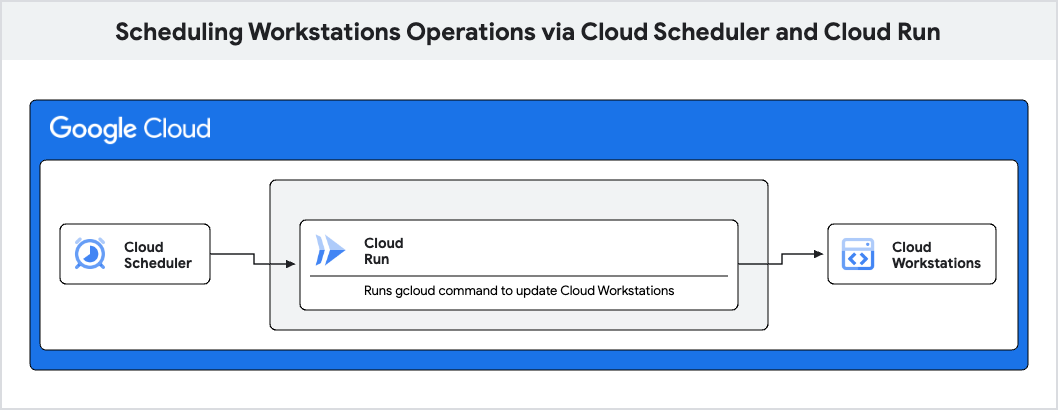
此解决方案包含以下 Google Cloud 组件:
- Cloud Run,以更新
WorkstationConfig的快速启动池大小。 - Cloud Scheduler 作业:根据具体时间表进行调用以更新
WorkstationConfig。
创建 Cloud Run 服务
第一步是设置一个简单的 Web 服务器,以侦听您在端口 8080 上收到的 HTTP 请求。由于应用已容器化,因此您可以使用任何语言编写服务器。
如需使用 Python 编写 Web 服务器监听器应用,请执行以下操作:
创建名为
workstation-config-updater的新目录,并转到此目录中:mkdir workstation-config-updater cd workstation-config-updater创建名为
app.py的文件,并将以下代码粘贴到其中:import os, subprocess from flask import Flask, request, abort app = Flask(__name__) @app.route("/", methods=["POST"]) def update(): app.logger.info("Update request received.") data = request.json cluster = data["cluster"] region = data["region"] pool_size = data["pool-size"] path = os.path.join(app.root_path, "update_config.sh") o = subprocess.run( [path, cluster, region, pool_size], stdout=subprocess.PIPE, stderr=subprocess.STDOUT, text=True ) app.logger.info("Sending response:", o.stdout) return o.stdout if __name__ == "__main__": app.run(host="0.0.0.0", port=8080, debug=True)此代码会创建一个基本 Web 服务器,以侦听由
PORT环境变量定义的端口并执行脚本update_config.sh。创建名为
update_config.sh的文件,并将以下代码粘贴到其中:#!/bin/bash set -e if [ $# -ne 3 ] then echo "Usage: update_config.sh CLUSTER REGION POOL_SIZE" exit 1 fi CLUSTER=$1 REGION=$2 POOL_SIZE=$3 # list workstation configs echo "Attempting to list workstation configs in cluster $CLUSTER and region $REGION ..." for CONFIG in $(gcloud workstations configs list --cluster $CLUSTER --region $REGION --format="value(NAME)"); do echo "Attempting to update Quick Pool Size to $POOL_SIZE for config $CONFIG ..." # update the workstation config pool-size RET=$(gcloud workstations configs update $CONFIG --cluster $CLUSTER --region $REGION --pool-size=$POOL_SIZE) if [[ $RET -eq 0 ]]; then echo "Workstation config $CONFIG updated." else echo "Workstation config $CONFIG update failed." fi done此脚本使用
gcloud命令列出给定集群中的所有WorkstationConfig,并将其快速启动池大小更新为POOL_SIZE。创建名为
Dockerfile的文件,并将以下代码粘贴到其中:FROM google/cloud-sdk RUN apt-get update && apt-get install -y python3-pip python3 # Copy local code to the container image. ENV APP_HOME /app WORKDIR $APP_HOME COPY . ./ RUN /bin/bash -c 'ls -la; chmod +x ./update_config.sh' # Install production dependencies. RUN pip3 install Flask gunicorn # Run the web service on container startup CMD exec gunicorn --bind :8080 --workers 1 --threads 8 app:app此代码可将应用容器化,以便将其部署到 Cloud Run。
部署到 Cloud Run
如需部署到 Cloud Run,请运行以下命令:
gcloud run deploy --source . --project $PROJECT_ID --region $REGION当系统提示您输入服务名称时,请按 Enter 键接受默认名称
workstation-config-updater。如果系统提示您启用 Artifact Registry API 或允许创建 Artifact Registry 代码库,请按 y。
当系统提示您允许未经身份验证的调用时,请按 n。
等待部署完成。
当服务网址以以下格式显示时,请复制该网址:
SERVICE_URL=$SERVICE_URL
配置服务账号以调用 Cloud Run
您部署的 workstation-config-updater 服务不允许未经身份验证的调用。
Cloud Scheduler 需要一个具有适当凭据的服务账号才能调用 workstation-config-updater 服务。
设置服务账号
如果您还没有要用于 Cloud Scheduler 作业的服务账号,请创建一个新服务账号。
gcloud iam service-accounts create $SERVICE_ACCOUNT_NAME \
    --description="$DESCRIPTION" \
    --display-name="$DISPLAY_NAME"
添加必需的 IAM 角色绑定,以允许您的服务账号调用 Cloud Run。
gcloud run services add-iam-policy-binding workstation-config-updater \
    --member=serviceAccount:$SERVICE_ACCOUNT_NAME@$PROJECT_ID.iam.gserviceaccount.com \
    --region $REGION \
    --role=roles/run.invoker
创建具有身份验证的 Cloud Scheduler 配置
创建作业并指定您从部署到 Cloud Run 复制的
URL:gcloud scheduler jobs create http workstation-pool-increaser-cron \ --http-method=POST \ --location=us-central1 \ --schedule="0 9 * * 1-5" \ --time-zone="America/Los_Angeles" \ --headers "Content-Type=application/json" \ --message-body='{"cluster":"$CLUSTER", "region":"$REGION", "pool-size": "2"}' \ --uri=$SERVICE_URL \ --oidc-service-account-email=$SERVICE_ACCOUNT_NAME@$PROJECT_ID.iam.gserviceaccount.com此命令会安排一项作业,以在太平洋标准时间上午 9 点(周一至周五)将
WorkstationCluster$CLUSTER 中所有WorkstationConfigs的快速启动池大小增加到 2。有关更多信息,请参阅配置作业时间表。
同样,如需在工作日结束时将工作站配置的池大小减小为 0,请运行以下命令
gcloud scheduler jobs create http workstation-pool-decreaser-cron \
    --http-method=POST \
    --location=$REGION \
    --schedule="0 17 * * 1-5" \
    --time-zone="America/Los_Angeles" \
    --headers "Content-Type=application/json" \
    --message-body='{"cluster":"$CLUSTER", "region":"$REGION", "pool-size": "0"}' \
    --uri=$SERVICE_URL \
    --oidc-service-account-email=$SERVICE-ACCOUNT@$PROJECT_ID.iam.gserviceaccount.com
可选:验证作业
为确保作业按预期运行,您可以验证作业。
前往 Google Cloud 控制台中的 Cloud Scheduler 页面。
workstation-pool-increaser-cron应显示在作业列表中。在
workstation-pool-increaser-cron作业所在的行中,依次点击 操作 > 强制运行作业。在项目中创建的第一个作业可能需要几分钟才能运行。
在上次执行的状态列中,
Success状态表示您已成功运行作业。
如需验证工作站配置是否已更新,请执行以下操作:
清理
为避免因本教程中使用的资源导致您的 Google Cloud 账号产生费用,请删除包含这些资源的项目,或者保留项目但删除各个资源。
移除测试项目
为避免您的 Google Cloud 账号产生额外费用,请删除您在本快速入门中部署的所有资源。
删除仓库
当部署的服务未在使用时,Cloud Run 不会向您收取费用。不过,您可能仍需要支付将容器映像存储在 Artifact Registry 中而产生的相关费用。如需删除 Artifact Registry 仓库,请按照 Artifact Registry 文档中删除仓库的步骤操作。
删除服务
Cloud Run 服务在收到请求之前不会产生费用。如需删除 Cloud Run 服务,请按照以下步骤之一操作:
控制台
要删除服务,请执行以下操作:
在 Google Cloud 控制台中,前往 Cloud Run 服务页面:
在服务列表中找到要删除的服务,然后点击该服务对应的复选框以将其选中。
点击删除。这将删除服务的所有修订版本。
gcloud
要删除作业,请运行以下命令:
gcloud run services delete SERVICE --region REGION
替换以下内容:
- SERVICE:服务的名称。
- REGION:服务的 Google Cloud 区域。
删除测试项目
删除 Google Cloud 项目后,系统即会停止对该项目中的所有资源计费。如需释放项目中的所有 Google Cloud 资源,请按照以下步骤操作:
- 在 Google Cloud 控制台中,前往管理资源页面。
- 在项目列表中,选择要删除的项目,然后点击删除。
- 在对话框中输入项目 ID,然后点击关闭以删除项目。
删除 Cloud Scheduler 作业
如需删除各个 Cloud Scheduler 资源,
前往 Google Cloud 控制台中的 Cloud Scheduler 页面。
点击作业旁边的复选框。
点击页面顶部的删除按钮并确认删除操作。
后续步骤
- 探索有关 Google Cloud 的参考架构、图表和最佳做法。查看我们的 Cloud 架构中心。