


Cloud Workstations ti consente di creare e utilizzare immagini personalizzate per le tue workstation. Una volta utilizzata un'immagine personalizzata, è utile automatizzare la ricompilazione dell'immagine personalizzata per incorporare le correzioni e gli aggiornamenti disponibili nelle immagini di base.
In questo tutorial imparerai a creare una pipeline automatizzata per assicurarti di includere aggiornamenti e patch di sicurezza nelle immagini delle workstation personalizzate.
Obiettivi
Seguendo questo tutorial, creerai una pipeline automatica per l'immagine di base con questi passaggi:
- Crea un repository Artifact Registry per archiviare ed eseguire la scansione dell'immagine personalizzata.
- Configura GitHub con Google Cloud per archiviare le configurazioni delle immagini.
- Crea un trigger di Cloud Build per automatizzare la creazione e il deployment di immagini personalizzate in Artifact Registry.
- Configura Cloud Scheduler per avviare le build regolarmente.
- Esamina i risultati dei processi automatizzati.
Costi
In questo documento vengono utilizzati i seguenti componenti fatturabili di Google Cloud:
Per generare una stima dei costi in base all'utilizzo previsto,
utilizza il calcolatore prezzi.
Al termine delle attività descritte in questo documento, puoi evitare l'addebito di ulteriori costi eliminando le risorse che hai creato. Per saperne di più, consulta Esegui la pulizia.
Prima di iniziare
- Accedi al tuo account Google Cloud . Se non conosci Google Cloud, crea un account per valutare le prestazioni dei nostri prodotti in scenari reali. I nuovi clienti ricevono anche 300 $di crediti senza costi per l'esecuzione, il test e il deployment dei workload.
-
In the Google Cloud console, on the project selector page, select or create a Google Cloud project.
Roles required to select or create a project
- Select a project: Selecting a project doesn't require a specific IAM role—you can select any project that you've been granted a role on.
-
Create a project: To create a project, you need the Project Creator role
(
roles/resourcemanager.projectCreator), which contains theresourcemanager.projects.createpermission. Learn how to grant roles.
-
Verify that billing is enabled for your Google Cloud project.
Enable the Artifact Registry, Container Scanning API, Cloud Build, and Cloud Scheduler APIs.
Roles required to enable APIs
To enable APIs, you need the
serviceusage.services.enablepermission. If you created the project, then you likely already have this permission through the Owner role (roles/owner). Otherwise, you can get this permission through the Service Usage Admin role (roles/serviceusage.serviceUsageAdmin). Learn how to grant roles.-
Installa Google Cloud CLI.
-
Se utilizzi un provider di identità (IdP) esterno, devi prima accedere alla CLI
gcloudcon la tua identità federata. -
Per inizializzare la CLI
gcloud, esegui questo comando:gcloud init -
In the Google Cloud console, on the project selector page, select or create a Google Cloud project.
Roles required to select or create a project
- Select a project: Selecting a project doesn't require a specific IAM role—you can select any project that you've been granted a role on.
-
Create a project: To create a project, you need the Project Creator role
(
roles/resourcemanager.projectCreator), which contains theresourcemanager.projects.createpermission. Learn how to grant roles.
-
Verify that billing is enabled for your Google Cloud project.
Enable the Artifact Registry, Container Scanning API, Cloud Build, and Cloud Scheduler APIs.
Roles required to enable APIs
To enable APIs, you need the
serviceusage.services.enablepermission. If you created the project, then you likely already have this permission through the Owner role (roles/owner). Otherwise, you can get this permission through the Service Usage Admin role (roles/serviceusage.serviceUsageAdmin). Learn how to grant roles.-
Installa Google Cloud CLI.
-
Se utilizzi un provider di identità (IdP) esterno, devi prima accedere alla CLI
gcloudcon la tua identità federata. -
Per inizializzare la CLI
gcloud, esegui questo comando:gcloud init
Prepara l'ambiente
Prima di procedere, assicurati di impostare le seguenti variabili di ambiente.
Imposta l'ID progetto per il progetto cloud che prevedi di utilizzare:
PROJECT_ID=$PROJECT_IDImposta il nome utente GitHub in cui prevedi di archiviare il repository:
GITHUB_USER=$GITHUB_IDImposta le variabili
PROJECT_NUMBEReREGIONda utilizzare durante la procedura:PROJECT_NUMBER=$(gcloud projects describe $PROJECT_ID \ --format='value(projectNumber)') REGION=$REGIONNell'esempio precedente, sostituisci $REGION con il nome della regione che prevedi di utilizzare, ad esempio
us-central1.Per ulteriori informazioni sulle regioni disponibili, vedi Località di Cloud Workstations.
Crea un repository Artifact Registry
In questo tutorial utilizzerai Artifact Registry per archiviare e analizzare le immagini.
Crea un repository con il seguente comando:
gcloud artifacts repositories create custom-images \
      --repository-format=docker \
      --location=$REGION \
      --description="Docker repository"
Sostituisci $REGION con il nome della regione che prevedi di utilizzare.
Configura Docker in modo che utilizzi le credenziali della CLI
gcloudquando accedi ad Artifact Registry.gcloud auth configure-docker $REGION-docker.pkg.devPer disattivare Artifact Analysis, esegui questo comando:
gcloud services disable containerscanning.googleapis.com
Configurare il repository GitHub
In pratica, mantieni il Dockerfile per le tue immagini personalizzate in un repository Git. Il processo automatizzato accede a questo repository durante il processo di compilazione per estrarre le configurazioni e il Dockerfile pertinenti.
Crea un fork del repository di esempio
Per creare un fork di un repository di esempio che fornisce definizioni di container, segui questi passaggi:
- Fai clic su questo link per
creare un nuovo fork
del repository
software-delivery-workshop. - Se richiesto, accedi a GitHub.
- Seleziona il tuo nome utente GitHub come proprietario. Il nome del repository viene visualizzato come
software-delivery-workshop. - Fai clic su Crea fork e attendi qualche secondo il completamento della procedura.
Connetti Cloud Build a GitHub
Successivamente, connetti il repository a Cloud Build utilizzando la funzionalità di connessione a GitHub integrata. Fai clic sul link al repository GitHub e segui le istruzioni che descrivono come completare la procedura. Non è necessario creare il trigger nell'ultimo passaggio della procedura guidata e puoi saltare gli ultimi passaggi perché puoi farlo in un secondo momento dalla riga di comando.
Se utilizzi una soluzione di repository Git diversa, puoi anche seguire le istruzioni per connettere Cloud Build a GitLab o Bitbucket.
Crea un trigger di Cloud Build
Il repository di esempio contiene una definizione di container e una configurazione di Cloud Build
utilizzata per creare l'immagine container. In questo passaggio crei un trigger Cloud Build che esegue le istruzioni nel file cloudbuild.yaml che puoi trovare nella cartella labs/cloudbuild-scheduled-jobs/code-oss-java.
gcloud builds triggers create manual \
    --name=custom-image-trigger \
    --repo=$GITHUB_USER/software-delivery-workshop \
    --repo-type=GITHUB \
    --branch=main \
    --build-config=labs/cloudbuild-scheduled-jobs/code-oss-java/cloudbuild.yaml \
    --substitutions=_REGION=$REGION,_AR_REPO_NAME=custom-images,_AR_IMAGE_NAME=code-oss-java,_IMAGE_DIR=labs/cloudbuild-scheduled-jobs/code-oss-java

TRIGGER_ID=$(gcloud builds triggers list \
    --filter=name="custom-image-trigger" --format="value(id)")
Questo esempio configura quanto segue:
- Il comando CLI
gcloudcrea un trigger manuale in Cloud Build denominatocustom-image-trigger, come indicato dal flagnamenella seconda riga. - Le tre righe successive contengono flag relativi al repository GitHub di origine:
- Percorso del repository
- Tipo di repository
- Ramo Git da creare
- Il flag
build-configindica il percorso del file Cloud Build nel repository Git. Per rendere dinamico il job, utilizza il flag
substitutions. Per questo job, il comando passa le seguenti variabili:- Regione,
$_REGION - Nome del repository Artifact Registry,
$_AR_REPO_NAME - Nome dell'immagine container,
$_AR_IMAGE_NAME - Posizione del Dockerfile da creare,
$_IMAGE_DIR
Visualizza il file cloudbuild.yaml per vedere come vengono utilizzate queste variabili nel processo.
- Regione,
Dopo la creazione del trigger, viene recuperato il nome univoco del trigger e archiviato nella variabile di ambiente
$TRIGGER_IDper un utilizzo successivo.
Configura Cloud Scheduler
Per assicurarti che le tue immagini siano aggiornate con gli aggiornamenti e le patch più recenti, utilizza Cloud Scheduler per eseguire il trigger Cloud Build con una frequenza impostata. Per questo tutorial, il job viene eseguito ogni giorno. In pratica, imposta questa opzione su una frequenza in linea con le esigenze della tua organizzazione per assicurarti che siano sempre inclusi gli aggiornamenti più recenti.
Concedi un ruolo obbligatorio al account di servizio predefinito per richiamare il trigger di build di Cloud Build:
gcloud projects add-iam-policy-binding $PROJECT_ID \
    --member="serviceAccount:$PROJECT_NUMBER-compute@developer.gserviceaccount.com" \
    --role="roles/cloudbuild.builds.editor"
Concedi un ruolo richiesto al account di servizio Cloud Build per caricare immagini in Artifact Registry:
gcloud projects add-iam-policy-binding $PROJECT_ID \
    --member=serviceAccount:$PROJECT_NUMBER@cloudbuild.gserviceaccount.com \
    --role="roles/artifactregistry.admin"
Crea il job Cloud Scheduler con il seguente comando:
gcloud scheduler jobs create http run-build \
    --schedule='0 1 * * *' \
    --uri=https://cloudbuild.googleapis.com/v1/projects/$PROJECT_ID/locations/global/triggers/$TRIGGER_ID:run \
    --location=us-central1 \
    --oauth-service-account-email=$PROJECT_NUMBER-compute@developer.gserviceaccount.com \
    --oauth-token-scope=https://www.googleapis.com/auth/cloud-platform
Il job è impostato per essere eseguito una volta al giorno. Tuttavia, per testare immediatamente la funzionalità, esegui il job manualmente da Cloud Scheduler:
- Nella pagina Cloud Scheduler, trova la voce appena creata denominata run-build.
- Nella colonna Azioni, fai clic sul menu opzioni more_vertAltro per quella riga.
- Fai clic su Forza esecuzione job per testare il sistema manualmente.
Una volta eseguito correttamente il comando, passa alla pagina della cronologia di Cloud Build per esaminare l'avanzamento:
Esamina i risultati
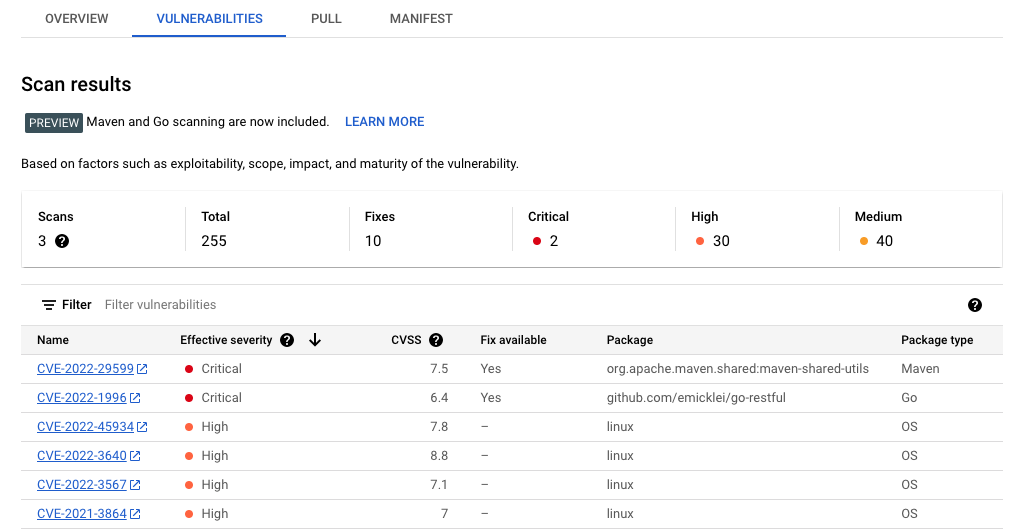
Poiché hai abilitato l'API Container Scanning nell'ambito della procedura di configurazione, Artifact Registry analizza automaticamente le immagini per rilevare vulnerabilità di sicurezza.
Per esaminare le vulnerabilità:
Apri la pagina Repository Artifact Registry:
Nell'elenco dei repository, fai clic su un repository.
Fai clic sul nome di un'immagine. I totali delle vulnerabilità per ogni digest dell'immagine vengono visualizzati nella colonna Vulnerabilità.

Per visualizzare l'elenco delle vulnerabilità di un'immagine, fai clic sul link nella colonna Vulnerabilità. L'elenco delle vulnerabilità mostra la gravità, la disponibilità di una correzione e il nome del pacchetto che contiene la vulnerabilità.
Esegui la pulizia
Per evitare che al tuo account Google Cloud vengano addebitati costi relativi alle risorse utilizzate in questo tutorial, elimina il progetto che contiene le risorse oppure mantieni il progetto ed elimina le singole risorse.
Per evitare che al tuo account Google Cloud vengano addebitati costi relativi alle risorse utilizzate in questa pagina, assicurati di eliminare le risorse di cui non hai più bisogno.
Per eliminare un progetto Google Cloud dalla console Google Cloud o dalla
CLIgcloud:
Console
- Nella console Google Cloud , vai alla pagina Gestisci risorse.
- Nell'elenco dei progetti, seleziona quello che vuoi eliminare, quindi fai clic su Elimina.
- Nella finestra di dialogo, digita l'ID progetto, quindi fai clic su Chiudi per eliminare il progetto.
gcloud
Elimina un progetto Google Cloud :
gcloud projects delete PROJECT_ID
Passaggi successivi
- Esamina l'elenco delle immagini di base preconfigurate disponibili.
- Personalizza le immagini container.
- Esamina i tipi di macchina disponibili.
- Configurare le best practice per la sicurezza.
- Esplora architetture, diagrammi e best practice di riferimento su Google Cloud. Consulta il nostro Cloud Architecture Center.