


Configurar estações de trabalho
Aprenda a configurar e usar clusters de estações de trabalho, configurações de estações de trabalho e estações de trabalho. Verifique os pré-requisitos deste guia de início rápido antes de começar, e siga estas etapas:
- Criar um cluster de estação de trabalho
- Criar uma configuração da estação de trabalho
- Criar e iniciar uma estação de trabalho
Se você não precisar mais dos recursos criados neste guia de início rápido, faça a limpeza para evitar custos extras.
Para seguir as instruções detalhadas desta tarefa diretamente no Google Cloud console, clique em Orientações:
Antes de começar
Este guia aborda as etapas para administradores configurarem o Cloud Workstations e para desenvolvedores usarem as estações de trabalho.
Para configurar o Cloud Workstations, siga estas etapas:
- Faça login na sua Google Cloud conta do. Se você começou a usar o Google Cloud, crie uma conta para avaliar o desempenho dos nossos produtos em situações reais. Clientes novos também recebem US $300 em créditos para executar, testar e implantar cargas de trabalho.
-
In the Google Cloud console, on the project selector page, select or create a Google Cloud project.
Roles required to select or create a project
- Select a project: Selecting a project doesn't require a specific IAM role—you can select any project that you've been granted a role on.
-
Create a project: To create a project, you need the Project Creator role
(
roles/resourcemanager.projectCreator), which contains theresourcemanager.projects.createpermission. Learn how to grant roles.
-
If you're using an existing project for this guide, verify that you have the permissions required to complete this guide. If you created a new project, then you already have the required permissions.
-
Verify that billing is enabled for your Google Cloud project.
-
In the Google Cloud console, on the project selector page, select or create a Google Cloud project.
Roles required to select or create a project
- Select a project: Selecting a project doesn't require a specific IAM role—you can select any project that you've been granted a role on.
-
Create a project: To create a project, you need the Project Creator role
(
roles/resourcemanager.projectCreator), which contains theresourcemanager.projects.createpermission. Learn how to grant roles.
-
If you're using an existing project for this guide, verify that you have the permissions required to complete this guide. If you created a new project, then you already have the required permissions.
-
Verify that billing is enabled for your Google Cloud project.
-
Ative a API Cloud Workstations.
Funções necessárias para ativar APIs
Para ativar APIs, você precisa da permissão
serviceusage.services.enable. Se você criou o projeto, provavelmente já tem essa permissão com o papel Proprietário (roles/owner). Caso contrário, você pode receber essa permissão com o papel Administrador de uso do serviço (roles/serviceusage.serviceUsageAdmin). Saiba como conceder papéis.
Funções exigidas
Para receber as permissões necessárias para gerenciar e usar estações de trabalho, peça ao administrador para conceder a você os papéis do IAM a seguir:
-
Criar e gerenciar clusters e configurações de estações de trabalho:
administrador do Cloud Workstations (
roles/workstations.admin) no projeto -
Criar estações de trabalho usando uma configuração:
criador do Cloud Workstations (
roles/workstations.workstationCreator) no projeto ou na configuração da estação de trabalho -
Usar uma estação de trabalho:
usuário do Cloud Workstations (
roles/workstations.user) na estação de trabalho. Isso é concedido automaticamente nas estações de trabalho que você cria.
Para mais informações sobre a concessão de papéis, consulte Gerenciar o acesso a projetos, pastas e organizações.
Também é possível conseguir as permissões necessárias com papéis personalizados ou outros papéis predefinidos.
Para uma visão geral detalhada de todos os papéis do Cloud Workstations, consulte Controle de acesso com o IAM.
Criar um cluster de estação de trabalho
A primeira etapa é criar um cluster de estação de trabalho. Os clusters de estações de trabalho definem um grupo de estações de trabalho em uma determinada região, gerenciam as estações de trabalho durante o ciclo de vida delas e fornecem conectividade de rede configurável.Os clusters da estação de trabalho não estão relacionados aos clusters do Google Kubernetes Engine (GKE). Para criar um cluster da estação de trabalho, siga estas etapas:
No console, navegue até a página Cloud Workstations > Gerenciamento de cluster.
Na página Gerenciamento de clusters das estações de trabalho, clique em add_boxCriar.
No campo Nome, insira
test-clustercomo o nome do cluster da estação de trabalho.Escolha a região mais próxima de você.
Opcional: insira um URL de autorização da estação de trabalho diferente para usar um fluxo de autenticação personalizado.
Ignore as Configurações de rede.
Opcional: o URL do iniciador da estação de trabalho é preenchido com o iniciador do consoleGoogle Cloud padrão, que inicia automaticamente as estações de trabalho paradas. Se você quiser usar um iniciador personalizado, substitua esse URL pela sua página personalizada.
Para redefinir um URL personalizado para o padrão, clique em Usar o iniciador do console do Cloud.
Clique em Criar para iniciar o processo de criação do cluster.
A criação do cluster de estação de trabalho geralmente só é necessária uma vez.
Criar uma configuração da estação de trabalho
Este guia de início rápido mostra a configuração mais básica da estação de trabalho. Para começar rapidamente, aceite os padrões para definir as configurações da máquina, personalizar o ambiente e adicionar usuários. Para configurar o básico de uma configuração da estação de trabalho, siga estas etapas:No console, navegue até Cloud Workstations > Configurações da estação de trabalho.
Na página Configurações da estação de trabalho, clique em add_boxCriar.
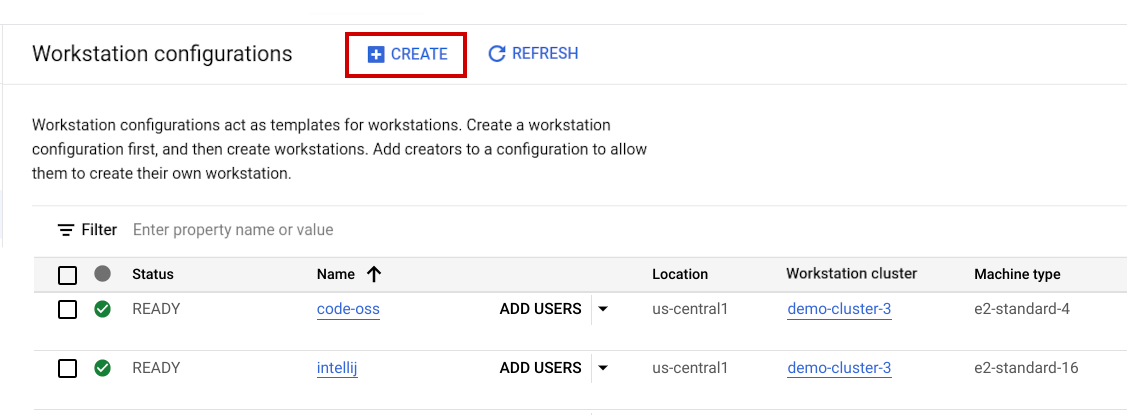
No campo Nome, insira
test-configurationcomo o nome da configuração da estação de trabalho.No campo Região, selecione a região em que você criou o cluster da estação de trabalho
test-cluster.Na lista de Clusters da estação de trabalho disponíveis, selecione
test-clustere clique em Continuar.Em Predefinição da máquina, selecione Moderado.
Para Estações de trabalho de início rápido, selecione Desativado para reduzir o custo.
Se você estivesse personalizando uma configuração de estação de trabalho para sua equipe, poderia definir Configurações da máquina, personalizar Configurações de ambiente e conceder acesso aos usuários na página Usuários e permissões. Para este exercício, você pode pular essas etapas.
Para criar a configuração da estação de trabalho, clique em Criar.
Para mais informações sobre como criar uma configuração de estação de trabalho com as opções que foram ignoradas neste guia de início rápido, consulte a seção detalhada sobre configurações de estação de trabalho.
Criar e iniciar uma estação de trabalho
Uma estação de trabalho é um ambiente de desenvolvimento pré-configurado que administradores ou equipes de plataforma definem em uma configuração de estação de trabalho. Para criar uma estação de trabalho, siga estas etapas:No Google Cloud console, navegue até a Cloud Workstations > Workstations página.
Clique em add_boxCriar.
O link Criar poderá ser desativado se não houver configurações de estação de trabalho no projeto ou se você não tiver permissões para visualizá-las. Peça ao administrador do Cloud Workstations da organização para criar uma configuração de estação de trabalho para você.
Aceite o Nome da estação de trabalho padrão.
Clique na seta de expansão arrow_drop_down no campo Configuração e selecione a configuração da estação de trabalho para definir a estação de trabalho. Por exemplo, se você nomeou a configuração da estação de trabalho como
test-configurationna etapa anterior, selecione-a na lista.Clique em
Criar para criar sua estação de trabalho.
- Clique em Estações de trabalho.
- Na lista de estações de trabalho, encontre o nome da estação de trabalho e clique em Iniciar.
A estação de trabalho se conecta à porta
80por padrão. Se a estação de trabalho estiver parada, clicar em Iniciar também vai iniciá-la.O exemplo a seguir mostra a página de boas-vindas do Cloud Workstations editor de base. Sua página pode ser diferente, dependendo de como você define a configuração da estação de trabalho:
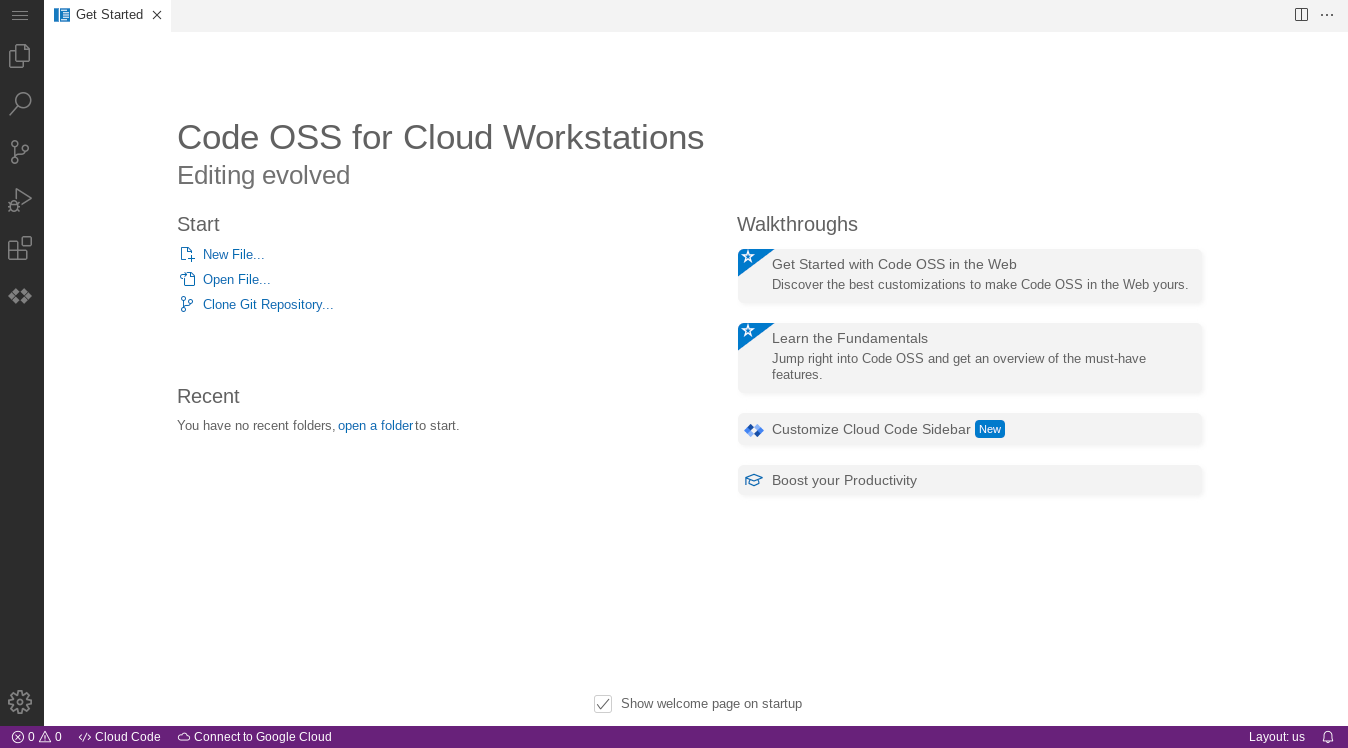
Para mais informações sobre como se conectar via SSH, consulte Suporte a SSH.
Para mais informações sobre como se conectar a apps da Web em execução na sua estação de trabalho, consulte Acessar servidores HTTP em execução em uma estação de trabalho.
Limpar
Para evitar cobranças na conta do Google Cloud pelos recursos usados nesta página, exclua os recursos que não são mais necessários.
Para excluir um Google Cloud projeto do Google Cloud console ou da
gcloud CLI:
Console
- No Google Cloud console, acesse a página Gerenciar recursos.
- Na lista de projetos, selecione o projeto que você quer excluir e clique em Excluir.
- Na caixa de diálogo, digite o ID do projeto e clique em Desligar para excluir o projeto.
gcloud
Excluir um Google Cloud projeto do:
gcloud projects delete PROJECT_ID
A seguir
Saiba mais sobre como configurar outras opções na sua configuração da estação de trabalho.
Use o Cloud Workstations com ambientes de desenvolvimento integrado do JetBrains como o IntelliJ IDEA Ultimate e o PyCharm Professional.