


Menyiapkan workstation
Pelajari cara menyiapkan dan menggunakan cluster workstation, konfigurasi workstation, dan workstation. Periksa prasyarat untuk panduan memulai ini sebelum Anda memulai, lalu ikuti langkah-langkah berikut:
Jika Anda tidak lagi memerlukan resource yang dibuat dalam panduan memulai ini, pastikan Anda melakukan pembersihan untuk menghindari biaya tambahan.
Untuk mengikuti panduan langkah demi langkah untuk tugas ini langsung di Google Cloud konsol, klik Pandu saya:
Sebelum memulai
Panduan ini mencakup langkah-langkah bagi administrator untuk menyiapkan Cloud Workstations dan bagi developer untuk menggunakan workstation.
Untuk menyiapkan Cloud Workstations, selesaikan langkah-langkah berikut:
- Login ke akun Google Cloud Anda. Jika Anda baru menggunakan Google Cloud, buat akun untuk mengevaluasi performa produk kami dalam skenario dunia nyata. Pelanggan baru juga mendapatkan kredit gratis senilai $300 untuk menjalankan, menguji, dan men-deploy workload.
-
In the Google Cloud console, on the project selector page, select or create a Google Cloud project.
Roles required to select or create a project
- Select a project: Selecting a project doesn't require a specific IAM role—you can select any project that you've been granted a role on.
-
Create a project: To create a project, you need the Project Creator role
(
roles/resourcemanager.projectCreator), which contains theresourcemanager.projects.createpermission. Learn how to grant roles.
-
If you're using an existing project for this guide, verify that you have the permissions required to complete this guide. If you created a new project, then you already have the required permissions.
-
Verify that billing is enabled for your Google Cloud project.
-
In the Google Cloud console, on the project selector page, select or create a Google Cloud project.
Roles required to select or create a project
- Select a project: Selecting a project doesn't require a specific IAM role—you can select any project that you've been granted a role on.
-
Create a project: To create a project, you need the Project Creator role
(
roles/resourcemanager.projectCreator), which contains theresourcemanager.projects.createpermission. Learn how to grant roles.
-
If you're using an existing project for this guide, verify that you have the permissions required to complete this guide. If you created a new project, then you already have the required permissions.
-
Verify that billing is enabled for your Google Cloud project.
-
Aktifkan Cloud Workstations API.
Peran yang diperlukan untuk mengaktifkan API
Untuk mengaktifkan API, Anda memerlukan izin
serviceusage.services.enable. Jika Anda membuat project, kemungkinan Anda sudah memiliki izin ini melalui peran Pemilik (roles/owner). Jika tidak, Anda bisa mendapatkan izin ini melalui peran Admin Penggunaan Layanan (roles/serviceusage.serviceUsageAdmin). Pelajari cara memberikan peran.
Peran yang diperlukan
Untuk mendapatkan izin yang Anda perlukan untuk mengelola dan menggunakan workstation, minta administrator untuk memberi Anda peran IAM berikut:
-
Membuat dan mengelola cluster dan konfigurasi workstation:
Cloud Workstations Admin (
roles/workstations.admin) di project -
Membuat workstation menggunakan konfigurasi:
Cloud Workstations Creator (
roles/workstations.workstationCreator) di project atau konfigurasi workstation -
Menggunakan workstation:
Pengguna Cloud Workstations (
roles/workstations.user) di workstation. Izin ini otomatis diberikan di workstation yang Anda buat.
Untuk mengetahui informasi selengkapnya tentang pemberian peran, lihat Mengelola akses ke project, folder, dan organisasi.
Anda mungkin juga bisa mendapatkan izin yang diperlukan melalui peran khusus atau peran bawaan lainnya.
Untuk mengetahui ringkasan mendetail tentang semua peran Cloud Workstations, lihat Kontrol akses dengan IAM.
Membuat cluster workstation
Langkah pertama adalah membuat cluster workstation. Cluster workstation menentukan grup workstation di region tertentu, mengelola workstation selama siklus prosesnya, dan menyediakan konektivitas jaringan yang dapat dikonfigurasi.Cluster workstation tidak terkait dengan cluster Google Kubernetes Engine (GKE). Untuk membuat cluster workstation, ikuti langkah-langkah berikut:
Di konsol, buka halaman Cloud Workstations > Cluster management.
Dari halaman Cluster management workstation, klik add_boxCreate.
Di kolom Name, masukkan
test-clustersebagai nama cluster workstation Anda.Pilih Region yang paling dekat dengan Anda.
Opsional: Masukkan URL otorisasi workstation lain untuk menggunakan alur autentikasi kustom.
Lewati Setelan jaringan.
Opsional: URL peluncur workstation diisi dengan peluncur konsol Google Cloud default, yang secara otomatis memulai workstation yang dihentikan. Jika Anda ingin menggunakan peluncur kustom, ganti URL ini dengan halaman kustom Anda.
Untuk mereset URL kustom kembali ke default, klik Gunakan peluncur Konsol Cloud.
Klik Buat, yang akan memulai proses pembuatan cluster.
Pembuatan cluster workstation umumnya hanya diperlukan satu kali.
Membuat konfigurasi workstation
Panduan memulai ini akan memandu Anda melalui konfigurasi workstation paling dasar. Untuk memulai dengan cepat, terima setelan default untuk menentukan setelan komputer, menyesuaikan lingkungan, dan menambahkan pengguna. Untuk mengonfigurasi dasar-dasar konfigurasi workstation, ikuti langkah-langkah berikut:Di konsol, buka Cloud Workstations > Konfigurasi workstation.
Dari halaman Workstation configurations, klik add_boxCreate.
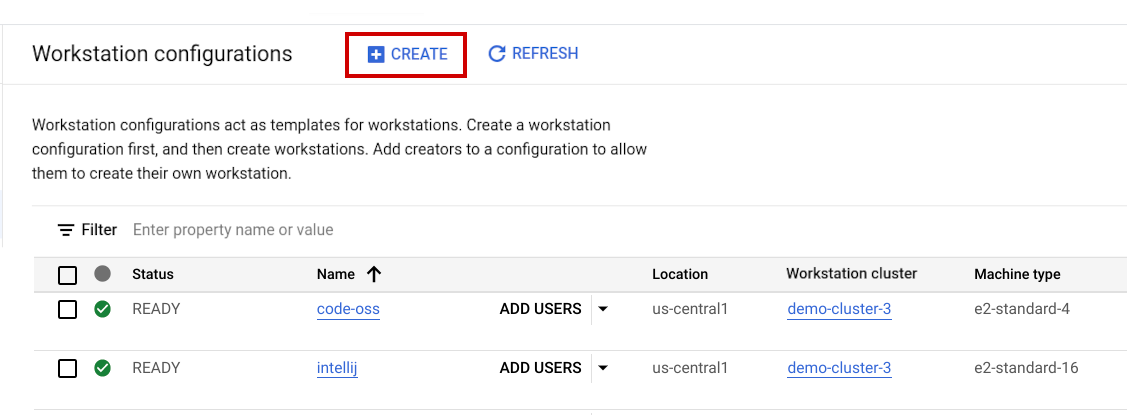
Di kolom Name, masukkan
test-configurationsebagai nama konfigurasi workstation Anda.Di kolom Region, pilih region tempat Anda membuat cluster workstation
test-cluster.Dari daftar Cluster workstation yang tersedia, pilih
test-cluster, lalu klik Lanjutkan.Untuk Preset mesin, pilih Sedang.
Untuk Quick start workstations, pilih Disabled agar biayanya lebih rendah.
Jika menyesuaikan konfigurasi workstation untuk tim, Anda dapat menentukan Setelan mesin, menyesuaikan Setelan lingkungan, dan memberikan akses kepada pengguna di halaman Pengguna dan izin. Untuk latihan ini, Anda dapat melewati langkah-langkah tersebut.
Untuk membuat konfigurasi workstation, klik Buat.
Untuk mengetahui informasi selengkapnya tentang cara membuat konfigurasi workstation dengan opsi yang dilewati dalam panduan memulai cepat ini, lihat bagian mendetail tentang konfigurasi workstation.
Membuat dan meluncurkan workstation
Workstation adalah lingkungan pengembangan yang telah dikonfigurasi sebelumnya yang ditentukan oleh administrator atau tim platform dalam konfigurasi workstation. Untuk membuat workstation, ikuti langkah-langkah berikut:Di konsol Google Cloud , buka halaman Cloud Workstations > Workstations.
Klik add_boxBuat.
Link Buat mungkin dinonaktifkan jika tidak ada konfigurasi workstation dalam project atau jika Anda tidak memiliki izin untuk melihatnya. Minta Admin Cloud Workstations organisasi Anda untuk membuat konfigurasi workstation bagi Anda.
Terima Nama workstation default.
Klik panah peluas arrow_drop_down di kolom Konfigurasi, lalu pilih konfigurasi workstation untuk menentukan workstation Anda. Misalnya, jika Anda memberi nama konfigurasi workstation Anda
test-configurationpada langkah sebelumnya, pilih konfigurasi tersebut dari daftar.Klik
Buat untuk membuat workstation Anda.
- Klik Workstations.
- Dalam daftar workstation, temukan nama workstation Anda, lalu klik Launch.
Workstation terhubung ke port
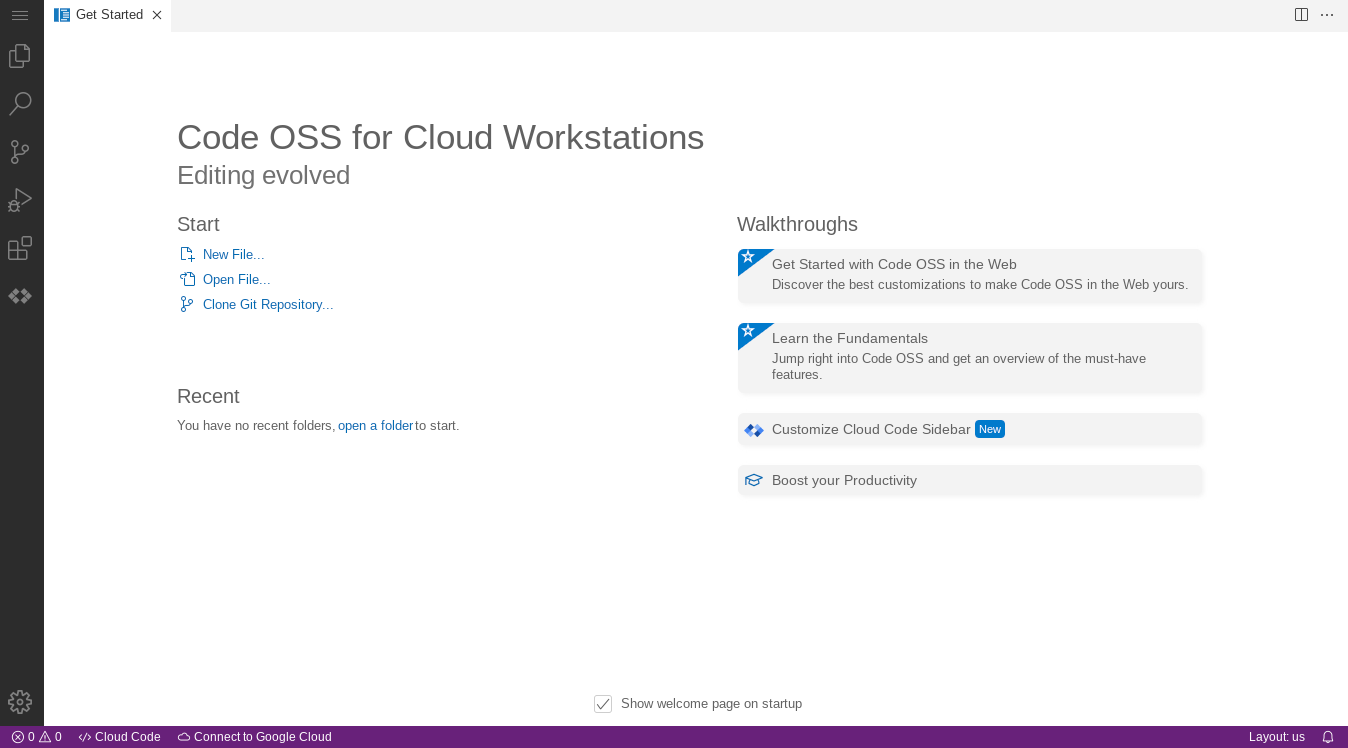
80secara default. Jika workstation dihentikan, mengklik Launch juga akan memulainya.Contoh berikut menunjukkan halaman selamat datang untuk editor dasar Cloud Workstations . Halaman Anda mungkin terlihat berbeda, bergantung pada cara Anda menentukan konfigurasi workstation:
Untuk mengetahui informasi selengkapnya tentang cara menghubungkan melalui SSH, lihat Dukungan SSH.
Untuk mengetahui informasi selengkapnya tentang cara menghubungkan ke aplikasi web yang berjalan di workstation Anda, lihat Mengakses server HTTP yang berjalan di workstation.
Pembersihan
Agar akun Google Cloud Anda tidak dikenai biaya untuk resource yang digunakan di halaman ini, pastikan Anda menghapus resource yang tidak lagi diperlukan.
Untuk menghapus project Google Cloud dari konsol Google Cloud atau dari CLI
gcloud:
Konsol
- Di konsol Google Cloud , buka halaman Manage resources.
- Pada daftar project, pilih project yang ingin Anda hapus, lalu klik Delete.
- Pada dialog, ketik project ID, lalu klik Shut down untuk menghapus project.
gcloud
Menghapus Google Cloud project:
gcloud projects delete PROJECT_ID
Langkah berikutnya
Gunakan editor dasar Cloud Workstations.
Pelajari lebih lanjut cara mengonfigurasi opsi tambahan di konfigurasi workstation.
Gunakan Cloud Workstations dengan JetBrains IDE seperti IntelliJ IDEA Ultimate dan PyCharm Professional.