


Configura le workstation
Scopri come configurare e utilizzare i cluster di workstation, le configurazioni di workstation e le workstation. Prima di iniziare, controlla i prerequisiti per questa guida rapida prima di iniziare, e poi segui questi passaggi:
- Crea un cluster di workstation
- Crea una configurazione della workstation
- Crea e avvia una workstation
Se non hai più bisogno delle risorse create in questa guida rapida, assicurati di liberare spazio per evitare costi aggiuntivi.
Per seguire le indicazioni dettagliate per questa attività direttamente nella Google Cloud console, fai clic su Procedura guidata:
Prima di iniziare
Questa guida illustra i passaggi che gli amministratori devono seguire per configurare Cloud Workstations e quelli che gli sviluppatori devono seguire per utilizzare le workstation.
Per configurare Cloud Workstations, completa i seguenti passaggi:
- Accedi al tuo Google Cloud account. Se non conosci Google Cloud, crea un account per valutare le prestazioni dei nostri prodotti in scenari reali. I nuovi clienti ricevono anche 300 $di crediti senza costi per l'esecuzione, il test e il deployment dei carichi di lavoro.
-
In the Google Cloud console, on the project selector page, select or create a Google Cloud project.
Roles required to select or create a project
- Select a project: Selecting a project doesn't require a specific IAM role—you can select any project that you've been granted a role on.
-
Create a project: To create a project, you need the Project Creator role
(
roles/resourcemanager.projectCreator), which contains theresourcemanager.projects.createpermission. Learn how to grant roles.
-
If you're using an existing project for this guide, verify that you have the permissions required to complete this guide. If you created a new project, then you already have the required permissions.
-
Verify that billing is enabled for your Google Cloud project.
-
In the Google Cloud console, on the project selector page, select or create a Google Cloud project.
Roles required to select or create a project
- Select a project: Selecting a project doesn't require a specific IAM role—you can select any project that you've been granted a role on.
-
Create a project: To create a project, you need the Project Creator role
(
roles/resourcemanager.projectCreator), which contains theresourcemanager.projects.createpermission. Learn how to grant roles.
-
If you're using an existing project for this guide, verify that you have the permissions required to complete this guide. If you created a new project, then you already have the required permissions.
-
Verify that billing is enabled for your Google Cloud project.
-
Abilita l'API Cloud Workstations.
Ruoli richiesti per abilitare le API
Per abilitare le API, devi disporre dell'autorizzazione
serviceusage.services.enable. Se hai creato il progetto, probabilmente hai già questa autorizzazione tramite il ruolo Proprietario (roles/owner). In caso contrario, puoi ottenere questa autorizzazione tramite il ruolo Amministratore utilizzo servizi (roles/serviceusage.serviceUsageAdmin). Scopri come concedere i ruoli.
Ruoli obbligatori
Per ottenere le autorizzazioni necessarie per gestire e utilizzare le workstation, chiedi all'amministratore di concederti i seguenti ruoli IAM:
-
Crea e gestisci cluster e configurazioni di workstation:
Amministratore Cloud Workstations (
roles/workstations.admin) sul progetto -
Crea workstation utilizzando una configurazione:
Creatore Cloud Workstations (
roles/workstations.workstationCreator) sul progetto o sulla configurazione della workstation -
Utilizza una workstation:
Utente Cloud Workstations (
roles/workstations.user) sulla workstation. Questa autorizzazione viene concessa automaticamente sulle workstation che crei.
Per saperne di più sulla concessione dei ruoli, consulta Gestisci l'accesso a progetti, cartelle e organizzazioni.
Potresti anche riuscire a ottenere le autorizzazioni richieste tramite i ruoli personalizzati o altri ruoli predefiniti.
Per una panoramica dettagliata di tutti i ruoli di Cloud Workstations, consulta Controllo dell'accesso con IAM.
Crea un cluster di workstation
Il primo passo consiste nel creare un cluster di workstation. I cluster di workstation definiscono un gruppo di workstation in una determinata regione, gestiscono le workstation durante il loro ciclo di vita e forniscono una connettività di rete configurabile.I cluster di workstation non sono correlati ai cluster di Google Kubernetes Engine (GKE). Per creare un cluster di workstation:
Nella console, vai alla pagina Cloud Workstations > Gestione dei cluster.
Nella pagina Gestione dei cluster delle workstation, fai clic add_boxCrea.
Nel campo Nome, inserisci
test-clustercome nome del cluster di workstation.Seleziona la regione più vicina a te.
(Facoltativo) Inserisci un URL di autorizzazione della workstation diverso per utilizzare un flusso di autenticazione personalizzato.
Salta le Impostazioni di rete.
(Facoltativo) L'URL del launcher della workstation viene compilato con il launcher predefinito della Google Cloud console, che avvia automaticamente le workstation arrestate. Se vuoi utilizzare un launcher personalizzato, sostituisci questo URL con la tua pagina personalizzata.
Per reimpostare un URL personalizzato sul valore predefinito, fai clic su Utilizza il launcher della console Cloud.
Fai clic su Crea per avviare il processo di creazione del cluster.
In genere, la creazione del cluster di workstation è necessaria una sola volta.
Crea una configurazione della workstation
Questa guida rapida ti illustra la configurazione della workstation più semplice. Per iniziare rapidamente, accetta i valori predefiniti per definire le impostazioni della macchina, personalizzare l'ambiente e aggiungere utenti. Per configurare le nozioni di base di una configurazione della workstation:Nella console, vai a Cloud Workstations > Configurazioni workstation.
Nella pagina Configurazioni workstation, fai clic su add_boxCrea.

Nel campo Nome, inserisci
test-configurationcome nome della configurazione della workstation.Nel campo Regione, seleziona la regione in cui hai creato il cluster di workstation
test-cluster.Nell'elenco dei cluster di workstation disponibili, seleziona
test-clustere fai clic su Continua.Per Preimpostazione macchina, seleziona Moderata.
Per Workstation con avvio rapido, seleziona Disabilitata per ridurre i costi.
Se stai personalizzando una configurazione della workstation per il tuo team, puoi definire Impostazioni della macchina, personalizzare le Impostazioni dell'ambiente e concedere l'accesso agli utenti nella pagina Utenti e autorizzazioni. Per questo esercizio, puoi saltare questi passaggi.
Per creare la configurazione della workstation, fai clic su Crea.
Per saperne di più sulla creazione di una configurazione della workstation con le opzioni che sono state saltate in questa guida rapida, consulta la sezione dettagliata sulle configurazioni delle workstation.
Crea e avvia una workstation
Una workstation è un ambiente di sviluppo preconfigurato che gli amministratori o i team della piattaforma definiscono in una configurazione della workstation. Per creare una workstation:Nella Google Cloud console, vai alla pagina Cloud Workstations > Workstation.
Fai clic su add_boxCrea.
Il link Crea potrebbe essere disabilitato se non esistono configurazioni di workstation nel progetto o se non hai le autorizzazioni per visualizzarle. Chiedi all'amministratore di Cloud Workstations della tua organizzazione di creare per te una configurazione della workstation.
Accetta il Nome della workstation predefinita.
Fai clic sulla freccia di espansione arrow_drop_down nel campo Configurazione e seleziona la configurazione per definire la workstation. Ad esempio, se hai chiamato la configurazione della workstation
test-configurationnel passaggio precedente, selezionala dall'elenco.Fai clic su
Crea per creare la workstation.
- Fai clic su Workstation.
- Nell'elenco delle workstation, trova il nome della workstation e fai clic su Avvia.
Per impostazione predefinita, la workstation si connette alla porta
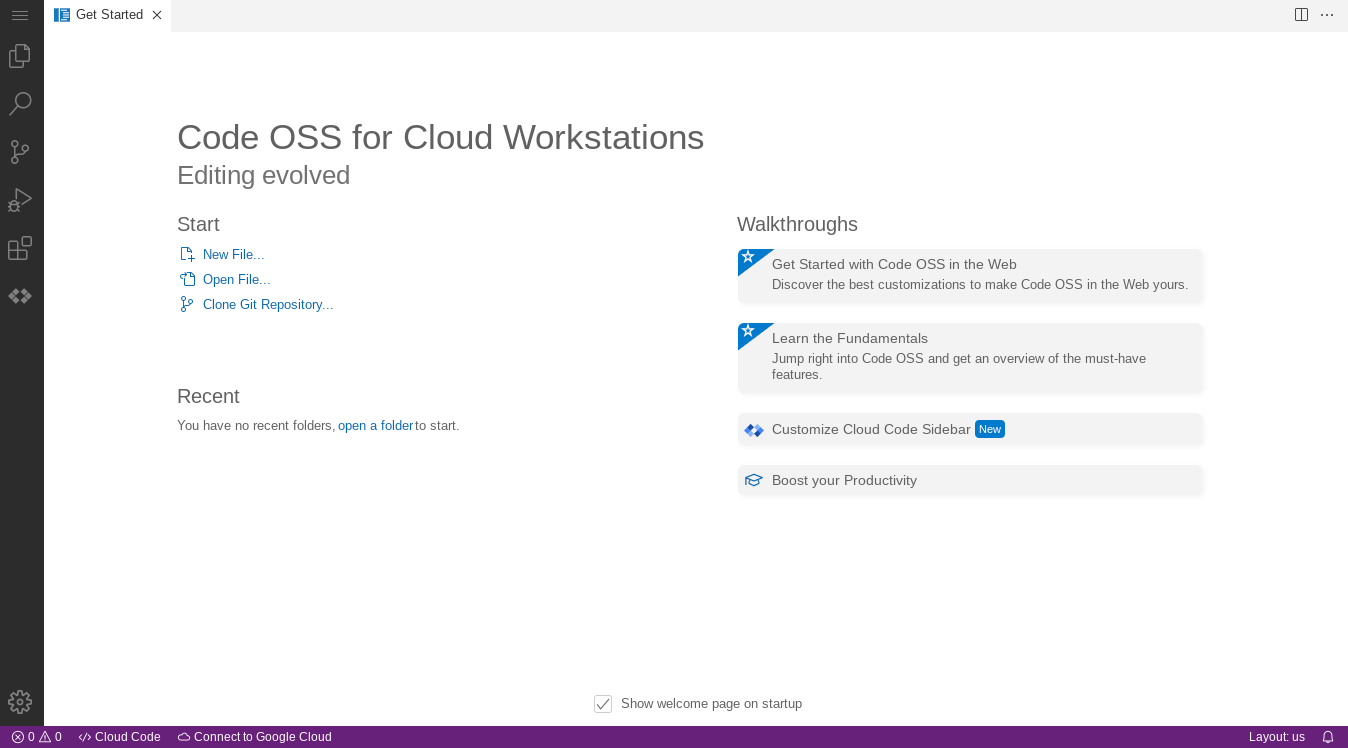
80. Se la workstation è stata arrestata, puoi avviarla facendo clic su Avvia.L'esempio seguente mostra la pagina di benvenuto dell'editor di base di Cloud Workstations . La pagina potrebbe avere un aspetto diverso a seconda di come definisci la configurazione della workstation:
Per saperne di più sulla connessione tramite SSH, consulta Supporto SSH.
Per saperne di più sulla connessione alle app web in esecuzione sulla tua workstation, consulta Accedere ai server HTTP in esecuzione su una workstation.
Libera spazio
Per evitare che al tuo Google Cloud account vengano addebitati costi relativi alle risorse utilizzate in questa pagina, assicurati di eliminare le risorse di cui non hai più bisogno.
Per eliminare un Google Cloud progetto dalla Google Cloud console o dalla
gcloud CLI:
Console
- Nella Google Cloud console, vai alla pagina Gestisci risorse.
- Nell'elenco dei progetti, seleziona il progetto che vuoi eliminare, quindi fai clic su Elimina.
- Nella finestra di dialogo, digita l'ID progetto, quindi fai clic su Chiudi per eliminare il progetto.
gcloud
Elimina un Google Cloud progetto:
gcloud projects delete PROJECT_ID
Passaggi successivi
Panoramica dell'editor di base di Cloud Workstations.
Scopri di più sulla configurazione di opzioni aggiuntive nella configurazione della workstation.
Utilizza Cloud Workstations con gli IDE JetBrains come IntelliJ IDEA Ultimate e PyCharm Professional.