


Configurer des stations de travail
Découvrez comment configurer et utiliser des clusters, des configurations et des stations de travail. Vérifiez les conditions préalables de ce guide de démarrage rapide avant de commencer, puis suivez ces étapes :
- Créer un cluster de stations de travail
- Créer une configuration de station de travail
- Créer et lancer une station de travail
Si vous n'avez plus besoin des ressources créées dans ce guide de démarrage rapide, veillez à les nettoyer pour éviter des frais supplémentaires.
Pour obtenir des instructions détaillées sur cette tâche directement dans la console Google Cloud , cliquez sur Visite guidée :
Avant de commencer
Ce guide explique aux administrateurs comment configurer Cloud Workstations et aux développeurs comment utiliser les stations de travail.
Pour configurer Cloud Workstations, procédez comme suit :
- Connectez-vous à votre compte Google Cloud . Si vous débutez sur Google Cloud, créez un compte pour évaluer les performances de nos produits en conditions réelles. Les nouveaux clients bénéficient également de 300 $ de crédits sans frais pour exécuter, tester et déployer des charges de travail.
-
In the Google Cloud console, on the project selector page, select or create a Google Cloud project.
Roles required to select or create a project
- Select a project: Selecting a project doesn't require a specific IAM role—you can select any project that you've been granted a role on.
-
Create a project: To create a project, you need the Project Creator role
(
roles/resourcemanager.projectCreator), which contains theresourcemanager.projects.createpermission. Learn how to grant roles.
-
If you're using an existing project for this guide, verify that you have the permissions required to complete this guide. If you created a new project, then you already have the required permissions.
-
Verify that billing is enabled for your Google Cloud project.
-
In the Google Cloud console, on the project selector page, select or create a Google Cloud project.
Roles required to select or create a project
- Select a project: Selecting a project doesn't require a specific IAM role—you can select any project that you've been granted a role on.
-
Create a project: To create a project, you need the Project Creator role
(
roles/resourcemanager.projectCreator), which contains theresourcemanager.projects.createpermission. Learn how to grant roles.
-
If you're using an existing project for this guide, verify that you have the permissions required to complete this guide. If you created a new project, then you already have the required permissions.
-
Verify that billing is enabled for your Google Cloud project.
-
Activez l'API Cloud Workstations.
Rôles requis pour activer les API
Pour activer les API, vous devez disposer de l'autorisation
serviceusage.services.enable. Si vous avez créé le projet, vous disposez probablement déjà de cette autorisation grâce au rôle Propriétaire (roles/owner). Sinon, vous pouvez obtenir cette autorisation grâce au rôle Administrateur Service Usage (roles/serviceusage.serviceUsageAdmin). Découvrez comment attribuer des rôles.
Rôles requis
Pour obtenir les autorisations nécessaires pour gérer et utiliser les postes de travail, demandez à votre administrateur de vous accorder les rôles IAM suivants :
-
Créer et gérer des clusters et des configurations de stations de travail :
Administrateur Cloud Workstations (
roles/workstations.admin) sur le projet -
Créez des stations de travail à l'aide d'une configuration :
Créateur Cloud Workstations (
roles/workstations.workstationCreator) sur le projet ou la configuration de la station de travail. -
Utilisez une station de travail :
Utilisateur Cloud Workstations (
roles/workstations.user) sur la station de travail. Cette autorisation est automatiquement accordée sur les postes de travail que vous créez.
Pour en savoir plus sur l'attribution de rôles, consultez Gérer l'accès aux projets, aux dossiers et aux organisations.
Vous pouvez également obtenir les autorisations requises avec des rôles personnalisés ou d'autres rôles prédéfinis.
Pour obtenir une présentation détaillée de tous les rôles Cloud Workstations, consultez Contrôle des accès avec IAM.
Créer un cluster de stations de travail
La première étape consiste à créer un cluster de stations de travail. Les clusters de stations de travail définissent un groupe de stations de travail dans une région spécifique, gèrent les stations de travail pendant leur cycle de vie et fournissent une connectivité réseau configurable.Les clusters de stations de travail ne sont pas liés aux clusters Google Kubernetes Engine (GKE). Pour créer un cluster de stations de travail, procédez comme suit :
Dans la console, accédez à la page Cloud Workstations > Gestion des clusters.
Sur la page Gestion du cluster des stations de travail, cliquez sur add_boxCréer.
Dans le champ Nom, saisissez
test-clustercomme nom de cluster de stations de travail.Choisissez la région la plus proche de vous.
Facultatif : Saisissez une autre URL d'autorisation de la station de travail pour utiliser un flux d'authentification personnalisé.
Ignorez les paramètres des réseaux.
Facultatif : L'URL du lanceur de station de travail est renseignée avec le lanceur de consoleGoogle Cloud par défaut, qui démarre automatiquement les stations de travail arrêtées. Si vous souhaitez utiliser un lanceur personnalisé, remplacez cette URL par votre page personnalisée.
Pour rétablir l'URL personnalisée par défaut, cliquez sur Utiliser le lanceur de la console Cloud.
Cliquez sur Créer pour lancer le processus de création du cluster.
En général, il n'est nécessaire de créer un cluster de stations de travail qu'une seule fois.
Créer une configuration de station de travail
Ce guide de démarrage rapide vous présente la configuration la plus élémentaire d'une station de travail. Pour commencer rapidement, acceptez les valeurs par défaut pour définir les paramètres de la machine, personnaliser l'environnement et ajouter des utilisateurs. Pour configurer les bases d'une configuration de station de travail, procédez comme suit :Dans la console, accédez à Cloud Workstations > Configurations Workstations.
Sur la page Configurations de stations de travail, cliquez sur add_boxCréer.
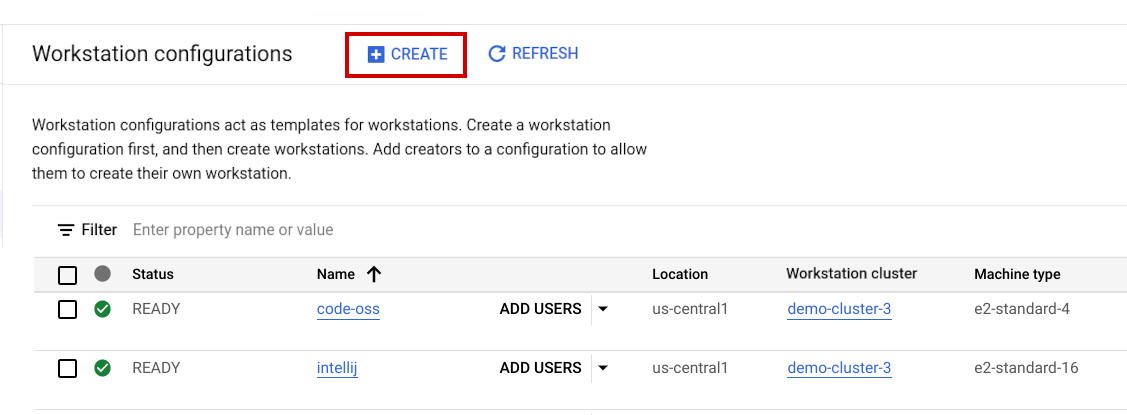
Dans le champ Nom, saisissez
test-configurationcomme nom de configuration de station de travail.Dans le champ Région, sélectionnez la région dans laquelle vous avez créé votre cluster de stations de travail
test-cluster.Dans la liste des clusters de stations de travail disponibles, sélectionnez
test-cluster, puis cliquez sur Continuer.Dans le champ Préréglage de la machine, sélectionnez Modéré.
Pour les stations de travail à démarrage rapide, sélectionnez Désactivé pour réduire les coûts.
Si vous personnalisiez la configuration d'un poste de travail pour votre équipe, vous pourriez définir des paramètres de machine, personnaliser des paramètres d'environnement et accorder l'accès aux utilisateurs sur la page Utilisateurs et autorisations. Pour cet exercice, vous pouvez ignorer ces étapes.
Pour créer la configuration de votre station de travail, cliquez sur Créer.
Pour en savoir plus sur la création d'une configuration de station de travail avec les options ignorées dans ce guide de démarrage rapide, consultez la section détaillée sur les configurations de stations de travail.
Créer et lancer une station de travail
Une station de travail est un environnement de développement préconfiguré que les administrateurs ou les équipes de plate-forme définissent dans une configuration de station de travail. Pour créer une station de travail, procédez comme suit :Dans la console Google Cloud , accédez à la page Cloud Workstations > Workstations.
Cliquez sur add_boxCréer.
Le lien Créer peut être désactivé s'il n'existe aucune configuration de station de travail dans le projet ou si vous ne disposez pas des autorisations nécessaires pour les afficher. Demandez à l'administrateur Cloud Workstations de votre organisation de créer une configuration de station de travail pour vous.
Acceptez le nom par défaut de la station de travail.
Cliquez sur la flèche de développement arrow_drop_down dans le champ Configuration, puis sélectionnez la configuration de station de travail pour définir votre station de travail. Par exemple, si vous avez nommé votre configuration de station de travail
test-configurationà l'étape précédente, sélectionnez-la dans la liste.Cliquez sur
Créer pour créer votre station de travail.
- Cliquez sur Postes de travail.
- Dans la liste des stations de travail, recherchez le nom de votre station de travail, puis cliquez sur Lancer.
La station de travail se connecte au port
80par défaut. Si la station de travail est arrêtée, le fait de cliquer sur Lancer la démarre également.L'exemple suivant montre la page d'accueil de l'éditeur de base Cloud Workstations. L'apparence de votre page peut varier en fonction de la façon dont vous définissez la configuration de votre poste de travail :
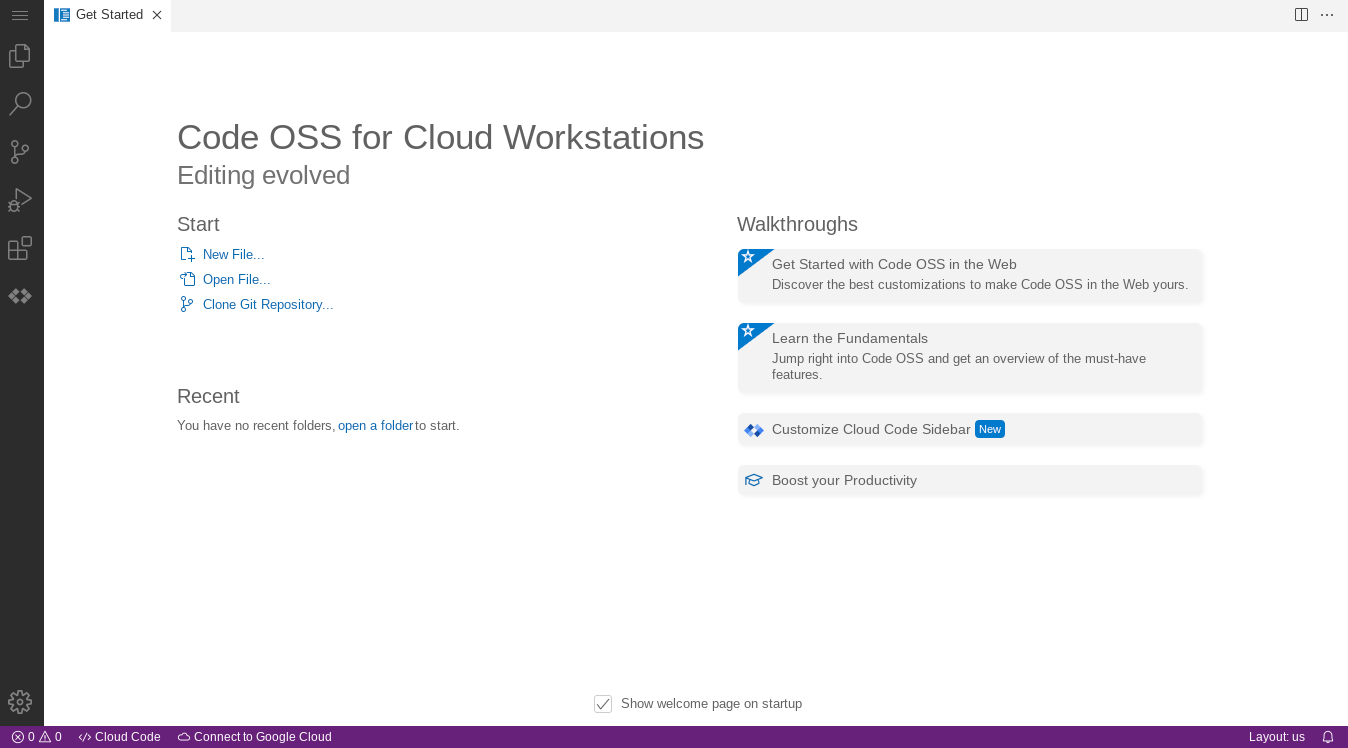
Pour en savoir plus sur la connexion via SSH, consultez Assistance SSH.
Pour en savoir plus sur la connexion à des applications Web s'exécutant sur votre poste de travail, consultez Accéder aux serveurs HTTP s'exécutant sur un poste de travail.
Effectuer un nettoyage
Pour éviter que les ressources utilisées sur cette page ne soient facturées sur votre compte Google Cloud , assurez-vous de supprimer celles dont vous n'avez plus besoin.
Pour supprimer un projet Google Cloud de la console Google Cloud ou de la CLIgcloud :
Console
- Dans la console Google Cloud , accédez à la page Gérer les ressources.
- Dans la liste des projets, sélectionnez le projet que vous souhaitez supprimer, puis cliquez sur Supprimer.
- Dans la boîte de dialogue, saisissez l'ID du projet, puis cliquez sur Arrêter pour supprimer le projet.
gcloud
Supprimer un projet Google Cloud :
gcloud projects delete PROJECT_ID
Étapes suivantes
Découvrez comment configurer des options supplémentaires dans la configuration de votre station de travail.
Utilisez Cloud Workstations avec les IDE JetBrains tels que IntelliJ IDEA Ultimate et PyCharm Professional.