


הגדרת תחנות עבודה
איך מגדירים אשכולות של תחנות עבודה, הגדרות של תחנות עבודה ותחנות עבודה ומשתמשים בהם. לפני שמתחילים, כדאי לעיין בדרישות המוקדמות של המדריך למתחילים הזה, ואז לפעול לפי השלבים הבאים:
אם אתם לא צריכים יותר את המשאבים שיצרתם במדריך למתחילים הזה, הקפידו למחוק אותם כדי למנוע עלויות נוספות.
לחצו על תראו לי איך כדי לקרוא הסבר מפורט על המשימה ישירות במסוף Google Cloud :
לפני שמתחילים
במדריך הזה מוסבר איך אדמינים יכולים להגדיר תחנות עבודה בענן, ואיך מפתחים יכולים להשתמש בתחנות העבודה.
כדי להגדיר תחנות עבודה בענן, מבצעים את השלבים הבאים:
- נכנסים לחשבון Google Cloud . אם אתם משתמשים חדשים ב- Google Cloud, צרו חשבון כדי שתוכלו להעריך את הביצועים של המוצרים שלנו בתרחישים מהעולם האמיתי. לקוחות חדשים מקבלים בחינם גם קרדיט בשווי 300$ להרצה, לבדיקה ולפריסה של עומסי העבודה.
-
In the Google Cloud console, on the project selector page, select or create a Google Cloud project.
Roles required to select or create a project
- Select a project: Selecting a project doesn't require a specific IAM role—you can select any project that you've been granted a role on.
-
Create a project: To create a project, you need the Project Creator role
(
roles/resourcemanager.projectCreator), which contains theresourcemanager.projects.createpermission. Learn how to grant roles.
-
If you're using an existing project for this guide, verify that you have the permissions required to complete this guide. If you created a new project, then you already have the required permissions.
-
Verify that billing is enabled for your Google Cloud project.
-
In the Google Cloud console, on the project selector page, select or create a Google Cloud project.
Roles required to select or create a project
- Select a project: Selecting a project doesn't require a specific IAM role—you can select any project that you've been granted a role on.
-
Create a project: To create a project, you need the Project Creator role
(
roles/resourcemanager.projectCreator), which contains theresourcemanager.projects.createpermission. Learn how to grant roles.
-
If you're using an existing project for this guide, verify that you have the permissions required to complete this guide. If you created a new project, then you already have the required permissions.
-
Verify that billing is enabled for your Google Cloud project.
-
מפעילים את Cloud Workstations API.
תפקידים שנדרשים להפעלת ממשקי API
כדי להפעיל ממשקי API, נדרשת ההרשאה
serviceusage.services.enable. אם יצרתם את הפרויקט, סביר להניח שכבר יש לכם את ההרשאה הזו דרך התפקיד 'בעלים' (roles/owner). אחרת, תוכלו לקבל את ההרשאה הזו דרך התפקיד 'אדמין בממשק 'שימוש בשירות'' (roles/serviceusage.serviceUsageAdmin). איך מקצים תפקידים
התפקידים הנדרשים
כדי לקבל את ההרשאות שדרושות לניהול ולשימוש בתחנות עבודה, אתם צריכים לבקש מהאדמין להקצות לכם את תפקידי ה-IAM הבאים:
-
יצירה וניהול של אשכולות והגדרות של תחנות עבודה: אדמין Cloud Workstations (
roles/workstations.admin) בפרויקט -
יצירת תחנות עבודה באמצעות הגדרה:
Cloud Workstations Creator (
roles/workstations.workstationCreator) בפרויקט או בהגדרת תחנת העבודה -
שימוש בתחנת עבודה:
משתמש ב-Cloud Workstations (
roles/workstations.user) בתחנת העבודה. ההרשאה הזו ניתנת באופן אוטומטי בתחנות עבודה שיוצרים.
להסבר על מתן תפקידים, ראו איך מנהלים את הגישה ברמת הפרויקט, התיקייה והארגון.
יכול להיות שאפשר לקבל את ההרשאות הנדרשות גם באמצעות תפקידים בהתאמה אישית או תפקידים מוגדרים מראש.
סקירה מפורטת של כל התפקידים ב-Cloud Workstations מופיעה במאמר בקרת גישה באמצעות IAM.
יצירת אשכול של תחנות עבודה
השלב הראשון הוא ליצור אוסף של תחנות עבודה. אשכולות של תחנות עבודה מגדירים קבוצה של תחנות עבודה באזור מסוים, מנהלים את תחנות העבודה במהלך מחזור החיים שלהן ומספקים קישוריות רשת שניתנת להגדרה.אשכולות של תחנות עבודה לא קשורים לאשכולות של Google Kubernetes Engine (GKE). כדי ליצור אשכול תחנות עבודה:
במסוף, עוברים לדף Cloud Workstations > Cluster management.
בדף Cluster management של תחנות העבודה, לוחצים על add_boxCreate.
בשדה Name (שם), מזינים
test-clusterכשם של אשכול תחנות העבודה.בוחרים את האזור שהכי קרוב אליכם.
אופציונלי: מזינים כתובת URL אחרת להרשאת תחנת עבודה כדי להשתמש בתהליך אימות מותאם אישית.
מדלגים על הגדרות הרשת.
אופציונלי: כתובת ה-URL של מפעיל תחנות העבודה מאוכלסת עם מפעיל ברירת המחדל של מסוףGoogle Cloud , שמפעיל באופן אוטומטי תחנות עבודה שהופסקו. אם רוצים להשתמש בכלי הפעלה בהתאמה אישית, מחליפים את כתובת ה-URL הזו בדף המותאם אישית.
כדי לאפס כתובת URL מותאמת אישית ולחזור לברירת המחדל, לוחצים על הפעלת מרכז האפליקציות של Cloud Console.
לוחצים על Create (יצירה) כדי להתחיל בתהליך יצירת האשכול.
בדרך כלל צריך ליצור אשכול תחנות עבודה רק פעם אחת.
יצירת הגדרה אישית של תחנת עבודה
במדריך למתחילים הזה מוסבר איך להגדיר את תחנת העבודה בצורה הכי בסיסית. כדי להתחיל במהירות, מאשרים את הגדרות ברירת המחדל להגדרת המכונה, להתאמה אישית של הסביבה ולהוספת משתמשים. כדי להגדיר את ההגדרות הבסיסיות של תחנת עבודה, מבצעים את השלבים הבאים:במסוף, מנווטים אל Cloud Workstations > Workstation configurations.
בדף Workstation configurations (הגדרות של תחנות עבודה), לוחצים על add_boxCreate (יצירה).
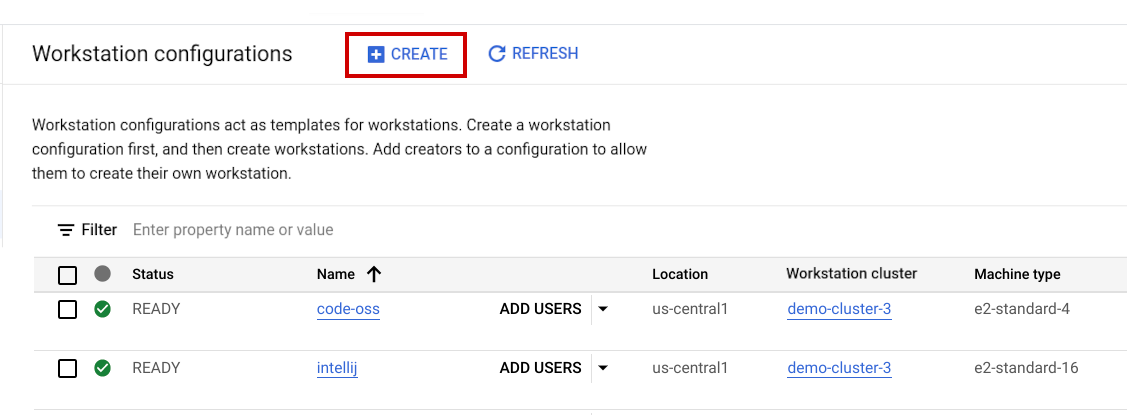
בשדה Name, מזינים
test-configurationכשם של הגדרת תחנת העבודה.בשדה Region, בוחרים את האזור שבו יצרתם את אשכול תחנות העבודה
test-cluster.ברשימה של Clusters (אשכולות) של תחנות העבודה הזמינות, בוחרים באפשרות
test-clusterולוחצים על Continue (המשך).בקטע הגדרה קבועה מראש של המכונה, בוחרים באפשרות בינונית.
כדי להוזיל את העלויות של תחנות עבודה להפעלה מהירה, בוחרים באפשרות מושבת.
אם התאמתם אישית את ההגדרות של תחנת עבודה עבור הצוות שלכם, יכול להיות שהגדרתם הגדרות מכונה, התאמתם אישית הגדרות סביבה והענקתם גישה למשתמשים בדף משתמשים והרשאות. לצורך התרגיל הזה, אפשר לדלג על השלבים האלה.
כדי ליצור את ההגדרה של תחנת העבודה, לוחצים על יצירה.
מידע נוסף על יצירת הגדרות של תחנות עבודה עם האפשרויות שדילגנו עליהן במדריך הזה זמין בקטע המפורט בנושא הגדרות של תחנות עבודה.
יצירה והפעלה של תחנת עבודה
תחנת עבודה היא סביבת פיתוח שהוגדרה מראש, שאדמינים או צוותי פלטפורמה מגדירים בהגדרת תחנת עבודה. כדי ליצור תחנת עבודה, מבצעים את השלבים הבאים:במסוף Google Cloud , עוברים לדף Cloud Workstations > Workstations.
לוחצים על add_boxיצירה.
יכול להיות שהקישור יצירה יהיה מושבת אם אין הגדרות של תחנות עבודה בפרויקט או אם אין לכם הרשאות לצפייה בהן. צריך לבקש מהאדמין של Cloud Workstations בארגון ליצור בשבילכם הגדרת תחנת עבודה.
מאשרים את השם של תחנת העבודה שמוגדר כברירת מחדל.
לוחצים על החץ arrow_drop_downלהרחבת הרשימה בשדה הגדרה ובוחרים את הגדרת תחנת העבודה כדי להגדיר את תחנת העבודה. לדוגמה, אם נתתם להגדרת תחנת העבודה את השם
test-configurationבשלב הקודם, בוחרים אותה מהרשימה.לוחצים על
יצירה כדי ליצור את תחנת העבודה.
- לוחצים על תחנות עבודה.
- ברשימת תחנות העבודה, מוצאים את השם של תחנת העבודה ולוחצים על הפעלה.
כברירת מחדל, תחנת העבודה מתחברת ליציאה
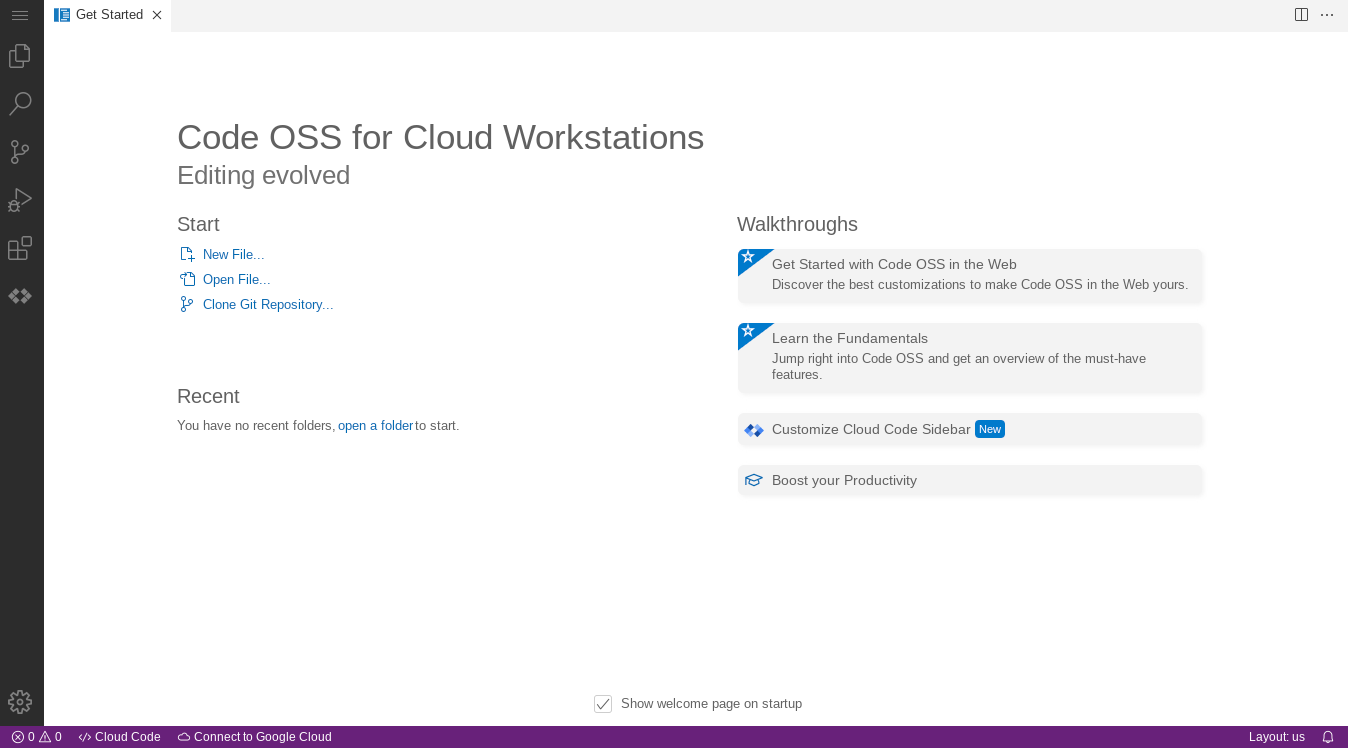
80. אם תחנת העבודה מושבתת, לחיצה על הפעלה תפעיל אותה.בדוגמה הבאה מוצג דף הפתיחה של העורך הבסיסי ב-Cloud Workstations. יכול להיות שהדף ייראה אחרת, בהתאם להגדרת תחנת העבודה:
מידע נוסף על חיבור באמצעות SSH זמין במאמר בנושא תמיכה ב-SSH.
מידע נוסף על התחברות לאפליקציות אינטרנט שפועלות בתחנת העבודה זמין במאמר גישה לשרתי HTTP שפועלים בתחנת עבודה.
הסרת המשאבים
כדי לא לצבור חיובים בחשבון Google Cloud על המשאבים שבהם השתמשתם בדף הזה, אתם צריכים למחוק את המשאבים שכבר אין לכם צורך בהם.
כדי למחוק פרויקט Google Cloud ממסוף Google Cloud או מ-gcloudCLI:
המסוף
- במסוף Google Cloud , נכנסים לדף Manage resources.
- ברשימת הפרויקטים, בוחרים את הפרויקט שרוצים למחוק ולוחצים על Delete.
- כדי למחוק את הפרויקט, כותבים את מזהה הפרויקט בתיבת הדו-שיח ולוחצים על Shut down.
gcloud
כדי למחוק פרויקט Google Cloud :
gcloud projects delete PROJECT_ID
המאמרים הבאים
משתמשים בעורך הבסיס של Cloud Workstations.
מידע נוסף על הגדרת אפשרויות נוספות בהגדרות תחנת העבודה
שימוש ב-Cloud Workstations עם סביבות פיתוח משולבות (IDE) של JetBrains כמו IntelliJ IDEA Ultimate ו-PyCharm Professional.