


Cloud Workstations で Posit Workbench と RStudio Pro を使用してコードの開発を開始する方法について説明します。このガイドでは、環境の構成、ワークステーションの作成、RStudio Pro セッションの起動について説明します。
始める前に
このガイドでは、管理者が Cloud Workstations を設定する手順と、デベロッパーがワークステーションを使用する手順について説明します。
Cloud Workstations を設定する手順は次のとおりです。
- Google Cloud アカウントにログインします。 Google Cloudを初めて使用する場合は、 アカウントを作成して、実際のシナリオで Google プロダクトのパフォーマンスを評価してください。新規のお客様には、ワークロードの実行、テスト、デプロイができる無料クレジット $300 分を差し上げます。
-
In the Google Cloud console, on the project selector page, select or create a Google Cloud project.
Roles required to select or create a project
- Select a project: Selecting a project doesn't require a specific IAM role—you can select any project that you've been granted a role on.
-
Create a project: To create a project, you need the Project Creator role
(
roles/resourcemanager.projectCreator), which contains theresourcemanager.projects.createpermission. Learn how to grant roles.
-
If you're using an existing project for this guide, verify that you have the permissions required to complete this guide. If you created a new project, then you already have the required permissions.
-
Verify that billing is enabled for your Google Cloud project.
-
In the Google Cloud console, on the project selector page, select or create a Google Cloud project.
Roles required to select or create a project
- Select a project: Selecting a project doesn't require a specific IAM role—you can select any project that you've been granted a role on.
-
Create a project: To create a project, you need the Project Creator role
(
roles/resourcemanager.projectCreator), which contains theresourcemanager.projects.createpermission. Learn how to grant roles.
-
If you're using an existing project for this guide, verify that you have the permissions required to complete this guide. If you created a new project, then you already have the required permissions.
-
Verify that billing is enabled for your Google Cloud project.
-
Cloud Workstations API を有効にします(有効になっていない場合)。
API を有効にするために必要なロール
API を有効にするには、
serviceusage.services.enable権限が必要です。プロジェクトを作成した場合は、オーナーロール(roles/owner)を通じてこの権限がすでに付与されている可能性があります。それ以外の場合は、Service Usage 管理者ロール(roles/serviceusage.serviceUsageAdmin)を通じてこの権限を取得できます。ロールを付与する方法を確認する。
必要なロール
ワークステーションの管理と使用に必要な権限を取得するには、次の IAM ロールを付与するよう管理者に依頼してください。
-
ワークステーション クラスタと構成を作成して管理する: プロジェクトに対する Cloud Workstations 管理者 (
roles/workstations.admin) -
構成を使用してワークステーションを作成する: プロジェクトまたはワークステーション構成に対する Cloud Workstations 作成者 (
roles/workstations.workstationCreator) -
ワークステーションを使用する: ワークステーションに対する Cloud Workstations ユーザー (
roles/workstations.user)。これは、作成したワークステーションで自動的に付与されます。
ロールの付与については、プロジェクト、フォルダ、組織へのアクセス権の管理をご覧ください。
必要な権限は、カスタムロールや他の事前定義ロールから取得することもできます。
Cloud Workstations のすべてのロールの詳細については、IAM によるアクセス制御をご覧ください。
ワークステーション構成を作成する
Posit Workbench(RStudio Pro を含む)を使用するには、組織内のデベロッパー用にワークステーション構成を作成する必要があります。
Posit Workbench のライセンスキーを見つけて、近接した場所に配置しておきます。このキーは次のステップで必要になります。Posit Workbench ライセンスキーをご希望の場合は、Posit カスタマー サクセス担当者にお問い合わせいただくか、sales@posit.co にメールをお送りください。
手順に沿ってワークステーション構成を作成します。
環境のカスタマイズのステップに移動したら、[ベースイメージのコードエディタ] を選択します。
[コードエディタ] メニューで、[Posit Workbench (RStudio Pro を含む) サードパーティが指定されました] を選択します。
[コンテナの詳細オプション] セクションで arrow_drop_down 展開矢印をクリックします。
[環境変数] セクションに移動し、[変数を追加] をクリックします。
[キー] 項目に「
RSW_LICENSE」と入力し、[値] 項目に Posit Workbench ライセンスキーを貼り付けます。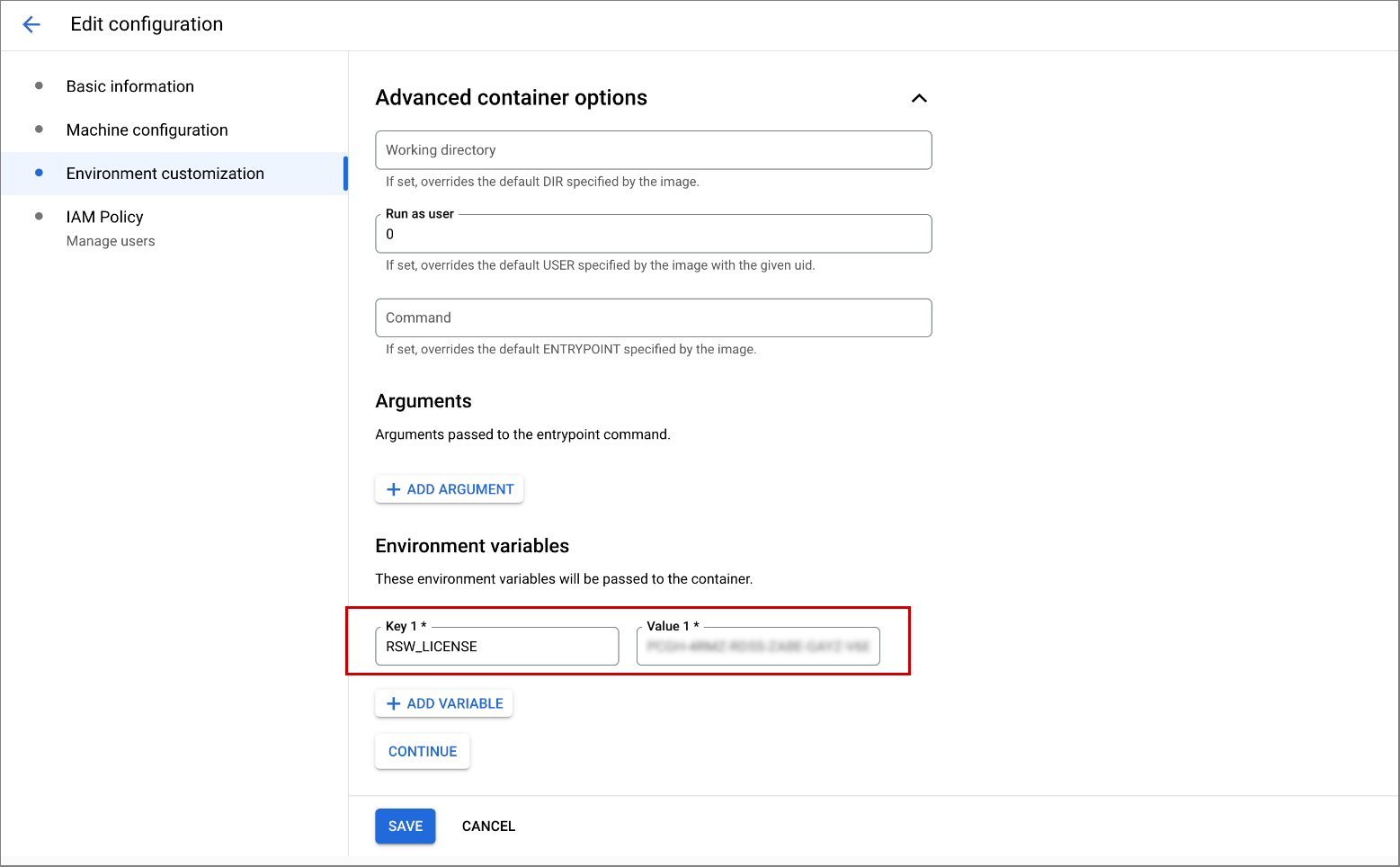
[続行] をクリックします。
ユーザーを追加するステップに移動したら、デベロッパーに、ワークステーションの構成に対する Cloud Workstations IAM アクセス権を付与します。
ワークステーション構成を作成して、ユーザーを追加するには、[作成] をクリックします。
新しいクラスタも作成するように選択した場合は、クラスタの作成には最長で 20 分ほどかかることがあります。
これで、チームのデベロッパーが Posit Workbench を使用してワークステーションを作成できるようになりました。
ワークステーションを設定する
ワークステーションを作成するには、次の手順に沿って操作します。
Google Cloud コンソールで、[Cloud Workstations] > [ワークステーション] ページに移動します。
add_box [作成] をクリックします。
プロジェクトに構成がない場合、または表示する構成権限がない場合は、[作成] リンクが無効になっている場合があります。ワークステーション構成の作成を組織の Cloud Workstations 管理者に依頼します。
ワークステーションの [名前] を入力します。
Compute Engine リソースの命名規則に従って、ワークステーション クラスタ内で一意の名前を選択します。
[構成] フィールドで arrow_drop_down 展開矢印をクリックし、[ Posit Workbench(サードパーティ)] ワークステーション構成を選択します。
[
作成 ] をクリックして、ワークステーションを作成します。
ワークステーションを立ち上げます。
ワークステーションが作成されたので、ワークステーションを開始して、開発を始めるためにワークステーションを起動できます。
- [ワークステーション] をクリックします。
- 使用可能なワークステーションのリストで、作成したワークステーションを見つけて、その横にあるチェックボックスをオンにし、[開始] をクリックします。これによりワークステーションが開始され、親ワークステーション構成とワークステーションが一致します。
- ワークステーションを開始するように求められたら、[開始] をクリックして確定します。開始オペレーションが進行中の間、ステータスは [開始中] に変わり、ステータス アイコン 更新 が回転します。ワークステーションの開始には数分かかる場合があります。
- ワークステーションの準備が整うと、ステータスが [実行中] に変わり、ステータス アイコンが check_circle チェックマークに変わります。
- [運用開始] をクリックします。
Posit Workbench RStudio Pro セッションを起動する
次の例は、Posit Workbench のスタートページを示しています。ページの外観は、組織でワークステーションの構成をどのように定義しているかによって異なる場合があります。
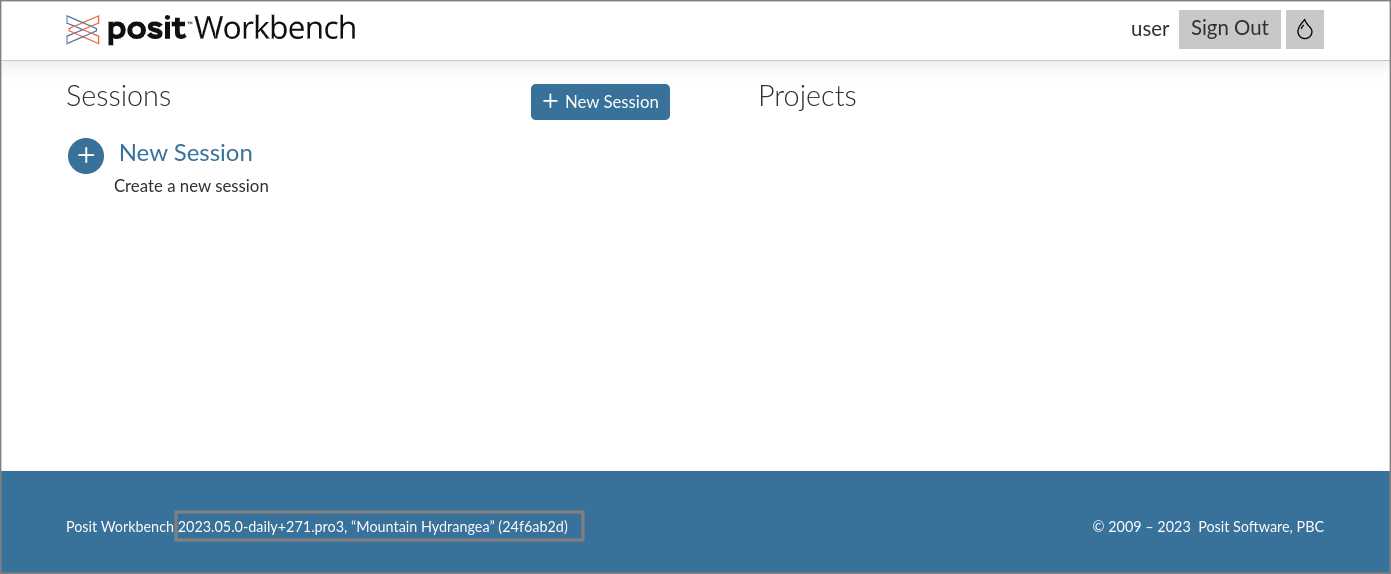
[新しいセッション] をクリックします。
IDE として [RStudio Pro] を選択し、[クラスタ] は [ローカル] に設定されたままにします。
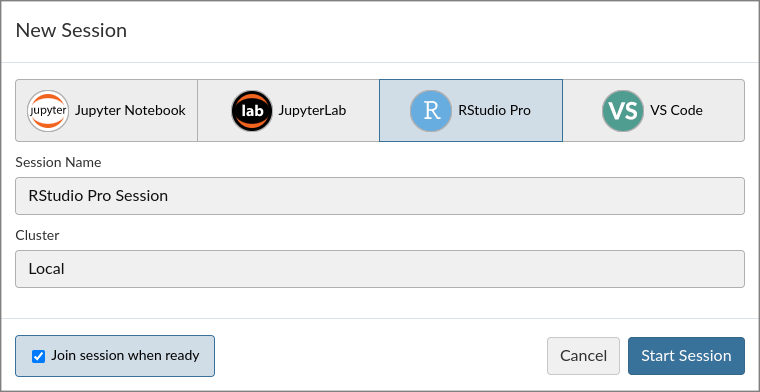
Posit Workbench と、Jupyter Notebook、JupyterLab、VS Code などのサポートされている IDE の詳細については、Posit のドキュメントをご覧ください。
[セッションを開始] をクリックします。
セッションが開始するのを待ってから、コーディングを開始します。
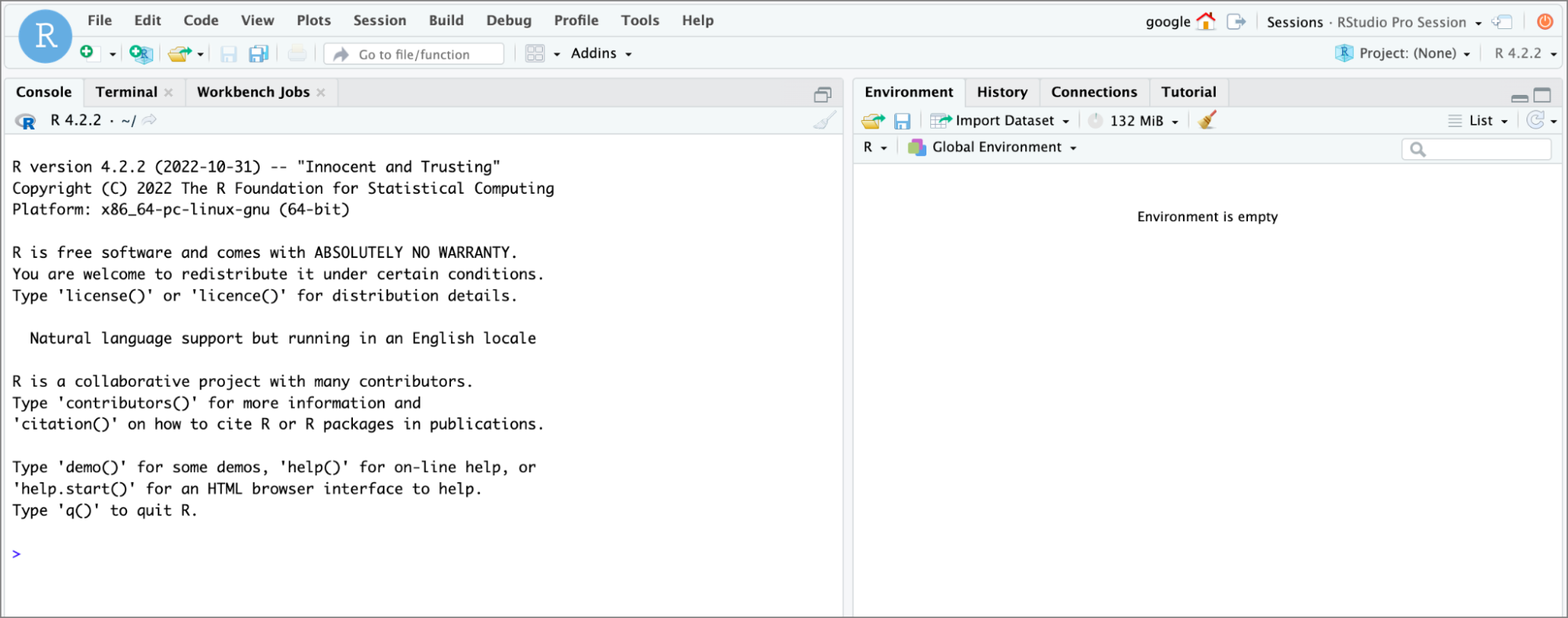
ワークステーションにファイルをアップロードする
ローカルマシンからワークステーションにファイルをアップロードするには、[アップロード] をクリックします。
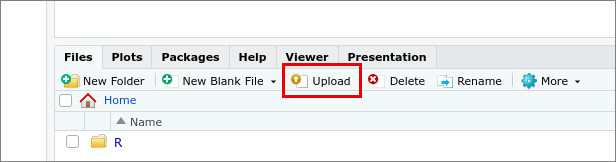
ワークステーション上のファイルを保存する [ターゲット ディレクトリ] を選択します。
[ファイルを選択] をクリックして、アップロードするファイルを選択します。
アップロードを開始するには、[OK] をクリックします。
複数のファイルまたはディレクトリをアップロードするには、ZIP ファイルを作成します。ZIP ファイルはアップロード後に開きます。
ワークステーションからファイルをインポートする
ワークステーションからファイルをインポートするには、[データセットをインポート] をクリックして、データセットのタイプを選択します。
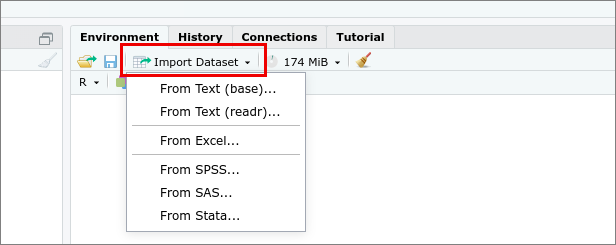
ワークステーションからインポートするデータセットに移動して選択します。
Posit Workbench IDE は、各種の機能に関してさまざまな R パッケージに依存しています。たとえば、Excel ファイルをアップロードする場合は、特定のパッケージをインストールする必要があります。必要なパッケージのインストールを求めるプロンプトが表示されたら、[はい] をクリックします。
インポートを開始するには、[インポート] をクリックします。
Posit Workbench の問題に関するサポートを受ける
Posit Workbench または Posit Workbench コンテナ イメージで問題が発生した場合は、support@posit.co に報告してください。
次のステップ
組織のニーズに合わせてコンテナ イメージをカスタマイズする方法を学習する。
Posit Workbench の詳細については、Posit Software のドキュメント ハブをご覧ください。