


Informationen zum Entwickeln von Code mit Posit Workbench und RStudio Pro mit Cloud Workstations In diesem Leitfaden erfahren Sie, wie Sie Ihre Umgebung konfigurieren, eine Workstation erstellen und eine RStudio Pro-Sitzung starten.
Hinweis
Dieser Leitfaden enthält Schritte für Administratoren zum Einrichten von Cloud Workstations und für Entwickler zur Verwendung der Workstations.
So richten Sie Cloud Workstations ein:
- Melden Sie sich in Ihrem Google Cloud Konto an. Wenn Sie noch kein Konto haben Google Cloud, erstellen Sie ein Konto, um zu testen, wie sich unsere Produkte in realen Szenarien schlagen. Neukunden erhalten außerdem ein Guthaben von 300 $, um Arbeitslasten auszuführen, zu testen und bereitzustellen.
-
In the Google Cloud console, on the project selector page, select or create a Google Cloud project.
Roles required to select or create a project
- Select a project: Selecting a project doesn't require a specific IAM role—you can select any project that you've been granted a role on.
-
Create a project: To create a project, you need the Project Creator role
(
roles/resourcemanager.projectCreator), which contains theresourcemanager.projects.createpermission. Learn how to grant roles.
-
If you're using an existing project for this guide, verify that you have the permissions required to complete this guide. If you created a new project, then you already have the required permissions.
-
Verify that billing is enabled for your Google Cloud project.
-
In the Google Cloud console, on the project selector page, select or create a Google Cloud project.
Roles required to select or create a project
- Select a project: Selecting a project doesn't require a specific IAM role—you can select any project that you've been granted a role on.
-
Create a project: To create a project, you need the Project Creator role
(
roles/resourcemanager.projectCreator), which contains theresourcemanager.projects.createpermission. Learn how to grant roles.
-
If you're using an existing project for this guide, verify that you have the permissions required to complete this guide. If you created a new project, then you already have the required permissions.
-
Verify that billing is enabled for your Google Cloud project.
-
Aktivieren Sie die Cloud Workstations API.
Rollen, die zum Aktivieren von APIs erforderlich sind
Zum Aktivieren von APIs benötigen Sie die Berechtigung
serviceusage.services.enable. Wenn Sie das Projekt erstellt haben, haben Sie diese Berechtigung wahrscheinlich bereits über die Rolle „Inhaber“ (roles/owner). Andernfalls können Sie diese Berechtigung über die Rolle „Service Usage-Administrator“ (roles/serviceusage.serviceUsageAdmin) erhalten. Informationen zum Zuweisen von Rollen.
Erforderliche Rollen
Bitten Sie Ihren Administrator, Ihnen die folgenden IAM-Rollen zuzuweisen, um die Berechtigungen zu erhalten, die Sie zum Verwalten und Verwenden von Workstations benötigen:
-
Workstation-Cluster und -Konfigurationen erstellen und verwalten:
Cloud Workstations-Administrator (
roles/workstations.admin) für das Projekt -
Workstations mit einer Konfiguration erstellen:
Cloud Workstations-Ersteller (
roles/workstations.workstationCreator) für das Projekt oder die Workstationkonfiguration -
Workstation verwenden:
Cloud Workstations-Nutzer (
roles/workstations.user) für die Workstation. Diese Rolle wird automatisch für von Ihnen erstellte Workstations gewährt.
Weitere Informationen zum Zuweisen von Rollen finden Sie unter Zugriff auf Projekte, Ordner und Organisationen verwalten.
Sie können die erforderlichen Berechtigungen auch über benutzerdefinierte Rollen oder andere vordefinierte Rollen erhalten.
Eine detaillierte Übersicht über alle Cloud Workstations-Rollen finden Sie unter Zugriffssteuerung mit IAM.
Workstationkonfiguration erstellen
Wenn Sie Posit Workbench (einschließlich RStudio Pro) verwenden möchten, müssen Sie eine Workstationkonfiguration für die Entwickler in Ihrer Organisation erstellen:
Suchen Sie Ihren Posit Workbench-Lizenzschlüssel und halten Sie ihn bereit, da Sie ihn in einem späteren Schritt benötigen. Wenn Sie einen Posit Workbench-Lizenzschlüssel benötigen, wenden Sie sich an Ihren Posit Customer Success-Ansprechpartner oder senden Sie eine E‑Mail an sales@posit.co.
Folgen Sie der Anleitung zum Erstellen einer Workstationkonfiguration.
Wählen Sie im Schritt zur Anpassung der Umgebung die Option Code-Editoren auf Basis-Images aus.
Wählen Sie im Menü Code-Editoren die Option Posit Workbench (einschließlich RStudio Pro) (von Drittanbietern bereitgestellt) aus.
Klicken Sie im Abschnitt Erweiterte Containeroptionen auf den Erweiterungspfeil arrow_drop_down.
Gehen Sie zum Abschnitt Umgebungsvariablen und klicken Sie dann auf Variable hinzufügen.
Geben Sie
RSW_LICENSEin das Feld Schlüssel ein und fügen Sie Ihren Posit Workbench-Lizenzschlüssel in das Feld Wert ein.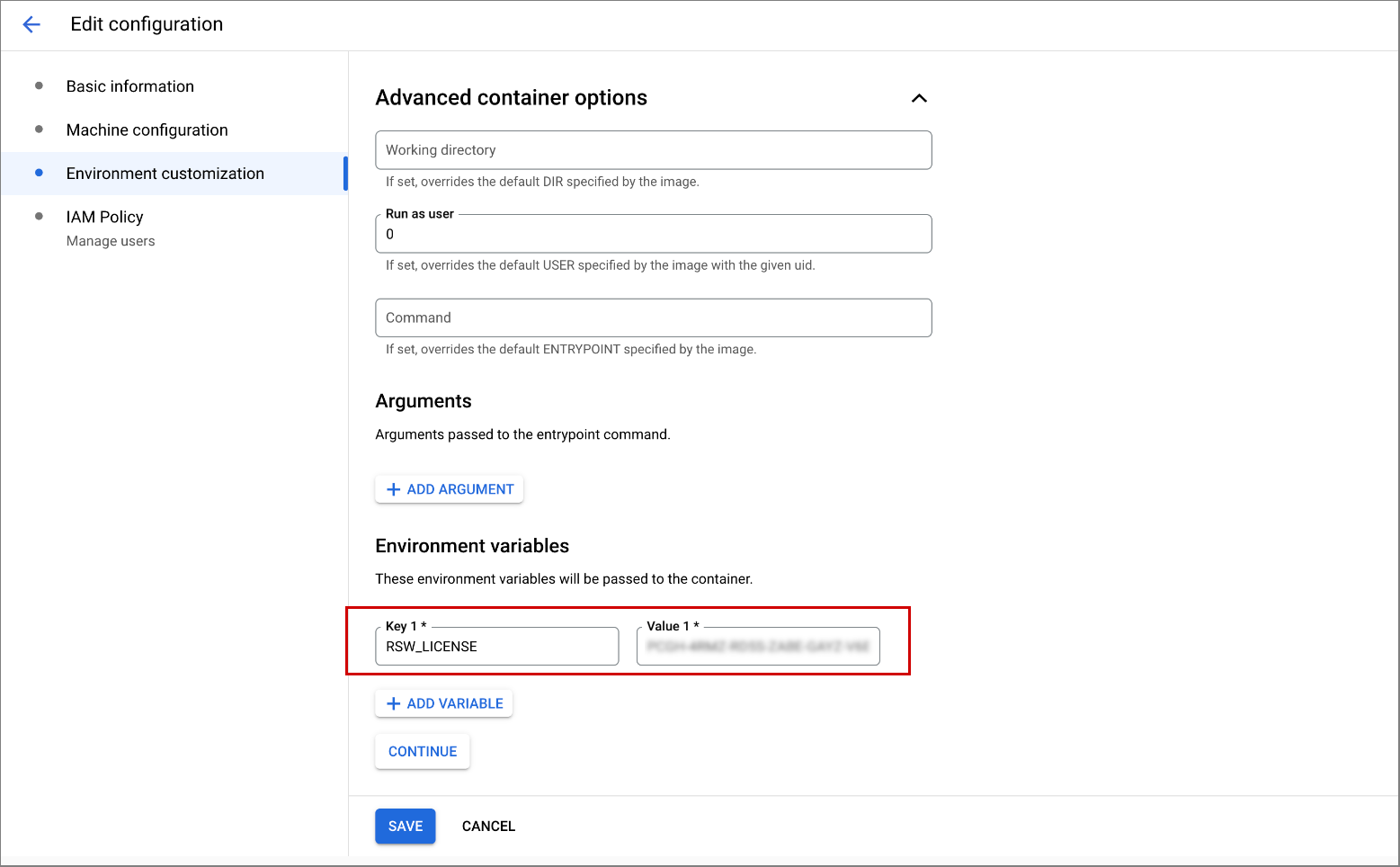
Klicken Sie auf Weiter.
Geben Sie im Schritt zum Hinzufügen von Nutzern Ihren Entwicklern IAM-Zugriffsberechtigungen für Cloud Workstations für die Workstationkonfiguration.
Klicken Sie auf Erstellen , um Ihre Workstationkonfiguration zu erstellen und diese Nutzer hinzuzufügen.
Wenn Sie sich auch für die Erstellung eines neuen Clusters entschieden haben, kann die Clustererstellung bis zu 20 Minuten dauern.
Entwickler in Ihrem Team sollten jetzt Workstations mit Posit Workbench erstellen können.
Workstation einrichten
So erstellen Sie eine Workstation:
Rufen Sie in der Google Cloud Console die Cloud Workstations > Workstations Seite auf.
Klicken Sie auf add_boxErstellen.
Der Link Erstellen ist möglicherweise deaktiviert, wenn im Projekt keine Konfigurationen vorhanden sind oder Sie keine Berechtigungen zum Aufrufen haben. Bitten Sie den Cloud Workstations-Administrator Ihrer Organisation, eine Workstationkonfiguration für Sie zu erstellen.
Geben Sie einen Namen für Ihre Workstation ein.
Folgen Sie den Namenskonventionen für Compute Engine-Ressourcen und wählen Sie einen Namen aus, der im Workstation-Cluster eindeutig ist.
Klicken Sie im Feld Konfiguration auf den Erweiterungspfeil arrow_drop_down und wählen Sie die Workstationkonfiguration Posit Workbench (Drittanbieter) aus.
Klicken Sie auf
Erstellen , um die Workstation zu erstellen.
Workstation starten
Nachdem Sie Ihre Workstation erstellt haben, können Sie sie starten und dann starten, um mit der Entwicklung zu beginnen:
- Klicken Sie auf Workstations.
- Suchen Sie in der Liste der verfügbaren Workstations nach der von Ihnen erstellten Workstation, wählen Sie das Kästchen daneben aus und klicken Sie dann auf Starten. Dadurch wird Ihre Workstation gestartet und mit der Konfiguration der übergeordneten Workstation abgeglichen.
- Wenn Sie aufgefordert werden, Ihre Workstation zu starten, klicken Sie zur Bestätigung auf Starten. Der Status ändert sich zu Wird gestartet und das Statussymbol refresh dreht sich, während der Start vorgang läuft. Es kann einige Minuten dauern, bis die Workstation gestartet ist.
- Wenn Ihre Workstation bereit ist, ändert sich der Status in Wird ausgeführt und das Statussymbol ändert sich in ein check_circle Häkchen.
- Klicken Sie auf Starten.
Posit Workbench RStudio Pro-Sitzung starten
Das folgende Beispiel zeigt die Willkommensseite für Posit Workbench. Ihre Seite sieht möglicherweise anders aus, je nachdem, wie Ihre Organisation Ihre Workstationkonfiguration definiert:

Klicken Sie auf Neue Sitzung.
Wählen Sie RStudio Pro als IDE aus und lassen Sie Cluster auf Lokal eingestellt.
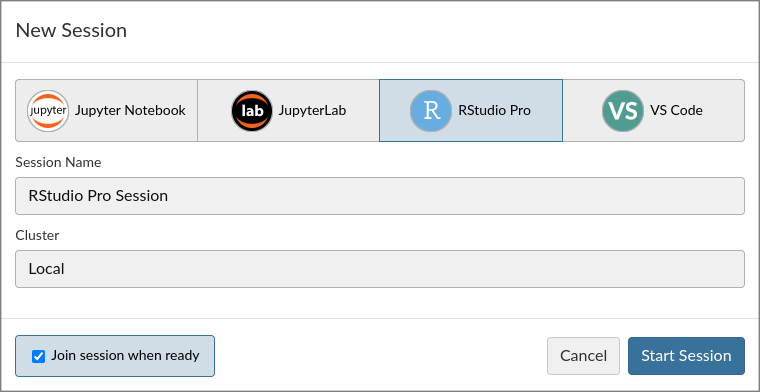
Weitere Informationen zu Posit Workbench und den unterstützten IDEs, die es unterstützt, wie Jupyter Notebook, JupyterLab und VS Code, finden Sie in der Posit-Dokumentation.
Klicken Sie auf Sitzung starten.
Warten Sie, bis die Sitzung gestartet wurde, und beginnen Sie dann mit dem Programmieren.

Dateien auf Ihre Workstation hochladen
Wenn Sie Dateien von Ihrem lokalen Computer auf Ihre Workstation hochladen möchten, klicken Sie auf Hochladen.
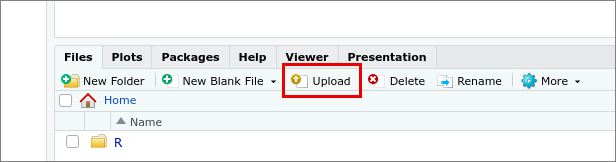
Wählen Sie das Zielverzeichnis aus, in dem Sie Dateien auf Ihrer Workstation speichern möchten.
Klicken Sie auf Datei auswählen , um die Datei auszuwählen, die Sie hochladen möchten.
Klicken Sie auf OK, um den Upload zu starten.
Wenn Sie mehrere Dateien oder ein Verzeichnis hochladen möchten, erstellen Sie eine ZIP-Datei. Die ZIP-Datei wird nach dem Upload entpackt.
Dateien von Ihrer Workstation importieren
Wenn Sie Dateien von Ihrer Workstation importieren möchten, klicken Sie auf Dataset importieren und wählen Sie den Dataset-Typ aus.
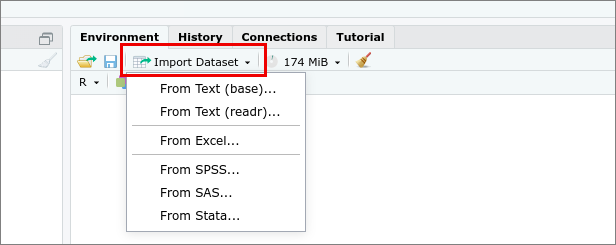
Suchen Sie nach dem Dataset, das Sie von Ihrer Workstation importieren möchten, und wählen Sie es aus.
Die Posit Workbench-IDE ist für verschiedene Funktionen von verschiedenen R-Paketen abhängig. Wenn Sie beispielsweise eine Excel-Datei hochladen, müssen bestimmte Pakete installiert sein. Wenn Sie aufgefordert werden, erforderliche Pakete zu installieren, klicken Sie auf Ja.
Klicken Sie auf Importieren, um den Import zu starten.
Support für Probleme mit Posit Workbench
Wenn Sie Probleme mit Posit Workbench oder mit dem Posit Workbench Container-Image haben, melden Sie sie unter support@posit.co.
Nächste Schritte
Informationen zum Anpassen von Container-Images an die Anforderungen Ihrer Organisation
Weitere Informationen zu Posit Workbench finden Sie im Posit Software Dokumentationscenter.