


Cloud Workstations を使用してワークステーションを作成する方法について説明します。
ワークステーションは、管理者またはプラットフォーム チームがワークステーション構成で定義する、事前構成された開発環境です。ワークステーション構成には、ワークステーションで使用されるコンテナイメージが含まれます。管理者は、Cloud Workstations の事前構成されたベースイメージのいずれかを使用するか、カスタマイズされたコンテナ イメージへの参照を提供するかを選択します。
このタスクを Google Cloud コンソールで直接行う際の順を追ったガイダンスについては、「ガイドを表示」をクリックしてください。
始める前に
Cloud Workstations の使用を開始する前に、必要な権限があることと、必要な設定手順を完了していることを確認してください。すでに設定を完了している場合は、このセクションをスキップできます。
- Google Cloud アカウントにログインします。 Google Cloudを初めて使用する場合は、 アカウントを作成して、実際のシナリオでの Google プロダクトのパフォーマンスを評価してください。新規のお客様には、ワークロードの実行、テスト、デプロイができる無料クレジット $300 分を差し上げます。
-
In the Google Cloud console, on the project selector page, select or create a Google Cloud project.
Roles required to select or create a project
- Select a project: Selecting a project doesn't require a specific IAM role—you can select any project that you've been granted a role on.
-
Create a project: To create a project, you need the Project Creator role
(
roles/resourcemanager.projectCreator), which contains theresourcemanager.projects.createpermission. Learn how to grant roles.
-
Verify that billing is enabled for your Google Cloud project.
-
In the Google Cloud console, on the project selector page, select or create a Google Cloud project.
Roles required to select or create a project
- Select a project: Selecting a project doesn't require a specific IAM role—you can select any project that you've been granted a role on.
-
Create a project: To create a project, you need the Project Creator role
(
roles/resourcemanager.projectCreator), which contains theresourcemanager.projects.createpermission. Learn how to grant roles.
-
Verify that billing is enabled for your Google Cloud project.
-
クラウドワークステーション API を有効にします。
API を有効にするために必要なロール
API を有効にするには、
serviceusage.services.enable権限が必要です。プロジェクトを作成した場合は、オーナーロール(roles/owner)を介してこの権限がすでに付与されている可能性があります。それ以外の場合は、Service Usage 管理者ロール(roles/serviceusage.serviceUsageAdmin)を介してこの権限を取得できます。ロールを付与する方法をご覧ください。 -
オプション: Google Cloud コンソールにワークステーション構成がない場合は、管理者にワークステーション構成の作成を依頼するか、プロジェクトにクラウドワークステーション管理者 IAM ロールが付与されていることを確認し、これらのリソースを自分で作成できるようにしてください。 IAM ロールを確認するには、 Google Cloud コンソールの IAM ページに移動してください。
ワークステーションを作成する
ワークステーションを作成するには、次の手順に沿って操作します。Google Cloud コンソールで、[Cloud Workstations] > [ワークステーション] ページに移動します。
add_box [作成] をクリックします。
プロジェクトにワークステーション構成がない場合、または表示する権限がない場合は、[作成] リンクが無効になっている場合があります。ワークステーション構成の作成を組織の Cloud Workstations 管理者に依頼します。
デフォルトのワークステーション Name を受け入れます。
ご希望であれば、ワークステーションに独自のリソース名を入力できます。たとえば、
test-workstationなどです。 Compute Engine リソースの命名規則に従って、ワークステーション クラスタ内で一意の名前を選択します。構成フィールドのarrow_drop_down展開矢印をクリックし、ワークステーション構成を選択してワークステーションを定義します。
[
作成 ] をクリックして、ワークステーションを作成します。
ワークステーションを起動する
ワークステーションを作成したので、起動して開発を開始しましょう。- [ワークステーション] をクリックします。
- In the list of workstations, find your workstation name and click打ち上げ。
ワークステーションはデフォルトでポート
80に接続します。 ワークステーションが停止している場合は、起動をクリックすると起動します。省略可: [運用開始] の横にある arrow_drop_down 展開矢印をクリックし、起動オプションのリストから選択することもできます。
- 開始
- ポート 80 に接続する(デフォルト)
- ポートでウェブアプリに接続する
- ポート転送
- SSH で接続
- JetBrains Gateway で起動する(JetBrains IDE を使用している場合)
[開始] オプションは、ワークステーションを起動せずに開始します。
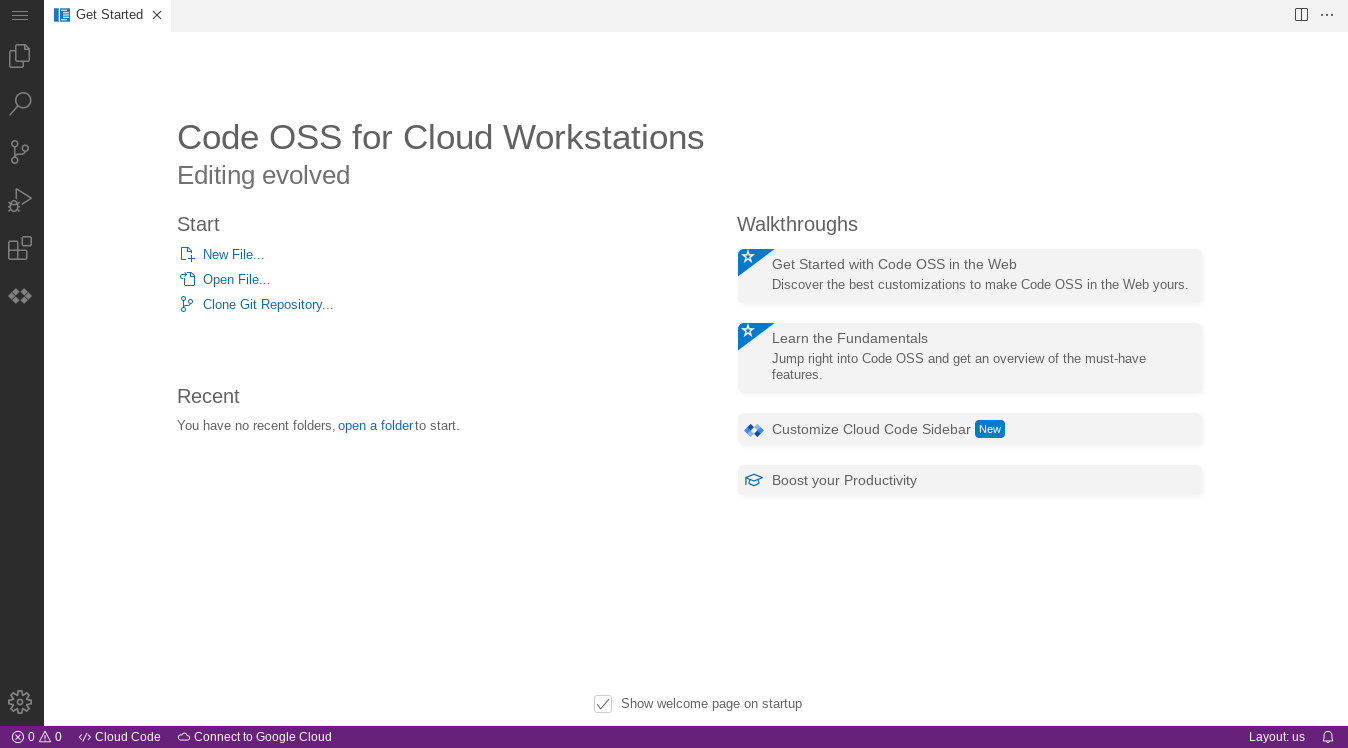
次の例は、Cloud Workstations のベースエディタのスタートページを示しています。ページの外観は、ワークステーション構成をどのように定義しているかによって異なる場合があります。
SSH 経由の接続の詳細については、SSH サポートをご覧ください。
ワークステーションで実行されているウェブアプリへの接続の詳細については、ワークステーションで実行されている HTTP サーバーにアクセスするをご覧ください。
クリーンアップ
Google Cloud コンソールからワークステーションを削除するには:
- Google Cloud コンソールで、[Cloud Workstations] > [ワークステーション] に移動します。
- 削除するワークステーションの横にあるチェックボックスをオンにします。
- more_vert [その他] オプション メニューをクリックし、[削除] を選択して、選択したワークステーションを削除します。
ワークステーション構成で永続ディスクが使用され、ワークステーションの削除後に永続ディスクを保持するように再利用ポリシーが設定されている場合は、Cloud Workstations 管理者に手動で永続ディスクを削除するように伝えてください。ワークステーション構成、ワークステーション クラスタ、 Google Cloud プロジェクトの削除については、リソースを削除するをご覧ください。
次のステップ
ワークステーション構成で追加のオプションを構成する方法を学習する。
API を使用してワークステーション構成をカスタマイズします。
Cloud Workstationによって提供される事前設定されたベースイメージを拡張する、カスタマイズされたコンテナイメージを作成します。