


Aprende a crear tu primera estación de trabajo con Cloud Workstations.
Una estación de trabajo es un entorno de desarrollo preconfigurado que los administradores o los equipos de la plataforma definen en una configuración de estación de trabajo. La configuración de la estación de trabajo incluye la imagen de contenedor que usa la estación de trabajo. Tus administradores eligen si usar una de las imágenes base preconfiguradas de Cloud Workstations o si proporcionan una referencia a una imagen de contenedor personalizada.
Para seguir la guía paso a paso sobre esta tarea directamente en la consola Google Cloud , haz clic en Guiarme:
Antes de comenzar
Antes de comenzar a usar Cloud Workstations, asegúrate de tener los permisos necesarios y de completar estos pasos de configuración obligatorios. Puedes omitir esta sección si ya completaste esta configuración.
- Accede a tu cuenta de Google Cloud . Si eres nuevo en Google Cloud, crea una cuenta para evaluar el rendimiento de nuestros productos en situaciones reales. Los clientes nuevos también obtienen $300 en créditos gratuitos para ejecutar, probar y, además, implementar cargas de trabajo.
-
In the Google Cloud console, on the project selector page, select or create a Google Cloud project.
Roles required to select or create a project
- Select a project: Selecting a project doesn't require a specific IAM role—you can select any project that you've been granted a role on.
-
Create a project: To create a project, you need the Project Creator role
(
roles/resourcemanager.projectCreator), which contains theresourcemanager.projects.createpermission. Learn how to grant roles.
-
Verify that billing is enabled for your Google Cloud project.
-
In the Google Cloud console, on the project selector page, select or create a Google Cloud project.
Roles required to select or create a project
- Select a project: Selecting a project doesn't require a specific IAM role—you can select any project that you've been granted a role on.
-
Create a project: To create a project, you need the Project Creator role
(
roles/resourcemanager.projectCreator), which contains theresourcemanager.projects.createpermission. Learn how to grant roles.
-
Verify that billing is enabled for your Google Cloud project.
-
Habilita la API de Cloud Workstations.
Roles necesarios para habilitar las APIs
Para habilitar APIs, necesitas el permiso
serviceusage.services.enable. Si creaste el proyecto, es probable que ya tengas este permiso a través del rol de propietario (roles/owner). De lo contrario, puedes obtener este permiso a través del rol de administrador de Service Usage (roles/serviceusage.serviceUsageAdmin). Obtén más información para otorgar roles. -
Opcional: Si no tienes configuraciones de estaciones de trabajo disponibles en la consola deGoogle Cloud , pídele a tu administrador que cree una configuración de estación de trabajo para ti o asegúrate de tener un rol de IAM de administrador de Cloud Workstations en el proyecto para que puedas crear estos recursos por tu cuenta. Para verificar tus roles de IAM, ve a la página de IAM en la consola de Google Cloud :
Crea una estación de trabajo
Para crear una estación de trabajo, sigue estos pasos:En la consola de Google Cloud , navega a la página Cloud Workstations > Workstations.
Haz clic en add_boxCrear.
Es posible que el vínculo Create esté inhabilitado si no hay ninguna configuración de estación de trabajo en el proyecto o si no tienes permiso para verlo. Pídele al administrador de Cloud Workstations de tu organización que cree una configuración de estación de trabajo por ti.
Acepta el Nombre de la estación de trabajo predeterminada.
Si lo prefieres, puedes ingresar tu propio nombre de recurso para la estación de trabajo, por ejemplo,
test-workstation. Sigue las convenciones de nomenclatura de los recursos de Compute Engine y elige un nombre que sea único dentro del clúster de estaciones de trabajo.Haz clic en la flecha de expansión arrow_drop_down en el campo Configuración y selecciona la configuración de la estación de trabajo para definir tu estación de trabajo.
Haz clic en
Crear para crear tu estación de trabajo.
Inicia una estación de trabajo
Ahora que creaste una estación de trabajo, iníciala para comenzar el desarrollo:- Haz clic en Estaciones de trabajo.
- En la lista de estaciones de trabajo, busca el nombre de tu estación de trabajo y haz clic en Launch.
De forma predeterminada, la estación de trabajo se conecta al puerto
80. Si la estación de trabajo está detenida, hacer clic en Iniciar también la iniciará.Opcional: También puedes hacer clic en la flecha del arrow_drop_downexpansor junto a Lanzar y seleccionar una de las opciones de lanzamiento de la lista:
- Comenzar
- Conectar al puerto 80 (predeterminado)
- Conéctate a la app web en el puerto
- Redirección de puertos
- Conéctate con SSH
- Iniciar con JetBrains Gateway (si usas un IDE de JetBrains)
La opción Iniciar inicia la estación de trabajo sin ejecutarla.
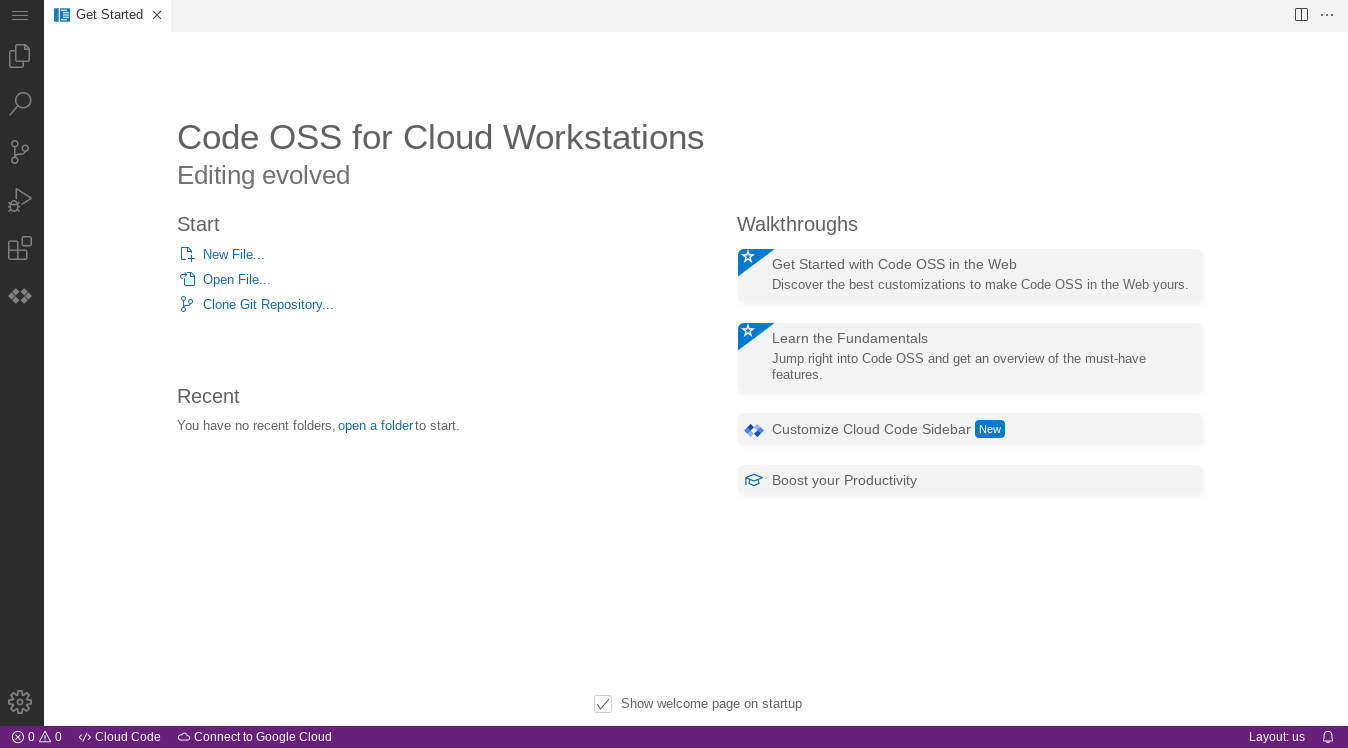
En el siguiente ejemplo, se muestra la página de bienvenida del editor base de Cloud Workstations. Tu página podría verse diferente, según cómo definas la configuración de tu estación de trabajo:
Para obtener más información sobre cómo conectarte a través de SSH, consulta Compatibilidad con SSH.
Para obtener más información sobre cómo conectarte a apps web que se ejecutan en tu estación de trabajo, consulta Cómo acceder a servidores HTTP que se ejecutan en una estación de trabajo.
Realiza una limpieza
Para borrar una estación de trabajo de la consola de Google Cloud , sigue estos pasos:
- En la consola de Google Cloud , ve a Cloud Workstations > Workstations.
- Selecciona la casilla de verificación junto a la estación de trabajo que deseas borrar.
- Haz clic en el menú de opcionesmore_vertMás y selecciona Borrar para borrar la estación de trabajo seleccionada.
Si la configuración de tu estación de trabajo usa discos persistentes y la política de recuperación está configurada para retener los discos persistentes después de que borres la estación de trabajo, asegúrate de recordarle al administrador de Cloud Workstations que borre manualmente el disco persistente por ti. Para obtener más información sobre cómo borrar configuraciones de estaciones de trabajo, clústeres de estaciones de trabajo y proyectos de Google Cloud , consulta Borra recursos.
¿Qué sigue?
Obtén más información para configurar opciones adicionales en la configuración de la estación de trabajo.
Personaliza la configuración de tu estación de trabajo a través de la API.
Crea imágenes de contenedores personalizadas que extiendan las imágenes base preconfiguradas que proporciona Cloud Workstations.