


瞭解如何開始使用 Cloud Workstations 建立工作站。
工作站是預先設定的開發環境,由管理員或平台團隊在工作站設定中定義。工作站設定包括工作站使用的容器映像檔。管理員會選擇使用 Cloud Workstations 預先設定的基本映像檔,或是提供自訂容器映像檔的參照。
如要直接在 Google Cloud 控制台中,按照這項工作的逐步指南操作,請按一下「Guide me」(逐步引導):
事前準備
開始使用 Cloud Workstations 前,請務必確認您具備必要權限,並完成下列必要設定步驟。如果已完成這項設定,可以略過這個部分。
- 登入 Google Cloud 帳戶。如果您是 Google Cloud新手,歡迎 建立帳戶,親自評估產品在實際工作環境中的成效。新客戶還能獲得價值 $300 美元的免費抵免額,可用於執行、測試及部署工作負載。
-
In the Google Cloud console, on the project selector page, select or create a Google Cloud project.
Roles required to select or create a project
- Select a project: Selecting a project doesn't require a specific IAM role—you can select any project that you've been granted a role on.
-
Create a project: To create a project, you need the Project Creator role
(
roles/resourcemanager.projectCreator), which contains theresourcemanager.projects.createpermission. Learn how to grant roles.
-
Verify that billing is enabled for your Google Cloud project.
-
In the Google Cloud console, on the project selector page, select or create a Google Cloud project.
Roles required to select or create a project
- Select a project: Selecting a project doesn't require a specific IAM role—you can select any project that you've been granted a role on.
-
Create a project: To create a project, you need the Project Creator role
(
roles/resourcemanager.projectCreator), which contains theresourcemanager.projects.createpermission. Learn how to grant roles.
-
Verify that billing is enabled for your Google Cloud project.
-
啟用 Cloud Workstations API。
啟用 API 時所需的角色
如要啟用 API,您必須具備
serviceusage.services.enable權限。如果您建立了專案,可能已透過「擁有者」角色 (roles/owner) 取得這項權限。否則,您可以透過「服務使用情形管理員」角色 (roles/serviceusage.serviceUsageAdmin) 取得這項權限。瞭解如何授予角色。 -
可選:如果您在 Google Cloud 控制台中沒有可用的工作站配置,請管理員為您建立工作站配置,或確保您在專案中擁有雲端工作站管理員 IAM 角色,以便您可以自行建立這些資源。 若要查看您的 IAM 角色,請前往 Google Cloud 控制台中的 IAM 頁面:
建立工作站
如要建立工作站,請按照下列步驟操作:在 Google Cloud 控制台,導覽至雲端工作站 > 工作站頁。
點選 add_box建立。
如果專案沒有任何工作站設定,或是您沒有查看設定的權限,則「Create」(建立) 連結可能會停用。請貴機構的 Cloud Workstations 管理員為您建立工作站設定。
接受預設工作站 Name。
如果您願意,您可以為您的工作站輸入您自己的資源名稱—例如,
test-workstation。 遵循 Compute Engine 資源 命名約定,並選擇一個在工作站叢集中唯一的名稱。按一下「Configuration」(設定) 欄位中的 arrow_drop_down 展開箭頭,然後選取工作站設定,以便定義工作站。
按一下
「Create」(建立) 即可建立工作站。
啟動工作站
現在工作站已經建立完成,啟動它即可開始開發:- 點選工作站。
- 在工作站清單中,找到您的工作站名稱,然後按一下 啟動。
工作站預設連接到連接埠
80。 如果工作站已停止,按一下 啟動 也會啟動它。可選:您也可以點選 啟動 旁邊的 arrow_drop_down 展開箭頭,然後從啟動選項清單中選擇:
- 開始
- 連接到連接埠 80(預設)
- 連接到連接埠上的 Web 應用程式
- 通訊埠轉送
- 使用 SSH 連接
- 使用 JetBrains Gateway 啟動(如果您使用的是 JetBrains IDE)
Start 選項啟動工作站但不啟動它。
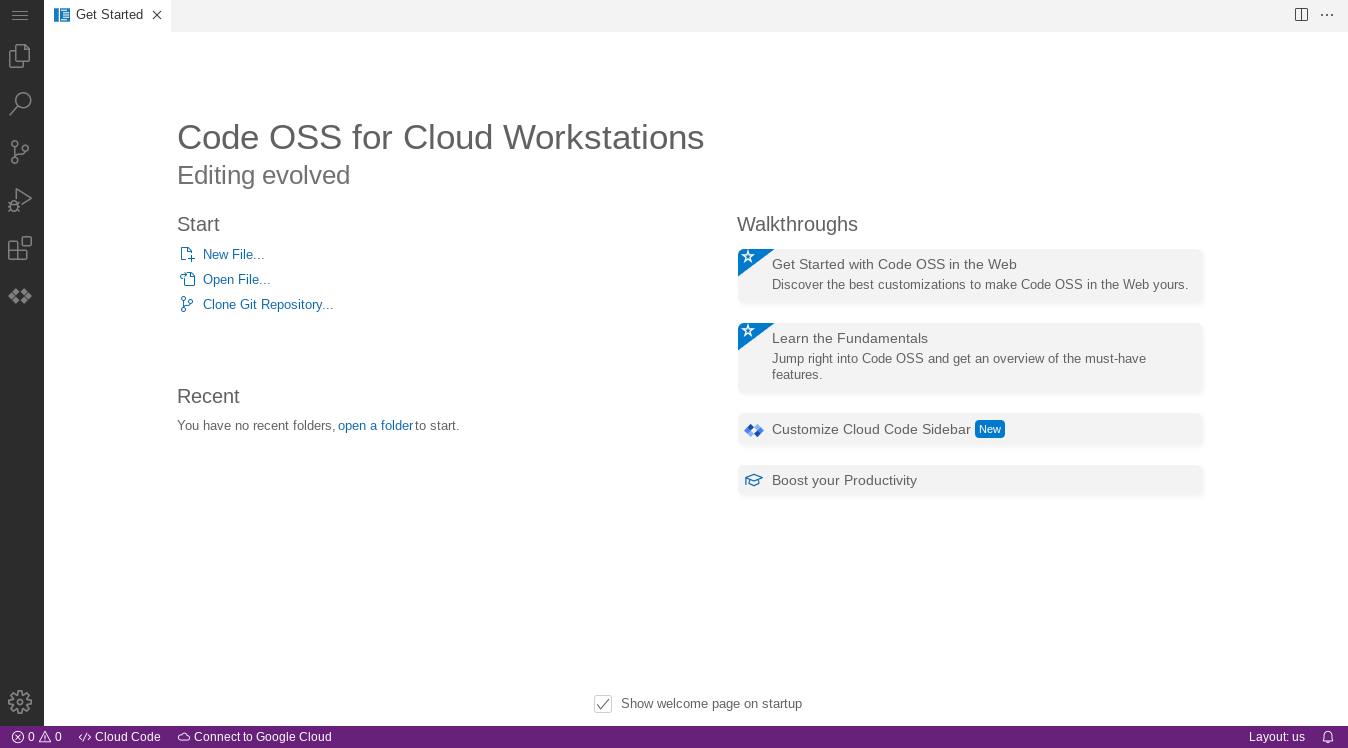
以下範例顯示了雲端工作站 base 編輯器 的歡迎頁面。 根據您如何定義工作站配置,您的頁面顯示效果可能會有所不同:
有關透過 SSH 連接的更多信息,請參閱 SSH 支援。
有關連接到工作站上運行的 Web 應用程式的更多信息,請參閱 訪問工作站上運行的 HTTP 伺服器。
清除所用資源
若要從以下位置刪除工作站: Google Cloud 安慰:
- 在 Google Cloud 控制台,前往雲端工作站 > 工作站。
- 選取要刪除的工作站旁的核取方塊。
- 點選more_vert更多的選項選單並選擇刪除刪除選定的工作站。
如果您的工作站配置使用持久性磁碟,並且 reclaim policy 設定為在您刪除工作站後保留持久磁碟,請務必提醒您的雲端工作站管理員手動為您刪除持久磁碟。 有關刪除工作站配置、工作站叢集和 Google Cloud 項目的更多信息,請參閱刪除資源。