


Pelajari cara mulai membuat workstation dengan Cloud Workstations.
Workstation adalah lingkungan pengembangan yang telah dikonfigurasi sebelumnya yang ditentukan oleh administrator atau tim platform dalam konfigurasi workstation. Konfigurasi workstation mencakup image container yang digunakan oleh workstation. Administrator Anda memilih apakah akan menggunakan salah satu image dasar yang telah dikonfigurasi sebelumnya Cloud Workstations atau apakah akan memberikan referensi ke image container yang disesuaikan.
Untuk mengikuti panduan langkah demi langkah untuk tugas ini langsung di konsol Google Cloud , klik Pandu saya:
Sebelum memulai
Sebelum mulai menggunakan Cloud Workstations, pastikan Anda memiliki izin yang diperlukan dan menyelesaikan langkah-langkah penyiapan yang diperlukan ini. Anda dapat melewati bagian ini jika sudah menyelesaikan penyiapan ini.
- Login ke akun Google Cloud Anda. Jika Anda baru menggunakan Google Cloud, buat akun untuk mengevaluasi performa produk kami dalam skenario dunia nyata. Pelanggan baru juga mendapatkan kredit gratis senilai $300 untuk menjalankan, menguji, dan men-deploy workload.
-
In the Google Cloud console, on the project selector page, select or create a Google Cloud project.
Roles required to select or create a project
- Select a project: Selecting a project doesn't require a specific IAM role—you can select any project that you've been granted a role on.
-
Create a project: To create a project, you need the Project Creator role
(
roles/resourcemanager.projectCreator), which contains theresourcemanager.projects.createpermission. Learn how to grant roles.
-
Verify that billing is enabled for your Google Cloud project.
-
In the Google Cloud console, on the project selector page, select or create a Google Cloud project.
Roles required to select or create a project
- Select a project: Selecting a project doesn't require a specific IAM role—you can select any project that you've been granted a role on.
-
Create a project: To create a project, you need the Project Creator role
(
roles/resourcemanager.projectCreator), which contains theresourcemanager.projects.createpermission. Learn how to grant roles.
-
Verify that billing is enabled for your Google Cloud project.
-
Aktifkan Cloud Workstations API, jika belum diaktifkan.
Peran yang diperlukan untuk mengaktifkan API
Untuk mengaktifkan API, Anda memerlukan izin
serviceusage.services.enable. Jika Anda membuat project, kemungkinan Anda sudah memiliki izin ini melalui peran Pemilik (roles/owner). Jika tidak, Anda bisa mendapatkan izin ini melalui peran Admin Penggunaan Layanan (roles/serviceusage.serviceUsageAdmin). Pelajari cara memberikan peran. -
Opsional: Jika Anda tidak memiliki konfigurasi workstation yang tersedia di konsolGoogle Cloud , minta administrator Anda untuk membuat konfigurasi workstation untuk Anda, atau pastikan Anda memiliki peran IAM Admin Cloud Workstations di project sehingga Anda dapat membuat resource ini sendiri. Untuk memeriksa peran IAM Anda, buka halaman IAM di konsol Google Cloud :
Membuat workstation
Untuk membuat workstation, ikuti langkah-langkah berikut:Di konsol Google Cloud , buka halaman Cloud Workstations > Workstations.
Klik add_boxBuat.
Link Buat mungkin dinonaktifkan jika tidak ada konfigurasi workstation dalam project atau jika Anda tidak memiliki izin untuk melihatnya. Minta Admin Cloud Workstations organisasi Anda untuk membuat konfigurasi workstation bagi Anda.
Terima Name workstation default.
Jika mau, Anda dapat memasukkan nama resource Anda sendiri untuk workstation Anda—misalnya,
test-workstation. Ikuti konvensi penamaan resource Compute Engine dan pilih nama yang unik dalam cluster workstation.Klik panah peluas arrow_drop_down di kolom Konfigurasi, lalu pilih konfigurasi workstation untuk menentukan workstation Anda.
Klik
Buat untuk membuat workstation Anda.
Meluncurkan workstation
Setelah membuat workstation, luncurkan untuk memulai pengembangan:- Klik Workstations.
- Dalam daftar workstation, temukan nama workstation Anda, lalu klik Launch.
Workstation terhubung ke port
80secara default. Jika workstation dihentikan, mengklik Luncurkan juga akan memulainya.Opsional: Anda juga dapat mengklik panah arrow_drop_downpeluas di samping Luncurkan dan memilih dari daftar opsi peluncuran:
- Mulai
- Hubungkan ke port 80 (default)
- Hubungkan ke aplikasi web di port
- Penerusan port
- Menghubungkan menggunakan SSH
- Luncurkan dengan JetBrains Gateway (jika Anda menggunakan JetBrains IDE)
Opsi Start memulai workstation tanpa meluncurkannya.
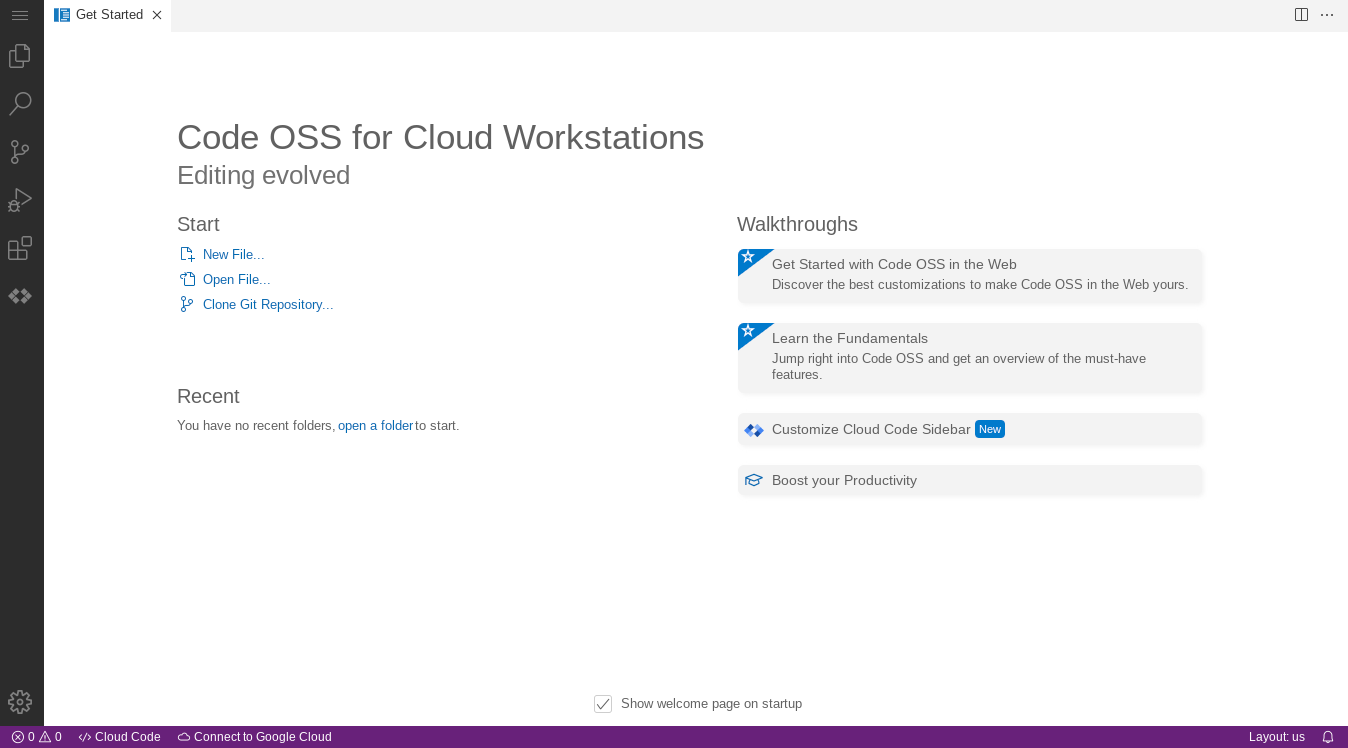
Contoh berikut menunjukkan halaman selamat datang untuk editor dasar Cloud Workstations. Halaman Anda mungkin terlihat berbeda, bergantung pada cara Anda menentukan konfigurasi workstation:
Untuk mengetahui informasi selengkapnya tentang cara menghubungkan melalui SSH, lihat Dukungan SSH.
Untuk mengetahui informasi selengkapnya tentang cara menghubungkan ke aplikasi web yang berjalan di workstation Anda, lihat Mengakses server HTTP yang berjalan di workstation.
Pembersihan
Untuk menghapus workstation dari konsol Google Cloud :
- Di konsol Google Cloud , buka Cloud Workstations > Workstations.
- Centang kotak di samping workstation yang ingin Anda hapus.
- Klik menu opsimore_vertLainnya, lalu pilih Hapus untuk menghapus workstation yang dipilih.
Jika konfigurasi workstation Anda menggunakan persistent disk dan kebijakan pemulihan ditetapkan untuk mempertahankan persistent disk setelah Anda menghapus workstation, pastikan untuk mengingatkan Admin Cloud Workstations Anda agar menghapus persistent disk untuk Anda secara manual. Untuk mengetahui informasi selengkapnya tentang cara menghapus konfigurasi workstation, cluster workstation, dan Google Cloud project, lihat Menghapus resource.
Langkah berikutnya
Gunakan editor dasar Cloud Workstations.
Pelajari lebih lanjut cara mengonfigurasi opsi tambahan di konfigurasi workstation.
Sesuaikan konfigurasi workstation Anda melalui API.
Buat image container yang disesuaikan yang memperluas image dasar yang telah dikonfigurasi sebelumnya yang disediakan oleh Cloud Workstations.