


Pelajari cara mulai membuat workstation dengan Cloud Workstations.
Workstation adalah lingkungan pengembangan yang telah dikonfigurasi sebelumnya yang ditentukan oleh administrator atau tim platform dalam konfigurasi workstation. Konfigurasi workstation mencakup image container yang digunakan oleh workstation. Administrator Anda memilih apakah akan menggunakan salah satu image dasar yang telah dikonfigurasi sebelumnya Cloud Workstations atau memberikan referensi ke image container yang disesuaikan.
Untuk mengikuti panduan langkah demi langkah untuk tugas ini langsung di Google Cloud konsol, klik Pandu saya:
Sebelum memulai
Sebelum mulai menggunakan Cloud Workstations, pastikan Anda memiliki izin yang diperlukan dan menyelesaikan langkah-langkah penyiapan yang diperlukan ini. Anda dapat melewati bagian ini jika sudah menyelesaikan penyiapan ini.
- Login ke akun Google Cloud Anda. Jika Anda baru menggunakan Google Cloud, buat akun untuk mengevaluasi performa produk kami dalam skenario dunia nyata. Pelanggan baru juga mendapatkan kredit gratis senilai $300 untuk menjalankan, menguji, dan men-deploy workload.
-
In the Google Cloud console, on the project selector page, select or create a Google Cloud project.
Roles required to select or create a project
- Select a project: Selecting a project doesn't require a specific IAM role—you can select any project that you've been granted a role on.
-
Create a project: To create a project, you need the Project Creator role
(
roles/resourcemanager.projectCreator), which contains theresourcemanager.projects.createpermission. Learn how to grant roles.
-
Verify that billing is enabled for your Google Cloud project.
-
In the Google Cloud console, on the project selector page, select or create a Google Cloud project.
Roles required to select or create a project
- Select a project: Selecting a project doesn't require a specific IAM role—you can select any project that you've been granted a role on.
-
Create a project: To create a project, you need the Project Creator role
(
roles/resourcemanager.projectCreator), which contains theresourcemanager.projects.createpermission. Learn how to grant roles.
-
Verify that billing is enabled for your Google Cloud project.
-
Aktifkan Cloud Workstations API.
Peran yang diperlukan untuk mengaktifkan API
Untuk mengaktifkan API, Anda memerlukan izin
serviceusage.services.enable. Jika Anda membuat project, kemungkinan Anda sudah memiliki izin ini melalui peran Pemilik (roles/owner). Jika tidak, Anda bisa mendapatkan izin ini melalui peran Admin Penggunaan Layanan (roles/serviceusage.serviceUsageAdmin). Pelajari cara memberikan peran. -
Opsional: Jika Anda tidak memiliki konfigurasi workstation yang tersedia di Google Cloud console, mintalah administrator Anda untuk membuat konfigurasi workstation untuk Anda, atau pastikan Anda memiliki peran IAM Admin Workstation Cloud pada proyek sehingga Anda dapat membuat sumber daya ini sendiri. Untuk memeriksa peran IAM Anda, buka halaman IAM di Google Cloud menghibur:
Membuat workstation
Untuk membuat stasiun kerja, ikuti langkah-langkah berikut:Di dalam Google Cloud konsol, arahkan ke Stasiun Kerja Cloud > Stasiun kerja halaman.
Klik add_boxCreate.
Tautan Buat mungkin dinonaktifkan jika tidak ada konfigurasi workstation dalam proyek atau jika Anda tidak memiliki izin untuk melihatnya. Mintalah Administrator Workstation Cloud organisasi Anda untuk membuat konfigurasi workstation untuk Anda.
Terima stasiun kerja default Nama.
Jika Anda mau, Anda dapat memasukkan nama sumber daya Anda sendiri untuk workstation Anda—misalnya,
test-workstation. Ikuti konvensi penamaan sumber daya Compute Engine naming conventions dan pilih nama yang unik di dalam klaster workstation.Klik tanda panah perluasan arrow_drop_down pada kolom Konfigurasi dan pilih konfigurasi stasiun kerja untuk menentukan stasiun kerja Anda.
Klik
Buat untuk membuat stasiun kerja Anda.
Luncurkan stasiun kerja.
Setelah Anda membuat workstation, luncurkan untuk memulai pengembangan:- Klik Workstation.
- Dalam daftar workstation, temukan nama workstation Anda dan klik Luncurkan.
Workstation terhubung ke port
80secara default. Jika workstation dihentikan, mengklik Luncurkan juga akan memulainya.Opsional: Anda juga dapat mengklik tanda panah perluasan arrow_drop_down di sebelah Luncurkan dan memilih dari daftar opsi peluncuran:
- Mulai
- Hubungkan ke port 80 (default)
- Hubungkan ke aplikasi web di port
- Penerusan port
- Hubungkan menggunakan SSH
- Luncurkan dengan JetBrains Gateway (jika Anda menggunakan JetBrains IDE)
Opsi Start memulai workstation tanpa meluncurkannya.
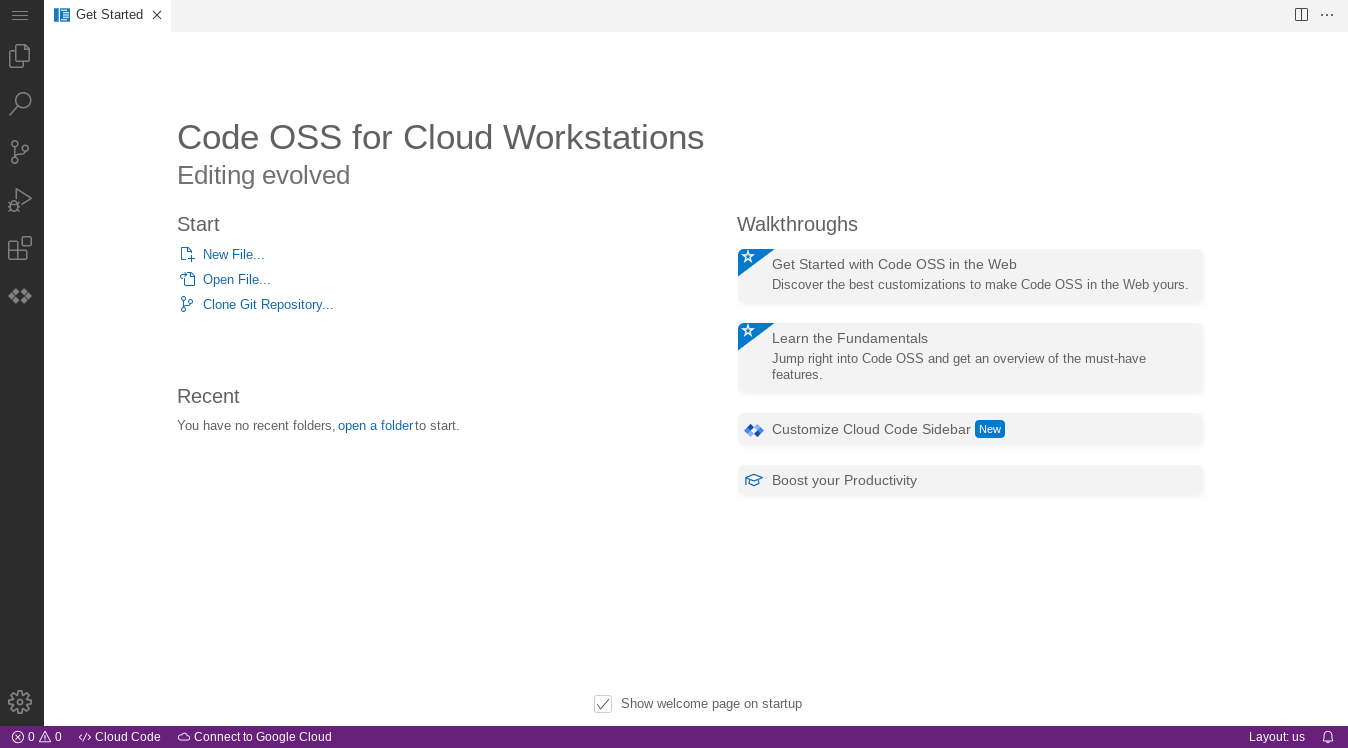
Contoh berikut menunjukkan halaman selamat datang untuk editor dasar Cloud Workstations. Tampilan halaman Anda mungkin berbeda, tergantung pada bagaimana Anda menentukan konfigurasi workstation Anda:
Untuk informasi lebih lanjut tentang koneksi melalui SSH, lihat Dukungan SSH.
Untuk informasi selengkapnya tentang cara terhubung ke aplikasi web yang berjalan di workstation Anda, lihat Mengakses server HTTP yang berjalan di workstation.
Pembersihan
Untuk menghapus workstation dari konsol Google Cloud :
- Di dalam Google Cloud konsol, buka Stasiun Kerja Cloud > Stasiun kerja.
- Pilih kotak centang di samping workstation yang ingin Anda hapus.
- Klik menu opsi more_vertMore dan pilih Delete untuk menghapus workstation yang dipilih.
Jika konfigurasi workstation Anda menggunakan disk persisten dan kebijakan reclaim diatur untuk mempertahankan disk persisten setelah Anda menghapus workstation, pastikan untuk mengingatkan Admin Cloud Workstations Anda untuk menghapus disk persisten secara manual untuk Anda. Untuk informasi lebih lanjut tentang menghapus konfigurasi workstation, klaster workstation, dan Google Cloud proyek, lihatHapus sumber daya.
Langkah berikutnya
Gunakan editor dasar Cloud Workstations.
Pelajari lebih lanjut tentang mengkonfigurasi opsi tambahan dikonfigurasi stasiun kerja.
Sesuaikan milik Andakonfigurasi stasiun kerja melalui API.
Buat citra kontainer yang disesuaikan yang memperluas citra dasar yang telah dikonfigurasi sebelumnya yang disediakan oleh Cloud Workstations.