


Erste Schritte beim Erstellen einer Workstation mit Cloud Workstations
Eine Workstation ist eine vorkonfigurierte Entwicklungsumgebung, die von Administratoren oder Plattformteams in einer Workstation-Konfiguration definiert wird. Die Workstation-Konfiguration enthält das Container-Image, das von der Workstation verwendet wird. Ihre Administratoren wählen aus, ob eines der vorkonfigurierten Basis-Images von Cloud Workstations verwendet werden soll oder ob ein Verweis auf ein benutzerdefiniertes Container-Image angegeben werden soll.
Eine detaillierte Anleitung dazu finden Sie direkt in der Google Cloud Console. Klicken Sie dazu einfach auf Anleitung:
Hinweis
Bevor Sie Cloud Workstations verwenden, müssen Sie die erforderlichen Berechtigungen haben und diese erforderlichen Einrichtungsschritte ausführen. Wenn Sie diese Einrichtung bereits abgeschlossen haben, können Sie diesen Abschnitt überspringen.
- Melden Sie sich in Ihrem Google Cloud -Konto an. Wenn Sie mit Google Cloudnoch nicht vertraut sind, erstellen Sie ein Konto, um die Leistungsfähigkeit unserer Produkte in der Praxis sehen und bewerten zu können. Neukunden erhalten außerdem ein Guthaben von 300 $, um Arbeitslasten auszuführen, zu testen und bereitzustellen.
-
In the Google Cloud console, on the project selector page, select or create a Google Cloud project.
Roles required to select or create a project
- Select a project: Selecting a project doesn't require a specific IAM role—you can select any project that you've been granted a role on.
-
Create a project: To create a project, you need the Project Creator role
(
roles/resourcemanager.projectCreator), which contains theresourcemanager.projects.createpermission. Learn how to grant roles.
-
Verify that billing is enabled for your Google Cloud project.
-
In the Google Cloud console, on the project selector page, select or create a Google Cloud project.
Roles required to select or create a project
- Select a project: Selecting a project doesn't require a specific IAM role—you can select any project that you've been granted a role on.
-
Create a project: To create a project, you need the Project Creator role
(
roles/resourcemanager.projectCreator), which contains theresourcemanager.projects.createpermission. Learn how to grant roles.
-
Verify that billing is enabled for your Google Cloud project.
-
Aktivieren Sie die Cloud Workstations API.
Rollen, die zum Aktivieren von APIs erforderlich sind
Zum Aktivieren von APIs benötigen Sie die Berechtigung
serviceusage.services.enable. Wenn Sie das Projekt erstellt haben, haben Sie diese Berechtigung wahrscheinlich bereits über die Rolle „Inhaber“ (roles/owner). Andernfalls können Sie diese Berechtigung über die Rolle „Service Usage-Administrator“ (roles/serviceusage.serviceUsageAdmin) erhalten. Informationen zum Zuweisen von Rollen -
Optional: Wenn Sie keine Workstation-Konfigurationen in der Google Cloud Console haben, bitten Sie Ihren Administrator, eine Workstation-Konfiguration für Sie zu erstellen, oder sorgen Sie dafür, dass Sie eine IAM-Rolle als Cloud Workstations-Administrator für das Projekt haben, damit Sie diese Ressourcen selbst erstellen können. So prüfen Sie Ihre IAM-Rollen: Rufen Sie in der Google Cloud Console die Seite „IAM“ auf:
Workstation erstellen
So erstellen Sie eine Workstation:Rufen Sie in der Google Cloud Console die Seite Cloud Workstations > Workstations auf.
Klicken Sie auf add_boxErstellen.
Der Link Erstellen ist möglicherweise deaktiviert, wenn im Projekt keine Workstationkonfigurationen vorhanden sind oder Sie keine Berechtigungen zum Aufrufen dieser Workstations haben. Bitten Sie den Cloud Workstations-Administrator Ihrer Organisation, eine Workstationkonfiguration für Sie zu erstellen.
Übernehmen Sie den standardmäßigen Workstation-Namen.
Sie können auch einen eigenen Ressourcennamen für Ihre Workstation eingeben, z. B.
test-workstation. Halten Sie sich an die Namenskonventionen für Compute Engine-Ressourcen und wählen Sie einen Namen aus, der innerhalb des Workstation-Clusters eindeutig ist.Klicken Sie auf den arrow_drop_downErweiterungspfeil im Feld Konfiguration und wählen Sie die Workstationkonfiguration aus, um Ihre Workstation zu definieren.
Klicken Sie auf
Erstellen , um die Workstation zu erstellen.
Workstation starten
Nachdem Sie eine Workstation erstellt haben, können Sie sie starten, um mit der Entwicklung zu beginnen:- Klicken Sie auf Arbeitsplätze.
- Suchen Sie in der Liste der Workstations nach dem Namen Ihrer Workstation und klicken Sie auf Starten.
Die Workstation stellt standardmäßig eine Verbindung zu Port
80her. Wenn die Workstation beendet ist, wird sie durch Klicken auf Starten auch gestartet.Optional: Sie können auch neben Starten auf den arrow_drop_downAufklapppfeilarrow_drop_down klicken und eine der Startoptionen aus der Liste auswählen:
- Starten
- Mit Port 80 verbinden (Standard)
- Verbindung zur Webanwendung über Port herstellen
- Portweiterleitung
- Über SSH verbinden
- Mit JetBrains Gateway starten (wenn Sie eine JetBrains-IDE verwenden)
Mit der Option Starten wird die Workstation gestartet, ohne dass sie geöffnet wird.
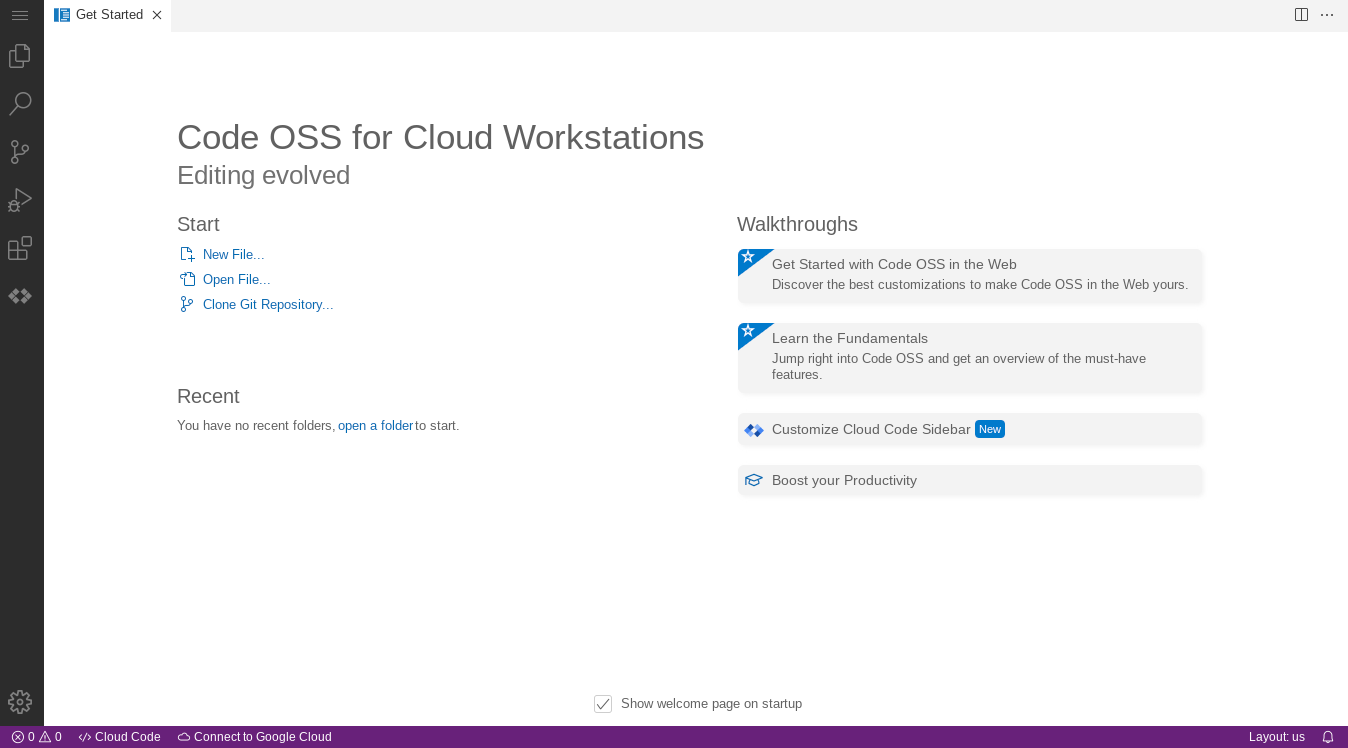
Das folgende Beispiel zeigt die Startseite für den Basiseditor von Cloud Workstations. Ihre Seite kann je nach Definition Ihrer Workstation-Konfiguration unterschiedlich aussehen:
Weitere Informationen zum Herstellen einer Verbindung über SSH finden Sie unter SSH-Unterstützung.
Weitere Informationen zum Herstellen einer Verbindung zu Web-Apps, die auf Ihrer Workstation ausgeführt werden, finden Sie unter Auf HTTP-Server zugreifen, die auf einer Workstation ausgeführt werden.
Bereinigen
So löschen Sie eine Workstation aus der Google Cloud -Konsole:
- Rufen Sie in der Google Cloud Console Cloud Workstations > Workstations auf.
- Klicken Sie das Kästchen neben der Arbeitsstation an, die Sie löschen möchten.
- Klicken Sie auf das more_vertMehr Optionsmenü und wählen Sie Löschen aus, um die ausgewählte Workstation zu löschen.
Wenn in Ihrer Workstation-Konfiguration nichtflüchtige Speicher verwendet werden und die Reaktivierungsrichtlinie so festgelegt ist, dass nichtflüchtige Speicher nach dem Löschen der Workstation beibehalten werden, bitten Sie Ihren Cloud Workstations-Administrator, den nichtflüchtigen Speicher manuell für Sie zu löschen. Weitere Informationen zum Löschen von Workstation-Konfigurationen, Workstation-Clustern und Google Cloud Projekten finden Sie unter Ressourcen löschen.
Nächste Schritte
Verwenden Sie den Cloud Workstations-Basiseditor.
Weitere Informationen zum Konfigurieren zusätzlicher Optionen in der Workstation-Konfiguration.
Passen Sie Ihre Workstation-Konfiguration über die API an.
Erstellen Sie benutzerdefinierte Container-Images, die die von Cloud Workstations bereitgestellten vorkonfigurierten Basis-Images erweitern.