


Erste Schritte beim Erstellen einer Workstation mit Cloud Workstations
Eine Workstation ist eine vorkonfigurierte Entwicklungsumgebung, die Administratoren oder Plattformteams in einer Workstation-Konfiguration definieren. Die Workstationkonfiguration enthält das Container-Image, das von der Workstation verwendet wird. Ihre Administratoren wählen aus, ob eines der vorkonfigurierten Basis-Images von Cloud Workstations verwendet werden soll oder ob ein Verweis auf ein benutzerdefiniertes Container-Image bereitgestellt werden soll.
Eine detaillierte Anleitung dazu finden Sie direkt in der Google Cloud Console. Klicken Sie dazu einfach auf Anleitung:
Hinweis
Bevor Sie Cloud Workstations verwenden, müssen Sie die erforderlichen Berechtigungen haben und die erforderlichen Einrichtungsschritte ausführen. Sie können diesen Abschnitt überspringen, wenn Sie diese Einrichtung bereits abgeschlossen haben.
- Melden Sie sich in Ihrem Google Cloud -Konto an. Wenn Sie mit Google Cloudnoch nicht vertraut sind, erstellen Sie einfach ein Konto, um die Leistungsfähigkeit unserer Produkte in der Praxis sehen und bewerten zu können. Neukunden erhalten außerdem ein Guthaben von 300 $, um Arbeitslasten auszuführen, zu testen und bereitzustellen.
-
In the Google Cloud console, on the project selector page, select or create a Google Cloud project.
Roles required to select or create a project
- Select a project: Selecting a project doesn't require a specific IAM role—you can select any project that you've been granted a role on.
-
Create a project: To create a project, you need the Project Creator role
(
roles/resourcemanager.projectCreator), which contains theresourcemanager.projects.createpermission. Learn how to grant roles.
-
Verify that billing is enabled for your Google Cloud project.
-
In the Google Cloud console, on the project selector page, select or create a Google Cloud project.
Roles required to select or create a project
- Select a project: Selecting a project doesn't require a specific IAM role—you can select any project that you've been granted a role on.
-
Create a project: To create a project, you need the Project Creator role
(
roles/resourcemanager.projectCreator), which contains theresourcemanager.projects.createpermission. Learn how to grant roles.
-
Verify that billing is enabled for your Google Cloud project.
-
Aktivieren Sie die Cloud Workstations API, falls sie noch nicht aktiviert ist.
Rollen, die zum Aktivieren von APIs erforderlich sind
Zum Aktivieren von APIs benötigen Sie die Berechtigung
serviceusage.services.enable. Wenn Sie das Projekt erstellt haben, haben Sie diese Berechtigung wahrscheinlich bereits über die Rolle „Inhaber“ (roles/owner). Andernfalls können Sie diese Berechtigung über die Rolle „Service Usage-Administrator“ (roles/serviceusage.serviceUsageAdmin) erhalten. Informationen zum Zuweisen von Rollen -
Optional: Wenn Sie in der Google Cloud Console keine Arbeitsstationskonfigurationen haben, bitten Sie Ihren Administrator, eine Arbeitsstationskonfiguration für Sie zu erstellen. Alternativ können Sie sich selbst eine Cloud Workstations Admin-IAM-Rolle für das Projekt zuweisen, damit Sie diese Ressourcen selbst erstellen können. So prüfen Sie Ihre IAM-Rollen: Rufen Sie in der Google Cloud Console die Seite „IAM“ auf:
Workstation erstellen
So erstellen Sie eine Workstation:Rufen Sie in der Google Cloud Console die Seite Cloud Workstations > Workstations auf.
Klicken Sie auf add_boxErstellen.
Der Link Erstellen ist möglicherweise deaktiviert, wenn im Projekt keine Workstationkonfigurationen vorhanden sind oder Sie keine Berechtigungen zum Aufrufen dieser Workstations haben. Bitten Sie den Cloud Workstations-Administrator Ihrer Organisation, eine Workstationkonfiguration für Sie zu erstellen.
Übernehmen Sie den standardmäßigen Workstation-Namen.
Sie können auch einen eigenen Ressourcennamen für Ihre Workstation eingeben, z. B.
test-workstation. Halten Sie sich an die Namenskonventionen für Compute Engine-Ressourcen und wählen Sie einen Namen aus, der innerhalb des Workstation-Clusters eindeutig ist.Klicken Sie auf den arrow_drop_downErweiterungspfeil im Feld Konfiguration und wählen Sie die Workstationkonfiguration aus, um Ihre Workstation zu definieren.
Klicken Sie auf
Erstellen , um die Workstation zu erstellen.
Workstation starten
Nachdem Sie eine Workstation erstellt haben, können Sie sie starten, um mit der Entwicklung zu beginnen:- Klicken Sie auf Workstations.
- Suchen Sie in der Liste der Workstations nach dem Namen Ihrer Workstation und klicken Sie auf Starten.
Die Workstation stellt standardmäßig eine Verbindung zu Port
80her. Wenn die Workstation beendet ist, wird sie durch Klicken auf Starten auch gestartet.Optional: Sie können auch neben Starten auf den arrow_drop_downMaximieren-Pfeil klicken und eine der Startoptionen aus der Liste auswählen:
- Starten
- Mit Port 80 verbinden (Standard)
- Verbindung zur Webanwendung über Port herstellen
- Portweiterleitung
- Über SSH verbinden
- Mit JetBrains Gateway starten (wenn Sie eine JetBrains-IDE verwenden)
Mit der Option Starten wird die Workstation gestartet, ohne dass sie geöffnet wird.
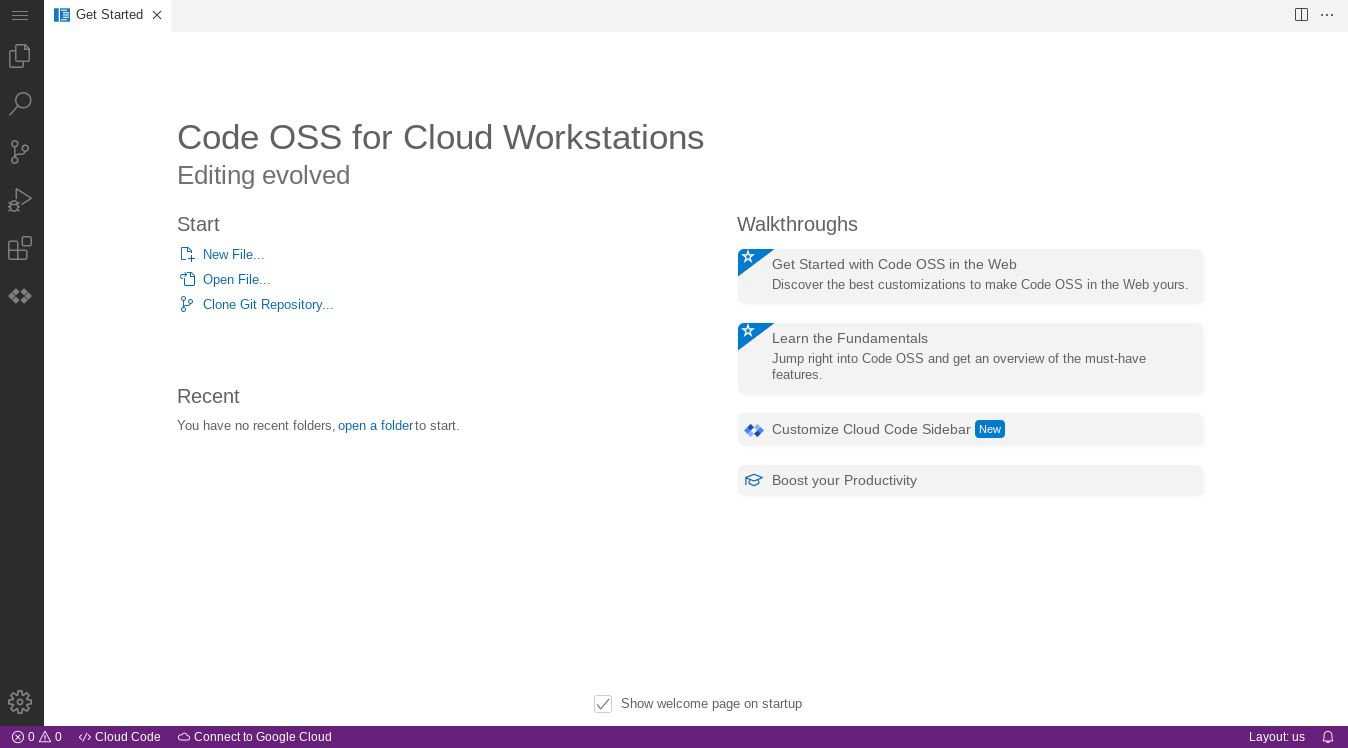
Das folgende Beispiel zeigt die Startseite für den Basiseditor von Cloud Workstations. Ihre Seite kann je nach Definition Ihrer Workstation-Konfiguration unterschiedlich aussehen:
Weitere Informationen zum Herstellen einer Verbindung über SSH finden Sie unter SSH-Unterstützung.
Weitere Informationen zum Herstellen einer Verbindung zu Web-Apps, die auf Ihrer Workstation ausgeführt werden, finden Sie unter Auf HTTP-Server zugreifen, die auf einer Workstation ausgeführt werden.
Bereinigen
So löschen Sie eine Workstation aus der Google Cloud Console:
- Wechseln Sie in der Google Cloud Console zu Cloud Workstations > Workstations.
- Klicken Sie auf das Kästchen neben der Arbeitsstation, die Sie löschen möchten.
- Klicken Sie auf das Menü more_vertWeitere Optionen und wählen Sie Löschen aus, um die ausgewählte Arbeitsstation zu löschen.
Wenn in der Konfiguration Ihrer Workstation nichtflüchtiger Speicher verwendet wird und die Reaktivierungsrichtlinie so festgelegt ist, dass nichtflüchtiger Speicher nach dem Löschen der Workstation beibehalten wird, bitten Sie Ihren Cloud Workstations-Administrator, den nichtflüchtigen Speicher manuell für Sie zu löschen. Weitere Informationen zum Löschen von Workstation-Konfigurationen, Workstation-Clustern und Google Cloud -Projekten finden Sie unter Ressourcen löschen.
Nächste Schritte
Verwenden Sie den Cloud Workstations-Basiseditor.
Weitere Informationen zum Konfigurieren zusätzlicher Optionen in der Workstation-Konfiguration.
Passen Sie Ihre Workstation-Konfiguration über die API an.
Erstellen Sie benutzerdefinierte Container-Images, die die von Cloud Workstations bereitgestellten vorkonfigurierten Basis-Images erweitern.