


איך מתחילים ליצור תחנת עבודה באמצעות Cloud Workstations
תחנת עבודה היא סביבת פיתוח שהוגדרה מראש, שאדמינים או צוותי פלטפורמה מגדירים בהגדרת תחנת עבודה. התצורה של תחנת העבודה כוללת את קובץ אימג' של קונטיינר שבו תחנת העבודה משתמשת. האדמינים בוחרים אם להשתמש באחד מקובצי הבסיס המוגדרים מראש של Cloud Workstations או לספק הפניה לקובץ אימג' של קונטיינר מותאם אישית.
לחצו על תראו לי איך כדי לקרוא הסבר מפורט על המשימה ישירות במסוף Google Cloud :
לפני שמתחילים
לפני שמתחילים להשתמש ב-Cloud Workstations, חשוב לוודא שיש לכם את ההרשאות הנדרשות ושהשלמתם את שלבי ההגדרה הנדרשים. אפשר לדלג על הקטע הזה אם כבר השלמתם את ההגדרה הזו.
- נכנסים לחשבון Google Cloud . אנחנו ממליצים למשתמשים חדשים ב- Google Cloud ליצור חשבון כדי שיוכלו להעריך את הביצועים של המוצרים שלנו בתרחישים מהעולם האמיתי. לקוחות חדשים מקבלים בחינם גם קרדיט בשווי 300$ להרצה, לבדיקה ולפריסה של עומסי העבודה.
-
In the Google Cloud console, on the project selector page, select or create a Google Cloud project.
Roles required to select or create a project
- Select a project: Selecting a project doesn't require a specific IAM role—you can select any project that you've been granted a role on.
-
Create a project: To create a project, you need the Project Creator role
(
roles/resourcemanager.projectCreator), which contains theresourcemanager.projects.createpermission. Learn how to grant roles.
-
Verify that billing is enabled for your Google Cloud project.
-
In the Google Cloud console, on the project selector page, select or create a Google Cloud project.
Roles required to select or create a project
- Select a project: Selecting a project doesn't require a specific IAM role—you can select any project that you've been granted a role on.
-
Create a project: To create a project, you need the Project Creator role
(
roles/resourcemanager.projectCreator), which contains theresourcemanager.projects.createpermission. Learn how to grant roles.
-
Verify that billing is enabled for your Google Cloud project.
-
מפעילים את Cloud Workstations API, אם הוא עדיין לא מופעל.
תפקידים שנדרשים להפעלת ממשקי API
כדי להפעיל ממשקי API, נדרשת ההרשאה
serviceusage.services.enable. אם יצרתם את הפרויקט, סביר להניח שכבר יש לכם את ההרשאה הזו דרך התפקיד 'בעלים' (roles/owner). אחרת, תוכלו לקבל את ההרשאה הזו דרך התפקיד 'אדמין בממשק Service Usage' (roles/serviceusage.serviceUsageAdmin). איך מקצים תפקידים -
אופציונלי: אם אין לכם הגדרות של תחנות עבודה במסוףGoogle Cloud , אתם יכולים לבקש מהאדמין ליצור בשבילכם הגדרה של תחנת עבודה, או לוודא שיש לכם תפקיד אדמין של Cloud Workstations ב-IAM בפרויקט, כדי שתוכלו ליצור את המשאבים האלה בעצמכם. כדי לבדוק את תפקידי ה-IAM, נכנסים לדף IAM במסוף Google Cloud :
יצירת תחנת עבודה
כדי ליצור תחנת עבודה, מבצעים את השלבים הבאים:במסוף Google Cloud , עוברים לדף Cloud Workstations > Workstations.
לוחצים על add_boxיצירה.
יכול להיות שהקישור Create מושבת אם אין הגדרות של תחנות עבודה בפרויקט או אם אין לכם הרשאות לצפייה בהן. צריך לבקש מהאדמין של Cloud Workstations בארגון ליצור בשבילכם הגדרת תחנת עבודה.
מאשרים את השם של תחנת העבודה שמוגדר כברירת מחדל.
אם רוצים, אפשר להזין שם משאב משלכם לתחנת העבודה – לדוגמה,
test-workstation. פועלים לפי מוסכמות מתן השמות למשאבי Compute Engine ובוחרים שם ייחודי בתוך אשכול תחנות העבודה.לוחצים על החץ להרחבת הרשימה arrow_drop_down בשדה Configuration (הגדרה) ובוחרים את הגדרת תחנת העבודה כדי להגדיר את תחנת העבודה.
לוחצים על
יצירה כדי ליצור את תחנת העבודה.
הפעלת תחנת עבודה
אחרי שיוצרים תחנת עבודה, מפעילים אותה כדי להתחיל בפיתוח:- לוחצים על תחנות עבודה.
- ברשימת תחנות העבודה, מוצאים את השם של תחנת העבודה ולוחצים על הפעלה.
כברירת מחדל, תחנת העבודה מתחברת ליציאה
80. אם תחנת העבודה מושבתת, לחיצה על הפעלה תפעיל אותה.אופציונלי: אפשר גם ללחוץ על החץ arrow_drop_downלהרחבה לצד הפעלה ולבחור מתוך רשימת אפשרויות ההפעלה:
- התחלה
- התחברות ליציאה 80 (ברירת מחדל)
- Connect to web app on port
- העברת יציאות
- התחברות באמצעות SSH
- הפעלה באמצעות JetBrains Gateway (אם משתמשים ב-JetBrains IDE)
האפשרות התחלה מפעילה את תחנת העבודה בלי להפעיל אותה.
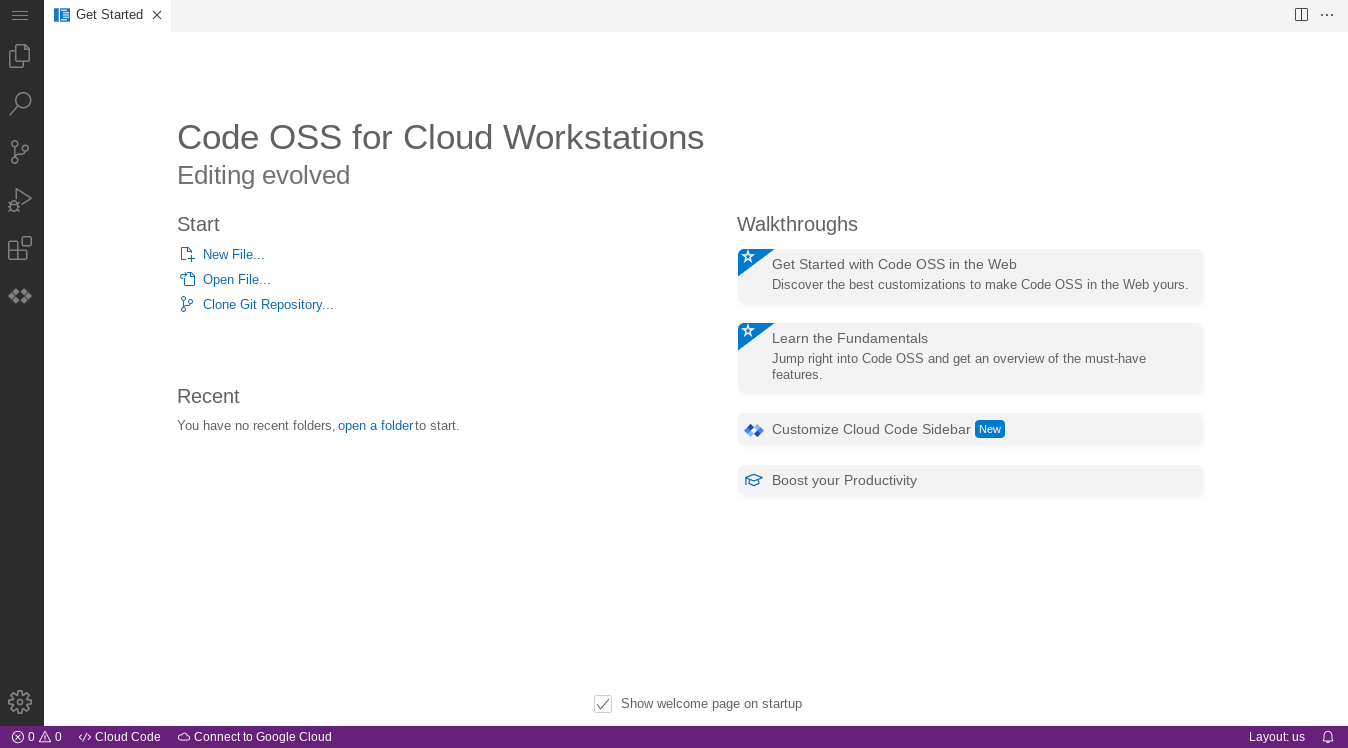
בדוגמה הבאה מוצג דף הפתיחה של העורך הבסיסי ב-Cloud Workstations. יכול להיות שהדף ייראה אחרת, בהתאם להגדרה של תחנת העבודה:
מידע נוסף על חיבור באמצעות SSH זמין במאמר בנושא תמיכה ב-SSH.
מידע נוסף על התחברות לאפליקציות אינטרנט שפועלות בתחנת העבודה זמין במאמר בנושא גישה לשרתי HTTP שפועלים בתחנת עבודה.
הסרת המשאבים
כדי למחוק תחנת עבודה ממסוף Google Cloud :
- במסוף Google Cloud , עוברים אל Cloud Workstations > Workstations.
- מסמנים את התיבה לצד תחנת העבודה שרוצים למחוק.
- לוחצים על סמל האפשרויות הנוספותmore_vert ובוחרים באפשרות מחיקה כדי למחוק את תחנת העבודה שנבחרה.
אם ההגדרה של תחנת העבודה משתמשת בדיסקים קשיחים קבועים ומדיניות השחזור מוגדרת לשמירה של דיסקים קשיחים קבועים אחרי שמוחקים את תחנת העבודה, חשוב להזכיר לאדמין של Cloud Workstations למחוק בשבילכם את הדיסק הקשיח הקבוע באופן ידני. מידע נוסף על מחיקת הגדרות של תחנות עבודה, אשכולות של תחנות עבודה ופרויקטים Google Cloud זמין במאמר מחיקת משאבים.
המאמרים הבאים
משתמשים בעורך הבסיס של Cloud Workstations.
התאמה אישית של הגדרות תחנת העבודה באמצעות ה-API.
יצירת קובצי אימג' של קונטיינרים בהתאמה אישית שמבוססים על קובצי הבסיס המוגדרים מראש שסופקו על ידי Cloud Workstations.