


Aprenda a criar uma estação de trabalho com o Cloud Workstations.
Uma estação de trabalho é um ambiente de desenvolvimento pré-configurado que administradores ou equipes de plataforma definem em uma configuração de estação de trabalho. A configuração da estação de trabalho inclui a imagem do contêiner usada por ela. Os administradores escolhem se querem usar uma das imagens de base pré-configuradas do Cloud Workstations ou se querem fornecer uma referência a uma imagem do contêiner personalizada.
Para seguir as instruções detalhadas desta tarefa diretamente no Google Cloud console, clique em Orientações:
Antes de começar
Antes de começar a usar o Cloud Workstations, verifique se você tem as permissões necessárias e conclua as etapas de configuração obrigatórias. Você pode pular esta seção se já tiver concluído essa configuração.
- Faça login na sua Google Cloud conta do. Se você começou a usar o Google Cloud, crie uma conta para avaliar o desempenho dos nossos produtos em situações reais. Clientes novos também recebem US $300 em créditos para executar, testar e implantar cargas de trabalho.
-
In the Google Cloud console, on the project selector page, select or create a Google Cloud project.
Roles required to select or create a project
- Select a project: Selecting a project doesn't require a specific IAM role—you can select any project that you've been granted a role on.
-
Create a project: To create a project, you need the Project Creator role
(
roles/resourcemanager.projectCreator), which contains theresourcemanager.projects.createpermission. Learn how to grant roles.
-
Verify that billing is enabled for your Google Cloud project.
-
In the Google Cloud console, on the project selector page, select or create a Google Cloud project.
Roles required to select or create a project
- Select a project: Selecting a project doesn't require a specific IAM role—you can select any project that you've been granted a role on.
-
Create a project: To create a project, you need the Project Creator role
(
roles/resourcemanager.projectCreator), which contains theresourcemanager.projects.createpermission. Learn how to grant roles.
-
Verify that billing is enabled for your Google Cloud project.
-
Ative a API Cloud Workstations.
Funções necessárias para ativar APIs
Para ativar as APIs, é necessário ter a permissão
serviceusage.services.enable. Se você criou o projeto, provavelmente já tem essa permissão com o papel Proprietário (roles/owner). Caso contrário, você pode receber essa permissão com o papel Administrador de uso do serviço (roles/serviceusage.serviceUsageAdmin). Saiba como conceder papéis. -
Opcional: se você não tiver configurações de estação de trabalho disponíveis no Google Cloud console, peça ao administrador para criar uma configuração de estação de trabalho para você ou verifique se você tem um papel do IAM de administrador do Cloud Workstations no projeto para poder criar esses recursos. Para verificar seus papéis do IAM, acesse a página do IAM no Google Cloud console do:
Criar uma estação de trabalho
Para criar uma estação de trabalho, siga estas etapas.No Google Cloud console do, acesse a Cloud Workstations > Workstations página.
Clique em add_boxCriar.
O link Criar poderá ser desativado se não houver configurações de estação de trabalho no projeto ou se você não tiver permissões para visualizá-las. Peça ao administrador do Cloud Workstations da organização para criar uma configuração de estação de trabalho para você.
Aceite o Nome da estação de trabalho padrão.
Se preferir, insira seu próprio nome de recurso para a estação de trabalho, por exemplo,
test-workstation. Siga as convenções de nomenclatura de recursos do Compute Engine e escolha um nome exclusivo no cluster de estações de trabalho.Clique na seta de expansão arrow_drop_down no campo Configuração e selecione a configuração da estação de trabalho para definir a estação de trabalho.
Clique em
Criar para criar sua estação de trabalho.
Iniciar uma estação de trabalho
Agora que você criou uma estação de trabalho, inicie-a para começar o desenvolvimento:- Clique em Estações de trabalho.
- Na lista de estações de trabalho, encontre o nome da sua estação de trabalho e clique em Iniciar.
A estação de trabalho se conecta à porta
80por padrão. Se a estação de trabalho estiver parada, clicar em Iniciar também vai iniciá-la.Opcional: também é possível clicar na arrow_drop_downseta de expansão ao lado de Iniciar e selecionar na lista de opções de inicialização:
- Iniciar
- Conectar-se à porta 80 (padrão)
- Conectar-se ao app da Web na porta
- Encaminhamento de portas
- Conectar usando SSH
- Iniciar com o JetBrains Gateway (se você estiver usando um ambiente de desenvolvimento integrado do JetBrains)
A opção Iniciar inicia a estação de trabalho sem iniciá-la.
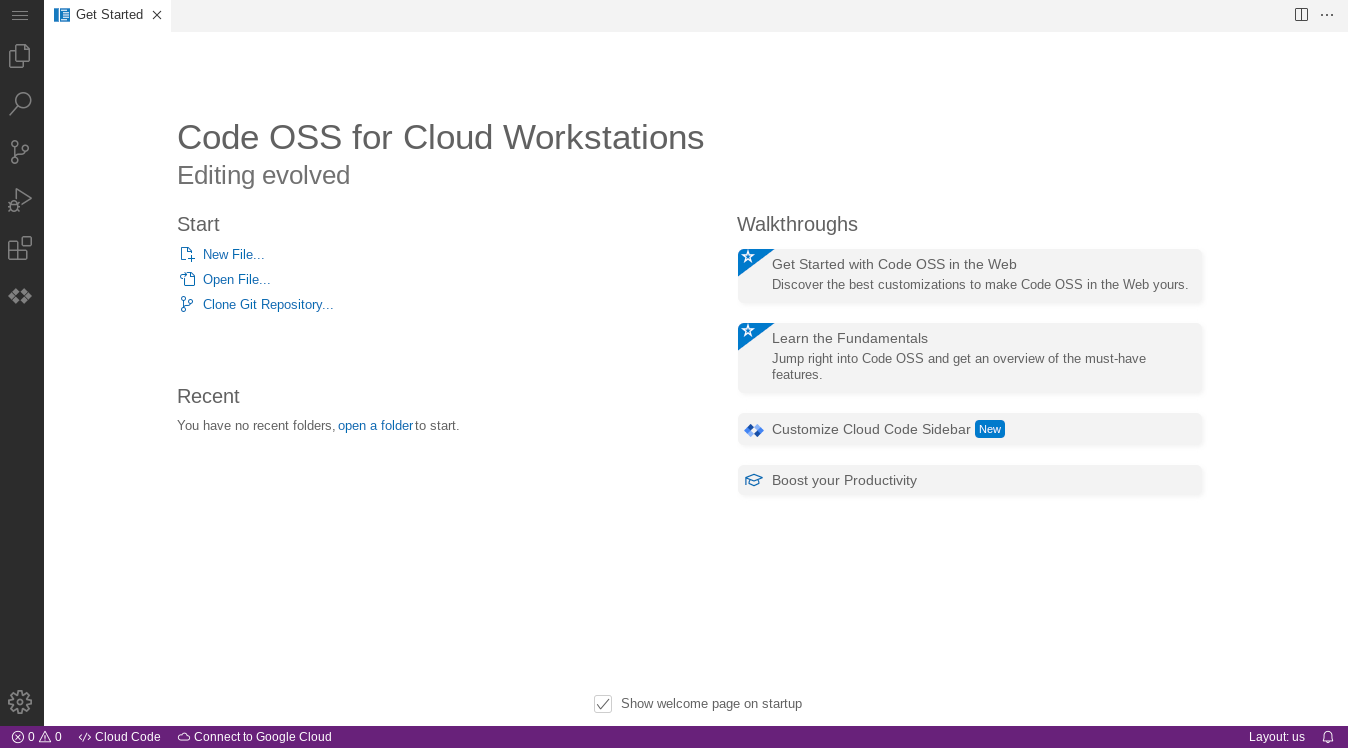
O exemplo a seguir mostra a página de boas-vindas do Cloud Workstations editor de base. Sua página pode ser diferente, dependendo de como você define a configuração da estação de trabalho:
Para mais informações sobre como se conectar por SSH, consulte Suporte a SSH.
Para mais informações sobre como se conectar a apps da Web em execução na sua estação de trabalho, consulte Acessar servidores HTTP em execução em uma estação de trabalho.
Limpar
Para excluir uma estação de trabalho do Google Cloud console:
- No Google Cloud console do, acesse Cloud Workstations > Workstations.
- Marque a caixa de seleção ao lado da estação de trabalho que você quer excluir.
- Clique no menu more_vertMais opções e selecione Excluir para excluir a estação de trabalho selecionada.
Se a configuração da estação de trabalho usar discos permanentes e a política de recuperação estiver definida para reter discos permanentes depois que você excluir a estação de trabalho, lembre o administrador do Cloud Workstations de excluir manualmente o disco permanente para você. Para mais informações sobre como excluir configurações de estações de trabalho, clusters de estações de trabalho e Google Cloud projetos, consulte Excluir recursos.
A seguir
Saiba mais sobre como configurar outras opções na sua configuração da estação de trabalho.
Personalize a configuração da estação de trabalho pela API.
Crie imagens de contêiner personalizadas que estendam as imagens de base pré-configuradas fornecidas pelo Cloud Workstations.