


Aprenda a criar uma estação de trabalho com o Cloud Workstations.
Uma estação de trabalho é um ambiente de desenvolvimento pré-configurado que administradores ou equipes de plataforma definem em uma configuração de estação de trabalho. A configuração da estação de trabalho inclui a imagem do contêiner usada por ela. Seus administradores escolhem se querem usar uma das imagens de base pré-configuradas do Cloud Workstations ou fornecer uma referência a uma imagem de contêiner personalizada.
Para seguir as instruções detalhadas desta tarefa diretamente no console do Google Cloud , clique em Orientação:
Antes de começar
Antes de começar a usar o Cloud Workstations, verifique se você tem as permissões necessárias e conclua estas etapas de configuração obrigatórias. Pule esta seção se você já tiver concluído essa configuração.
- Faça login na sua conta do Google Cloud . Se você começou a usar o Google Cloud, crie uma conta para avaliar o desempenho de nossos produtos em situações reais. Clientes novos também recebem US$ 300 em créditos para executar, testar e implantar cargas de trabalho.
-
In the Google Cloud console, on the project selector page, select or create a Google Cloud project.
Roles required to select or create a project
- Select a project: Selecting a project doesn't require a specific IAM role—you can select any project that you've been granted a role on.
-
Create a project: To create a project, you need the Project Creator role
(
roles/resourcemanager.projectCreator), which contains theresourcemanager.projects.createpermission. Learn how to grant roles.
-
Verify that billing is enabled for your Google Cloud project.
-
In the Google Cloud console, on the project selector page, select or create a Google Cloud project.
Roles required to select or create a project
- Select a project: Selecting a project doesn't require a specific IAM role—you can select any project that you've been granted a role on.
-
Create a project: To create a project, you need the Project Creator role
(
roles/resourcemanager.projectCreator), which contains theresourcemanager.projects.createpermission. Learn how to grant roles.
-
Verify that billing is enabled for your Google Cloud project.
-
Ative a API Cloud Workstations.
Funções necessárias para ativar APIs
Para ativar as APIs, é necessário ter o papel do IAM de administrador de uso do serviço (
roles/serviceusage.serviceUsageAdmin), que contém a permissãoserviceusage.services.enable. Saiba como conceder papéis. -
Opcional: se você não tiver configurações de estação de trabalho disponíveis no consoleGoogle Cloud , peça ao administrador para criar uma configuração de estação de trabalho para você ou verifique se você tem uma função de administrador do Cloud Workstations no projeto para poder criar esses recursos por conta própria. Para verificar seus papéis do IAM, acesse a página do IAM no console do Google Cloud :
Criar uma estação de trabalho
Para criar uma estação de trabalho, siga estas etapas.No console do Google Cloud , navegue até a página Cloud Workstations > Workstations.
Clique em add_boxCriar.
O link Criar poderá ser desativado se não houver configurações de estação de trabalho no projeto ou se você não tiver permissões para visualizá-las. Peça ao administrador do Cloud Workstations da organização para criar uma configuração de estação de trabalho para você.
Aceite o Nome da estação de trabalho padrão.
Se preferir, insira seu próprio nome de recurso para a estação de trabalho, por exemplo,
test-workstation. Siga as convenções de nomenclatura de recursos do Compute Engine e escolha um nome exclusivo no cluster de estações de trabalho.Clique na seta arrow_drop_downde expansão no campo Configuração e selecione a configuração da estação de trabalho para definir a estação de trabalho.
Clique em
Criar para criar sua estação de trabalho.
Iniciar uma estação de trabalho
Agora que você criou uma estação de trabalho, inicie-a para começar o desenvolvimento:- Clique em Estações de trabalho.
- Na lista de estações de trabalho, encontre o nome da sua e clique em Iniciar.
Por padrão, a estação de trabalho se conecta à porta
80. Se a estação de trabalho estiver parada, clicar em Iniciar também vai iniciá-la.Opcional: você também pode clicar na seta arrow_drop_downde expansão ao lado de Iniciar e selecionar na lista de opções de início:
- Iniciar
- Conectar-se à porta 80 (padrão)
- Conectar ao app da Web na porta
- Encaminhamento de portas
- Conectar usando SSH
- Abrir com o JetBrains Gateway (se você estiver usando um ambiente de desenvolvimento integrado do JetBrains)
A opção Iniciar inicia a estação de trabalho sem executá-la.
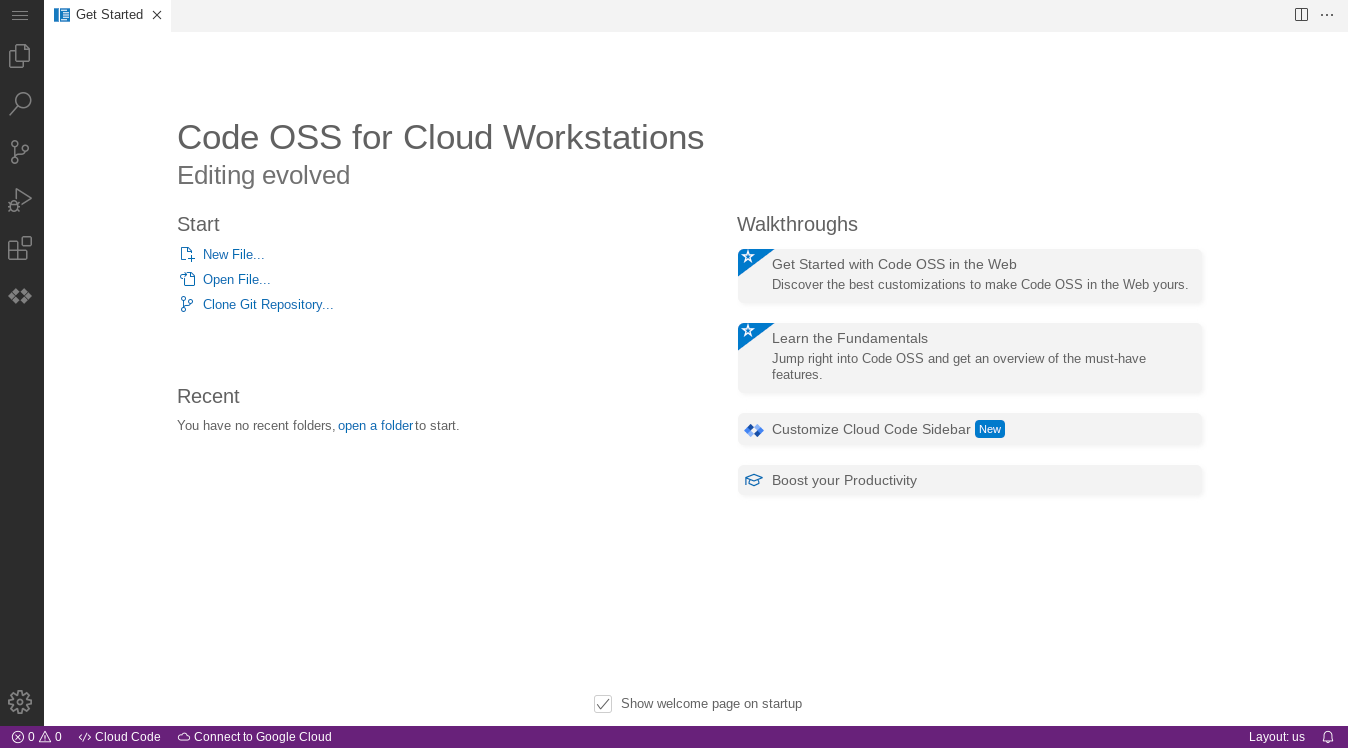
O exemplo a seguir mostra a página de boas-vindas do editor de base do Cloud Workstations. A aparência da página pode variar dependendo de como você define a configuração da estação de trabalho:
Para mais informações sobre como se conectar via SSH, consulte Suporte a SSH.
Para mais informações sobre como se conectar a apps da Web em execução na sua estação de trabalho, consulte Acessar servidores HTTP em execução em uma estação de trabalho.
Limpar
Para excluir uma estação de trabalho do console Google Cloud :
- No console do Google Cloud , acesse Cloud Workstations > Workstations.
- Marque a caixa de seleção ao lado da estação de trabalho que você quer excluir.
- Clique no menu "opções" more_vertMais e selecione Excluir para excluir a estação de trabalho selecionada.
Se a configuração da estação de trabalho usar discos permanentes e a política de recuperação estiver definida para reter discos permanentes depois que você excluir a estação de trabalho, peça ao administrador do Cloud Workstations para excluir manualmente o disco permanente. Para mais informações sobre como excluir configurações de estação de trabalho, clusters de estação de trabalho e projetos do Google Cloud , consulte Excluir recursos.
A seguir
Saiba mais sobre como configurar outras opções na configuração da estação de trabalho.
Personalize a configuração da estação de trabalho pela API.
Crie imagens de contêiner personalizadas que estendem as imagens de base pré-configuradas fornecidas pelo Cloud Workstations.