


了解如何使用 Cloud Workstations 创建工作站。
工作站 是管理员或平台团队在 工作站配置 中定义的预配置开发环境。工作站配置包括工作站使用的容器镜像。您的管理员可以选择使用 Cloud Workstations 的 预配置基础镜像,或者提供对 自定义容器镜像 的引用。
如需在 Google Cloud 控制台中直接遵循有关此任务的分步指导,请点击操作演示:
准备工作
在开始使用 Cloud Workstations 之前,请确保您已具备以下条件:所需权限并请您完成这些必要的设置步骤。 如果您已经完成了此设置,则可以跳过此部分。
- 登录您的 Google Cloud 账号。如果您是 Google Cloud新手,请 创建一个账号来评估我们的产品在实际场景中的表现。新客户还可获享 $300 赠金,用于运行、测试和部署工作负载。
-
In the Google Cloud console, on the project selector page, select or create a Google Cloud project.
Roles required to select or create a project
- Select a project: Selecting a project doesn't require a specific IAM role—you can select any project that you've been granted a role on.
-
Create a project: To create a project, you need the Project Creator role
(
roles/resourcemanager.projectCreator), which contains theresourcemanager.projects.createpermission. Learn how to grant roles.
-
Verify that billing is enabled for your Google Cloud project.
-
In the Google Cloud console, on the project selector page, select or create a Google Cloud project.
Roles required to select or create a project
- Select a project: Selecting a project doesn't require a specific IAM role—you can select any project that you've been granted a role on.
-
Create a project: To create a project, you need the Project Creator role
(
roles/resourcemanager.projectCreator), which contains theresourcemanager.projects.createpermission. Learn how to grant roles.
-
Verify that billing is enabled for your Google Cloud project.
-
启用云工作站 API。
启用 API 所需的角色
如需启用 API,您需要拥有
serviceusage.services.enable权限。如果您创建了项目,则可能已经通过 Owner 角色 (roles/owner) 获得了此权限。否则,您可以通过 Service Usage Admin 角色 (roles/serviceusage.serviceUsageAdmin) 获得此权限。了解如何授予角色。 -
可选:如果您在 Google Cloud 控制台中没有可用的工作站配置,请管理员为您创建工作站配置,或者确保您在项目中拥有云工作站管理员 IAM 角色,以便您可以自己创建这些资源。 要查看您的 IAM 角色,请转到 Google Cloud 控制台中的 IAM 页面:
创建工作站
如需创建工作站,请按照以下步骤操作:在 Google Cloud 控制台,导航至Cloud Workstations > 工作站页。
点击 add_box创建。
如果项目中没有任何工作站配置,或者您无权查看配置,则创建链接可能被停用。请让贵组织的 Cloud Workstations Admin 为您创建工作站配置。
接受默认工作站 Name。
如果您愿意,您可以为您的工作站输入您自己的资源名称——例如,
test-workstation。 遵循 Compute Engine 资源 命名约定,并选择一个在工作站集群中唯一的名称。点击配置字段中的 arrow_drop_down 展开箭头,然后选择工作站配置来定义工作站。
点击
创建 以创建工作站。
启动工作站
现在工作站已经创建完成,启动它即可开始开发:- 点击工作站。
- 在工作站列表中,找到您的工作站名称,然后单击 启动。
工作站默认连接到端口
80。 如果工作站已停止,单击 启动 也会启动它。可选:您还可以点击启动旁边的arrow_drop_down展开箭头,然后从启动选项列表中进行选择:
- 开始
- 连接到端口 80(默认)
- 通过连接到端口上的 Web 应用
- 端口转发
- 使用 SSH 建立连接
- 使用 JetBrains Gateway 启动(如果您使用的是 JetBrains IDE)
启动选项会启动工作站,但不启动它。
以下示例展示了 Cloud Workstations 基本编辑器的欢迎页面。 您的网页可能会有所不同,具体取决于您如何定义工作站配置:
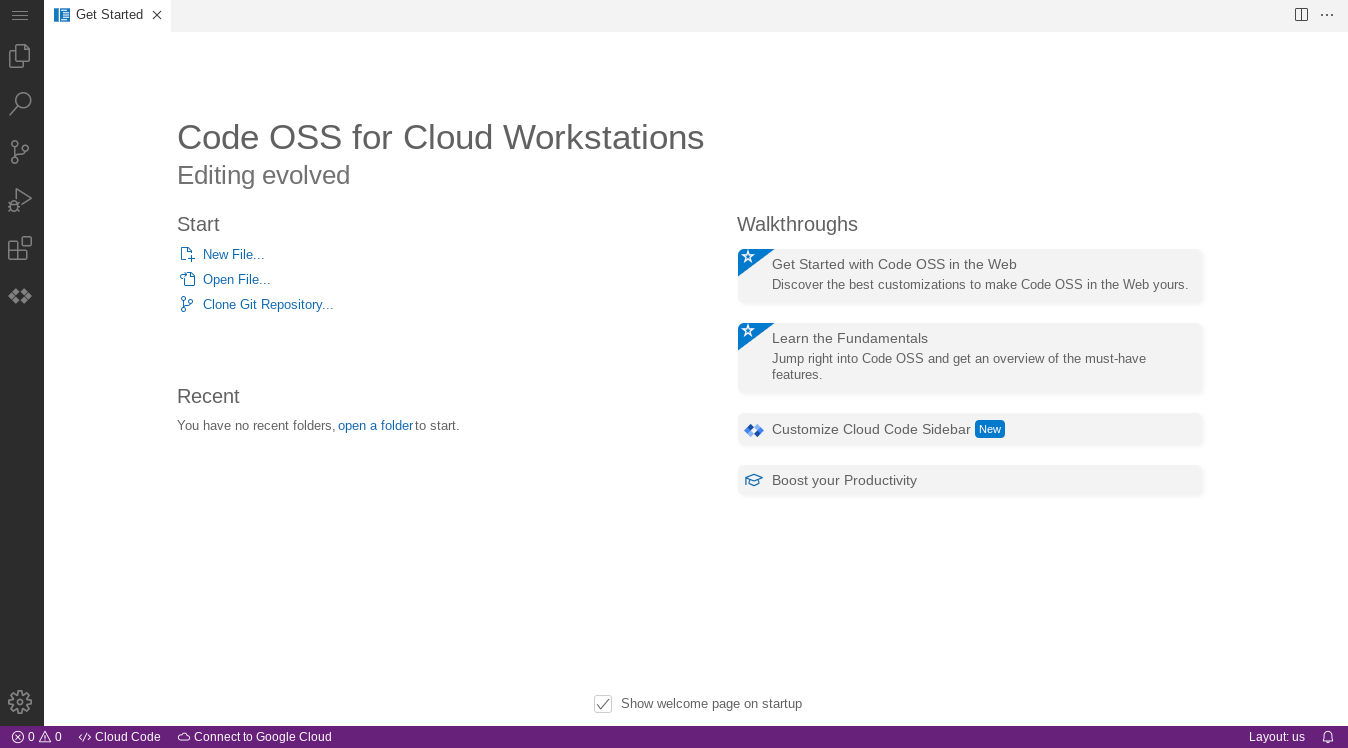
如需详细了解如何通过 SSH 进行连接,请参阅 SSH 支持。
如需详细了解如何连接到工作站上运行的网络应用,请参阅访问工作站上运行的 HTTP 服务器。
清理
如需从 Google Cloud 控制台中删除工作站,请执行以下操作:
- 在 Google Cloud 控制台中,依次前往 Cloud Workstations > 工作站。
- 选中要删除的工作站旁边的复选框。
- 点击 more_vert更多选项菜单,然后选择删除以删除所选工作站。
如果您的工作站配置使用永久性磁盘,并且回收政策设置为在您删除工作站后保留永久性磁盘,请务必提醒 Cloud Workstations 管理员手动为您删除永久性磁盘。 如需详细了解如何删除工作站配置、工作站集群和 Google Cloud 项目,请参阅删除资源。