


Scopri come iniziare a creare una workstation con Cloud Workstations.
Una workstation è un ambiente di sviluppo preconfigurato che gli amministratori o i team della piattaforma definiscono in una configurazione della workstation. La configurazione della workstation include l'immagine container utilizzata dalla workstation. Gli amministratori scelgono se utilizzare una delle immagini di base preconfigurate di Cloud Workstations o se fornire un riferimento a un'immagine container personalizzata.
Per seguire le indicazioni dettagliate per questa attività direttamente nella console Google Cloud , fai clic su Procedura guidata:
Prima di iniziare
Prima di iniziare a utilizzare Cloud Workstations, assicurati di disporre delle autorizzazioni richieste e di completare questi passaggi di configurazione obbligatori. Puoi saltare questa sezione se hai già completato questa configurazione.
- Accedi al tuo account Google Cloud . Se non conosci Google Cloud, crea un account per valutare le prestazioni dei nostri prodotti in scenari reali. I nuovi clienti ricevono anche 300 $di crediti senza costi per l'esecuzione, il test e il deployment dei carichi di lavoro.
-
In the Google Cloud console, on the project selector page, select or create a Google Cloud project.
Roles required to select or create a project
- Select a project: Selecting a project doesn't require a specific IAM role—you can select any project that you've been granted a role on.
-
Create a project: To create a project, you need the Project Creator role
(
roles/resourcemanager.projectCreator), which contains theresourcemanager.projects.createpermission. Learn how to grant roles.
-
Verify that billing is enabled for your Google Cloud project.
-
In the Google Cloud console, on the project selector page, select or create a Google Cloud project.
Roles required to select or create a project
- Select a project: Selecting a project doesn't require a specific IAM role—you can select any project that you've been granted a role on.
-
Create a project: To create a project, you need the Project Creator role
(
roles/resourcemanager.projectCreator), which contains theresourcemanager.projects.createpermission. Learn how to grant roles.
-
Verify that billing is enabled for your Google Cloud project.
-
Abilita l'API Cloud Workstations.
Ruoli richiesti per abilitare le API
Per abilitare le API, devi disporre dell'autorizzazione
serviceusage.services.enable. Se hai creato il progetto, probabilmente disponi già di questa autorizzazione tramite il ruolo Proprietario (roles/owner). In caso contrario, puoi ottenere questa autorizzazione tramite il ruolo Amministratore utilizzo dei servizi (roles/serviceusage.serviceUsageAdmin). Scopri come concedere i ruoli. -
(Facoltativo) Se non hai configurazioni di workstation disponibili nella consoleGoogle Cloud , chiedi all'amministratore di creare una configurazione di workstation per te oppure assicurati di disporre del ruolo IAM Amministratore Cloud Workstations nel progetto in modo da poter creare queste risorse autonomamente. Per controllare i tuoi ruoli IAM, vai alla pagina IAM nella console Google Cloud :
Creare una workstation
Per creare una workstation:Nella console Google Cloud , vai alla pagina Cloud Workstations > Workstation.
Fai clic su add_boxCrea.
Il link Crea potrebbe essere disabilitato se non esistono configurazioni di workstation nel progetto o se non hai le autorizzazioni per visualizzarle. Chiedi all'amministratore di Cloud Workstations della tua organizzazione di creare per te una configurazione della workstation.
Accetta il Nome della workstation predefinita.
Se preferisci, puoi inserire il tuo nome risorsa per la workstation, ad esempio
test-workstation. Segui le convenzioni di denominazione delle risorse Compute Engine e scegli un nome univoco all'interno del cluster di workstation.Fai clic sulla arrow_drop_downfreccia di espansione nel campo Configurazione e seleziona la configurazione per definire la workstation.
Fai clic su
Crea per creare la workstation.
Avvia una workstation
Ora che hai creato una workstation, avviala per iniziare lo sviluppo:- Fai clic su Postazioni di lavoro.
- Nell'elenco delle workstation, individua il nome della tua workstation e fai clic su Avvia.
La workstation si connette alla porta
80per impostazione predefinita. Se la workstation è stata arrestata, puoi avviarla facendo clic su Avvia.(Facoltativo) Puoi anche fare clic sulla freccia arrow_drop_downdi espansione accanto a Avvia e selezionare un'opzione dall'elenco:
- Avvio
- Connetti alla porta 80 (impostazione predefinita)
- Connetti all'app web sulla porta
- Port forwarding
- Connettiti utilizzando SSH
- Avvia con JetBrains Gateway (se utilizzi un IDE JetBrains)
L'opzione Avvia avvia la workstation senza avviarla.
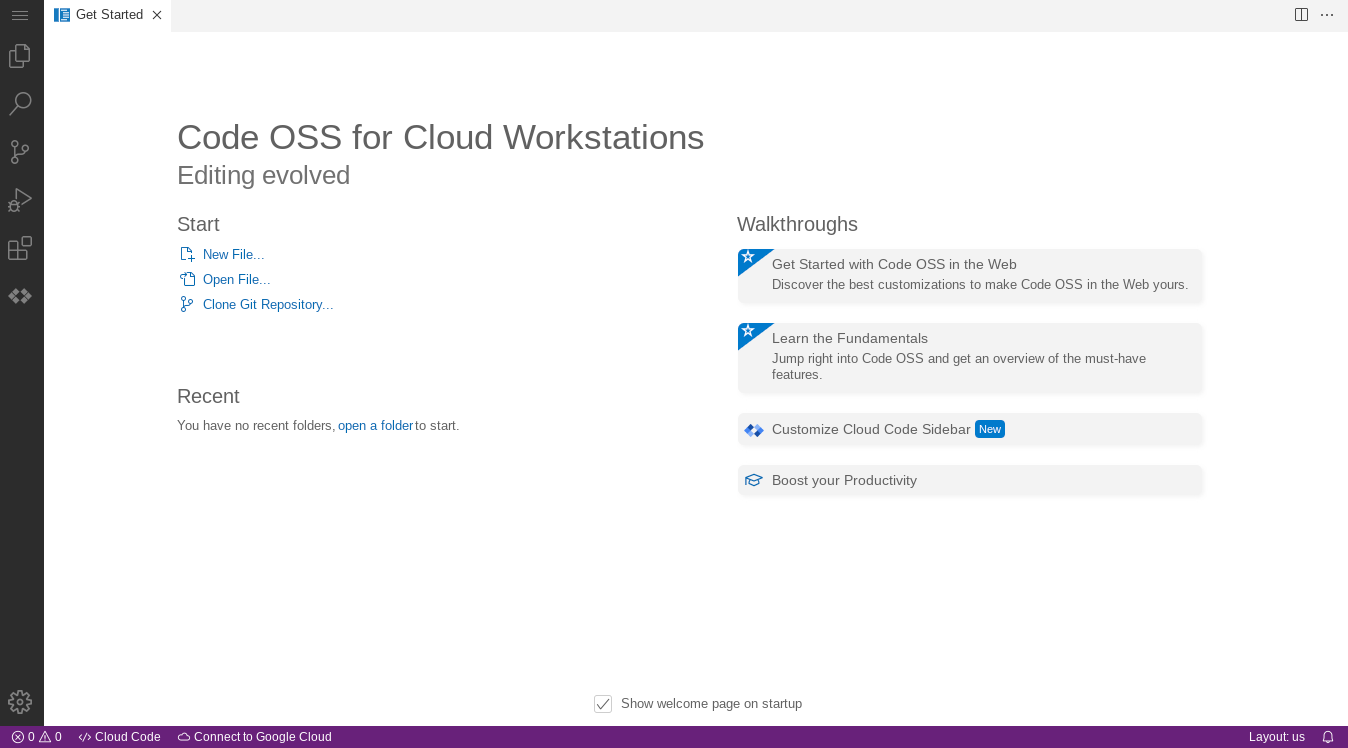
L'esempio seguente mostra la pagina di benvenuto dell'editor di base di Cloud Workstations. L'aspetto della pagina potrebbe variare a seconda di come definisci la configurazione della workstation:
Per saperne di più sulla connessione tramite SSH, consulta Supporto SSH.
Per saperne di più sulla connessione alle app web in esecuzione sulla tua workstation, vedi Accedere ai server HTTP in esecuzione su una workstation.
Esegui la pulizia
Per eliminare una workstation dalla Google Cloud console:
- Nella console Google Cloud , vai a Cloud Workstations > Workstation.
- Seleziona la casella di controllo accanto alla postazione di lavoro da eliminare.
- Fai clic sul menu opzioni more_vertAltro e seleziona Elimina per eliminare la workstation selezionata.
Se la configurazione della workstation utilizza dischi permanenti e i criteri di recupero sono impostati per conservare i dischi permanenti dopo l'eliminazione della workstation, assicurati di ricordare all'amministratore di Cloud Workstations di eliminare manualmente il disco permanente per te. Per saperne di più sull'eliminazione delle configurazioni delle workstation, dei cluster di workstation e dei progetti Google Cloud , consulta Eliminare le risorse.
Passaggi successivi
Scopri di più sulla configurazione di opzioni aggiuntive nella configurazione della workstation.
Personalizza la configurazione della workstation tramite l'API.
Crea immagini container personalizzate che estendono le immagini di base preconfigurate fornite da Cloud Workstations.