


Konfigurasi workstation berfungsi sebagai template untuk pembuatan workstation yang konsisten bagi beberapa developer, dan menentukan setelan konfigurasi seperti jenis mesin, zona, ukuran disk, alat, dan library yang telah diinstal sebelumnya. Setiap operasi yang dilakukan pada konfigurasi workstation, seperti mengubah jenis mesin atau image container, akan tercermin pada setiap workstation saat workstation dimulai berikutnya.
Bagian ini menjelaskan langkah-langkah pembuatan konfigurasi workstation:
- Mengonfigurasi dasar-dasar
- Menentukan setelan mesin
- Menyesuaikan lingkungan
- Menambahkan pengguna
- Menambahkan label dan tag
Untuk mengikuti panduan langkah demi langkah untuk tugas ini langsung di Google Cloud konsol, klik Pandu saya:
Sebelum memulai
Sebelum mulai menggunakan Cloud Workstations, pastikan Anda memiliki izin yang diperlukan dan menyelesaikan langkah-langkah penyiapan yang diperlukan ini. Anda dapat melewati bagian ini jika telah menyelesaikan penyiapan ini.
- Login keakun Anda. Google Cloud Jika Anda baru menggunakan Google Cloud, buat akun untuk mengevaluasi performa produk kami dalam skenario dunia nyata. Pelanggan baru juga mendapatkan kredit gratis senilai $300 untuk menjalankan, menguji, dan men-deploy workload.
-
In the Google Cloud console, on the project selector page, select or create a Google Cloud project.
Roles required to select or create a project
- Select a project: Selecting a project doesn't require a specific IAM role—you can select any project that you've been granted a role on.
-
Create a project: To create a project, you need the Project Creator role
(
roles/resourcemanager.projectCreator), which contains theresourcemanager.projects.createpermission. Learn how to grant roles.
-
Verify that billing is enabled for your Google Cloud project.
-
In the Google Cloud console, on the project selector page, select or create a Google Cloud project.
Roles required to select or create a project
- Select a project: Selecting a project doesn't require a specific IAM role—you can select any project that you've been granted a role on.
-
Create a project: To create a project, you need the Project Creator role
(
roles/resourcemanager.projectCreator), which contains theresourcemanager.projects.createpermission. Learn how to grant roles.
-
Verify that billing is enabled for your Google Cloud project.
-
Aktifkan Cloud Workstations API.
Peran yang diperlukan untuk mengaktifkan API
Untuk mengaktifkan API, Anda memerlukan izin
serviceusage.services.enable. Jika Anda membuat project, kemungkinan Anda sudah memiliki izin ini melalui peran Pemilik (roles/owner). Jika tidak, Anda bisa mendapatkan izin ini melalui peran Admin Service Usage (roles/serviceusage.serviceUsageAdmin). Pelajari cara memberikan peran. -
Pastikan Anda memiliki peran IAM Cloud Workstations Admin pada project tersebut agar dapat membuat konfigurasi workstation. Untuk memeriksa peran IAM Anda di Google Cloud konsol, buka halaman IAM:
-
Cloud Workstations dihosting di VM yang di-boot dari image
Container-Optimized OS (COS)
publik yang telah dikonfigurasi sebelumnya dari Compute Engine. Jika batasan kebijakan organisasi
constraints/compute.trustedimageProjectsditerapkan, Anda harus menetapkan batasan akses image untuk mengizinkan pengguna membuat boot disk dariprojects/cos-cloudatau semua image publik. -
Cloud Workstations menggunakan Private Service Connect untuk terhubung ke layanan yang dikelola Google. Jika batasan kebijakan organisasi
constraints/compute.restrictPrivateServiceConnectProducerditerapkan di organisasi Anda, Anda harus menambahkan Google sebagai produsen yang diizinkan (under:organizations/433637338589). -
Jika batasan kebijakan organisasi
constraints/compute.disablePrivateServiceConnectCreationForConsumersditerapkan di organisasi Anda, Anda harus memastikan bahwa endpoint Private Service Connect yang terhubung ke Google API (GOOGLE_APIS) diizinkan allowed. Jika Anda mengonfigurasi cluster pribadi, endpoint yang terhubung ke layanan yang dipublikasikan (SERVICE_PRODUCERS) juga harus diizinkan. -
Opsional: Aktifkan Container File System API untuk memungkinkan startup workstation yang lebih cepat.
Mengaktifkan Container File System API
Untuk mengetahui informasi selengkapnya, lihat Mengurangi waktu startup workstation dengan Streaming image.
Mengonfigurasi dasar-dasar
Untuk mengonfigurasi dasar-dasar konfigurasi workstation, ikuti langkah-langkah berikut:Di konsol, buka Cloud Workstations > Workstation configurations.
Dari halaman Workstation configurations, klik add_boxCreate.
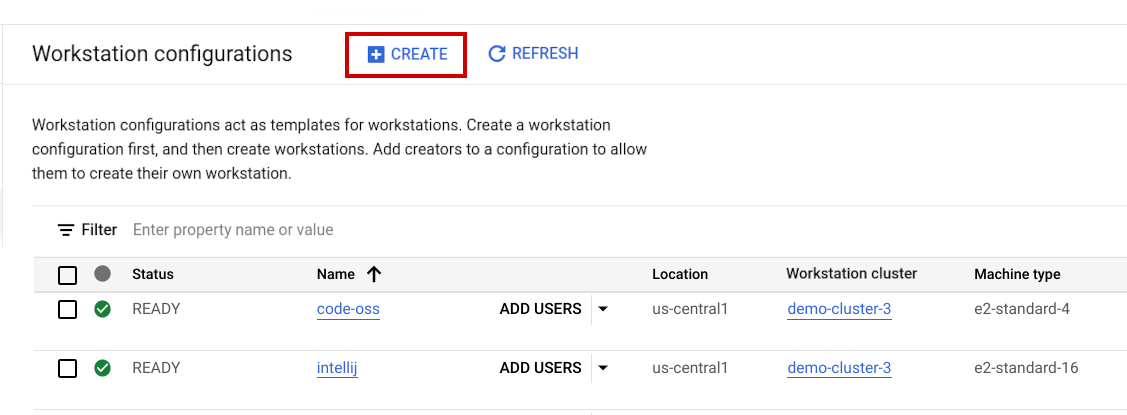
Di kolom Name, masukkan
test-configurationsebagai nama konfigurasi Anda.Di kolom Region, pilih region cluster workstation yang ingin Anda gunakan untuk konfigurasi ini, atau pilih region tempat Anda ingin membuat cluster.
Dari daftar Clusters, pilih cluster workstation Anda, lalu klik Continue.
Jika tidak ada cluster workstation yang tersedia di region yang dipilih, cluster akan dibuat secara otomatis bersama dengan konfigurasi Anda. Cluster baru dibuat dengan setelan default, dan Anda dapat menyesuaikannya dengan mengklik Customize cluster settings. Untuk mengetahui informasi selengkapnya tentang setelan cluster workstation, lihat Membuat cluster workstation.
Untuk Machine preset, pilih salah satu opsi yang telah dikonfigurasi sebelumnya (misalnya, Moderate), atau pilih Custom untuk menyesuaikan setelan komputasi dan penyimpanan.
Untuk Quick start workstations, pilih Enabled untuk startup workstation yang lebih cepat atau Disabled untuk biaya yang lebih rendah.
Nilai ini menentukan jumlah virtual machine (VM) yang disimpan dalam status pra-mulai, yang memungkinkan waktu mulai workstation yang lebih cepat. Namun, project Anda akan ditagih untuk VM ini.
Di menu Code editors, pilih Cloud Workstations Base Editor (Code OSS for Cloud Workstations). Jika organisasi Anda lebih memilih IDE lain, Anda juga dapat memilih dari daftar IDE yang telah dikonfigurasi sebelumnya. Jika tidak ingin menggunakan image yang telah dikonfigurasi sebelumnya, Anda dapat memilih image kustom di halaman Environment settings.
Klik Continue untuk melanjutkan ke halaman Machine configuration.
Menentukan setelan mesin
Untuk menggunakan jenis mesin selain preset, pilih Machine type berdasarkan kebutuhan Anda. Misalnya, Anda dapat memilih e2-standard-4 (4 CPU, memori 16 GB).
Pilih dua Zones dalam region yang Anda pilih. Cloud Workstations membuat resource VM dan menyimpan data di zona ini.
Pemilihan zona juga memengaruhi jenis resource komputasi yang tersedia. Misalnya, jika Anda memilih jenis mesin N1 dan ingin menggunakan GPU, pastikan untuk memilih dua zona tempat jenis GPU yang dipilih tercantum sebagai tersedia dalam tabel ketersediaan GPU menurut region dan zona.
Untuk Enable quick start workstations, pilih ukuran pool berdasarkan jumlah developer yang Anda perkirakan, kasus penggunaan, dan anggaran Anda. Quick start pool size default adalah 1.
Di bagian Cost savings, tetapkan jumlah waktu yang akan ditunggu sebelum tidur otomatis. Biarkan kolom Auto-sleep ditetapkan ke After 2 hours of inactivity (default) untuk otomatis mematikan workstation yang tidak aktif selama lebih dari dua jam.
Opsional: Di bagian Advanced options, klik expand_moreExpand More.
Untuk menambahkan tag jaringan, masukkan teks di kolom Network tags.
Tag jaringan adalah metadata yang diterapkan ke VM Compute Engine yang mendasarinya yang memungkinkan Anda membuat aturan dan rute firewall yang berlaku untuk instance VM tertentu. Di Cloud Workstations, Anda dapat menggunakan tag jaringan untuk membuat aturan atau rute firewall yang berlaku untuk semua workstation dalam konfigurasi workstation.
Untuk menonaktifkan alamat IP publik, centang kotak Disable public IP addresses.
Jika menonaktifkan alamat IP publik, Anda harus menyiapkan Akses Google Pribadi atau Cloud NAT di jaringan Anda. Jika Anda menggunakan Akses Google Pribadi dan menggunakan
private.googleapis.comataurestricted.googleapis.comuntuk Artifact Registry, pastikan Anda menyiapkan data DNS untuk domain*.pkg.dev.Untuk mengaktifkan virtualisasi bertingkat, centang kotak Enable nested virtualization. Virtualisasi bertingkat memungkinkan Anda menjalankan instance VM di dalam workstation.
Sebelum mengaktifkan virtualisasi bertingkat, pertimbangkan pertimbangan penting berikut.
Instance Cloud Workstations juga tunduk pada batasan yang sama dengan instance Compute Engine:
Kebijakan organisasi: project, folder, atau organisasi mungkin dibatasi untuk membuat VM bertingkat jika batasan Disable VM nested virtualization diterapkan dalam kebijakan organisasi. Untuk mengetahui informasi selengkapnya, lihat bagian Compute Engine, Memeriksa apakah virtualisasi bertingkat diizinkan.
Performa: VM bertingkat mungkin mengalami penurunan performa sebesar 10% atau lebih untuk workload yang terikat ke CPU dan penurunan yang kemungkinan lebih besar dari 10% untuk workload yang terikat input atau output.
Jenis Mesin: virtualisasi bertingkat hanya dapat diaktifkan pada konfigurasi workstation yang menentukan jenis mesin dalam seri mesin N1 atau N2.
Untuk mengenkripsi data Anda saat diproses di VM ini, centang kotak Confidential VM service. Untuk mengetahui informasi selengkapnya, lihat Membuat instance Confidential VM.
Untuk menetapkan setelan Shielded VM, centang kotak fitur yang sesuai. Fitur Shielded VM mencakup firmware UEFI tepercaya dan menyediakan opsi untuk booting, vTPM, dan pemantauan integritas.
Secara default, Cloud Workstations mengenkripsi resource yang dibuat dengan konfigurasi workstation ini menggunakan Google-owned and Google-managed encryption key. Untuk menggunakan kunci enkripsi yang dikelola pelanggan sebagai gantinya, pilih Use customer-managed encryption key (CMEK).
Klik Continue untuk melanjutkan ke halaman Environment settings.
Menyesuaikan lingkungan
Sesuaikan lingkungan Cloud Workstations dengan mengonfigurasi image container workstation dan penyimpanan persisten menggunakan langkah-langkah berikut:
Konfigurasi image container dengan memilih apakah akan menggunakan salah satu dari image dasar yang telah dikonfigurasi sebelumnya atau memberikan referensi ke image container yang disesuaikan yang telah Anda buat.
Untuk menggunakan image dasar yang telah dikonfigurasi sebelumnya:
Biarkan jenis container ditetapkan ke Code editors on base images.
Di menu Code editors, pilih Cloud Workstations Base Editor (Code OSS for Cloud Workstations). Jika organisasi Anda lebih memilih IDE lain, Anda juga dapat memilih dari daftar IDE yang telah dikonfigurasi sebelumnya.
Opsional: Di menu Service account, pilih dari daftar akun layanan.
Opsional: Untuk menggunakan image container kustom Anda sendiri, bukan salah satu image dasar yang telah dikonfigurasi sebelumnya:
Pilih image container kustom.
Tentukan URL image container.
Klik menu Service account dan pilih akun layanan yang akan digunakan pada instance VM yang dibuat dalam konfigurasi workstation. Akun layanan ini harus memiliki izin untuk menarik image container kustom Anda (atau image harus dapat diakses secara publik). Untuk mengetahui informasi selengkapnya, lihat deskripsi
serviceAccountdi Menyesuaikan lingkungan pengembangan Anda.
Di bagian Storage settings, pilih preferensi untuk direktori utama awal dan untuk atribut disk:
Untuk membuat direktori utama kosong, pilih Create a blank persistent disk. Untuk menggunakan snapshot disk untuk direktori utama, pilih Create a persistent disk from a source disk snapshot.
Tetapkan Disk type direktori persisten Anda ke Balanced, yang memiliki performa lebih tinggi tetapi lebih ekonomis daripada SSD.
Tetapkan Disk size direktori persisten Anda. Defaultnya adalah
200GB, tetapi nilai yang valid adalah10,50,100,200,500, atau1000GB. Pilih ukuran disk yang paling sesuai dengan kebutuhan tim Anda.Tetapkan Reclaim policy ke Delete atau Retain. Defaultnya adalah Delete. Kebijakan ini menentukan apa yang terjadi pada persistent disk saat workstation dihapus.
Anda juga dapat menyesuaikan lebih lanjut dengan mengikuti langkah-langkah opsional berikut:
Opsional: Tambahkan Readiness checks.
Jika diperlukan, tentukan pemeriksaan kesiapan untuk memverifikasi bahwa workstation menerima permintaan di jalur dan port tertentu saat memulai workstation yang terkait dengan konfigurasi workstation ini.
Opsional: Luaskan Advanced container options.
Jika diperlukan, tentukan parameter tambahan untuk image container yang digunakan. Misalnya, tentukan penggantian direktori kerja, penggantian pengguna, penggantian perintah, argumen yang akan diteruskan ke perintah
entrypoint, dan variabel lingkungan.Klik Continue untuk melanjutkan ke halaman Users and permissions.
Menambahkan pengguna
Untuk mengizinkan beberapa pengguna membuat workstation, tambahkan pengguna ke konfigurasi workstation Anda:
Dari halaman Users and permissions, klik kolom Users dan masukkan alamat email satu atau beberapa pengguna atau grup Google yang ingin Anda beri akses. Tindakan ini akan menyiapkan kebijakan IAM Cloud Workstations Creator untuk pengguna ini.
Opsional: Untuk menambahkan akses administrator kebijakan Cloud Workstations, luaskan Advanced IAM options.
Untuk memberikan peran
roles/workstations.policyAdminkepada pembuat workstation, centang kotak Grant Policy Admin role to workstation creators. Hal ini memungkinkan pembuat workstation memperbarui kebijakan IAM workstation, yang memberikan akses ke workstation dan port individualnya.Untuk mengetahui informasi selengkapnya tentang berbagi port Cloud Workstations, lihat halaman Memberikan akses ke port Cloud Workstations individual.
Menambahkan label dan tag
Dari halaman Labels and tags, konfigurasi label dan tag:
- Opsional: Tambahkan Labels untuk menerapkan label pasangan kunci-nilai ke resource Compute Engine yang mendasarinya.
Untuk membuat konfigurasi workstation, klik Create.
Jika Anda memilih untuk membuat cluster baru, proses pembuatan dapat memerlukan waktu hingga 20 menit.
Anda baru saja membuat konfigurasi workstation pertama dan menambahkan pengguna ke konfigurasi tersebut.
Untuk membuat dan meluncurkan workstation berdasarkan konfigurasi ini, klik Next.
Pembersihan
Jika Anda membuat konfigurasi workstation baru untuk mempelajari Cloud Workstations dan Anda tidak lagi memerlukan konfigurasi tersebut, Anda dapat menghapusnya dari konsol Google Cloud :
- Di Google Cloud konsol, buka Cloud Workstations > Workstation configurations.
- Centang kotak di samping konfigurasi workstation yang ingin Anda hapus.
- Klik menu opsi more_vertMore , lalu pilih Delete untuk menghapus konfigurasi workstation yang dipilih.
Langkah berikutnya
Buat workstation menggunakan konfigurasi workstation yang baru dibuat.
Gunakan editor dasar Cloud Workstations.
Sesuaikan konfigurasi workstation Anda melalui API.
Buat image container kustom yang memperluas image dasar yang telah dikonfigurasi sebelumnya yang disediakan oleh Cloud Workstations.