


הגדרת תחנת עבודה משמשת כתבנית ליצירת תחנות עבודה עקביות לכמה מפתחים, ומציינת הגדרות כמו סוג המכונה, אזורים, גודל הדיסק, כלים וספריות שהותקנו מראש. כל הפעולות שמבצעים בהגדרת תחנת עבודה, כמו שינוי סוג המכונה או קובץ אימג' של קונטיינר, משתקפות בכל תחנת עבודה בפעם הבאה שמפעילים אותה.
בקטע הזה מוסבר איך ליצור הגדרה של תחנת עבודה:
לחצו על תראו לי איך כדי לקרוא הסבר מפורט על המשימה ישירות במסוף Google Cloud :
לפני שמתחילים
לפני שמתחילים להשתמש ב-Cloud Workstations, חשוב לוודא שיש לכם את ההרשאות הנדרשות ושהשלמתם את שלבי ההגדרה הנדרשים. אפשר לדלג על הקטע הזה אם כבר השלמתם את ההגדרה הזו.
- נכנסים לחשבון Google Cloud . אנחנו ממליצים למשתמשים חדשים ב- Google Cloud ליצור חשבון כדי שיוכלו להעריך את הביצועים של המוצרים שלנו בתרחישים מהעולם האמיתי. לקוחות חדשים מקבלים בחינם גם קרדיט בשווי 300$ להרצה, לבדיקה ולפריסה של עומסי העבודה.
-
In the Google Cloud console, on the project selector page, select or create a Google Cloud project.
Roles required to select or create a project
- Select a project: Selecting a project doesn't require a specific IAM role—you can select any project that you've been granted a role on.
-
Create a project: To create a project, you need the Project Creator role
(
roles/resourcemanager.projectCreator), which contains theresourcemanager.projects.createpermission. Learn how to grant roles.
-
Verify that billing is enabled for your Google Cloud project.
-
In the Google Cloud console, on the project selector page, select or create a Google Cloud project.
Roles required to select or create a project
- Select a project: Selecting a project doesn't require a specific IAM role—you can select any project that you've been granted a role on.
-
Create a project: To create a project, you need the Project Creator role
(
roles/resourcemanager.projectCreator), which contains theresourcemanager.projects.createpermission. Learn how to grant roles.
-
Verify that billing is enabled for your Google Cloud project.
-
מפעילים את Cloud Workstations API, אם הוא עדיין לא מופעל.
תפקידים שנדרשים להפעלת ממשקי API
כדי להפעיל ממשקי API, נדרשת ההרשאה
serviceusage.services.enable. אם יצרתם את הפרויקט, סביר להניח שכבר יש לכם את ההרשאה הזו דרך התפקיד 'בעלים' (roles/owner). אחרת, תוכלו לקבל את ההרשאה הזו דרך התפקיד 'אדמין בממשק Service Usage' (roles/serviceusage.serviceUsageAdmin). איך מקצים תפקידים -
מוודאים שיש לכם תפקיד אדמין ב-IAM של Cloud Workstations בפרויקט, כדי שתוכלו ליצור הגדרות של תחנות עבודה. כדי לבדוק את תפקידי ה-IAM במסוף Google Cloud , עוברים לדף IAM:
-
תחנות עבודה בענן מתארחות במכונות וירטואליות שמבוססות על קובצי אימג' ציבוריים שהוגדרו מראש של מערכת הפעלה שמותאמת לקונטיינרים (COS) ב-Compute Engine. אם מופעלת אילוץ המדיניות של הארגון
constraints/compute.trustedimageProjects, צריך להגדיר אילוצי גישה לתמונות כדי לאפשר למשתמשים ליצור דיסקים לאתחול מ-projects/cos-cloudאו מכל התמונות הציבוריות. -
Cloud Workstations משתמש ב-Private Service Connect כדי להתחבר לשירותים שמנוהלים על ידי Google. אם האילוץ של מדיניות הארגון
constraints/compute.restrictPrivateServiceConnectProducerנאכף בארגון שלכם, אתם צריכים להוסיף את Google כמפיק מורשה (under:organizations/433637338589). -
אם האילוץ של מדיניות הארגון
constraints/compute.disablePrivateServiceConnectCreationForConsumersמופעל בארגון שלכם, אתם צריכים לוודא שנקודות הקצה של Private Service Connect שמתחברות ל-Google APIs (GOOGLE_APIS) מורשות. אם מגדירים אשכולות פרטיים, צריך גם לאפשר את נקודות הקצה שמתחברות לשירותים שפורסמו (SERVICE_PRODUCERS). -
אופציונלי: מפעילים את Container File System API כדי להאיץ את הפעלת תחנת העבודה.
הפעלת Container File System API
מידע נוסף זמין במאמר בנושא קיצור זמן ההפעלה של תחנות עבודה באמצעות סטרימינג של תמונות.
הגדרת פרטים בסיסיים
כדי להגדיר את ההגדרות הבסיסיות של תחנת עבודה, פועלים לפי השלבים הבאים:במסוף, מנווטים אל Cloud Workstations > Workstation configurations.
בדף Workstation configurations, לוחצים על add_boxCreate.
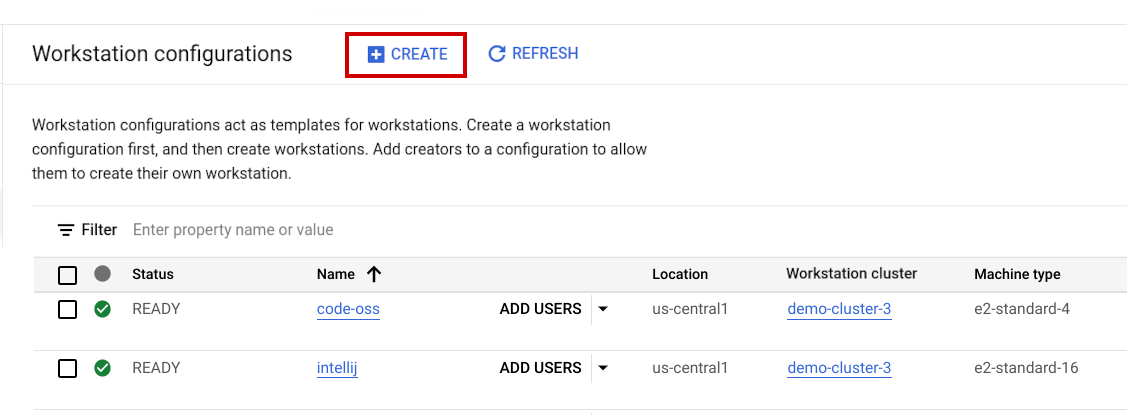
בשדה Name (שם), מזינים
test-configurationכשם ההגדרה.בשדה אזור, בוחרים את האזור של אשכול תחנות העבודה שרוצים להשתמש בו להגדרה הזו, או בוחרים את האזור שבו רוצים ליצור אשכול.
ברשימה Clusters (אשכולות), בוחרים את אשכול תחנות העבודה ולוחצים על Continue (המשך).
אם אין אשכול תחנות עבודה באזור שנבחר, אשכול נוצר באופן אוטומטי יחד עם ההגדרה. האשכול החדש נוצר עם הגדרות ברירת מחדל, ואפשר לשנות אותן בלחיצה על התאמה אישית של הגדרות האשכול. מידע נוסף על הגדרות של אשכול תחנות עבודה זמין במאמר יצירת אשכול תחנות עבודה.
בקטע Machine preset (הגדרות מכונה מוגדרות מראש), בוחרים אחת מהאפשרויות שהוגדרו מראש (לדוגמה, Moderate (בינוני)), או בוחרים באפשרות Custom (התאמה אישית) כדי להתאים אישית את הגדרות החישוב והאחסון.
בקטע Quick start workstations (תחנות עבודה עם הפעלה מהירה), בוחרים באפשרות Enabled (מופעל) כדי להפעיל את תחנת העבודה מהר יותר, או באפשרות Disabled (מושבת) כדי להוזיל את העלויות.
הערך הזה מציין את מספר המכונות הווירטואליות (VM) שנשמרות במצב שלפני הפעלה, מה שמאפשר קיצור של זמני ההפעלה של תחנות העבודה. עם זאת, הפרויקט שלכם יחויב על מכונות וירטואליות כאלה.
בתפריט Code editors, בוחרים באפשרות Base Editor (Code OSS for Cloud Workstations) של Cloud Workstations. אם בארגון שלכם מעדיפים IDE אחר, אתם יכולים לבחור מתוך רשימת סביבות IDE שהוגדרו מראש. אם אתם לא רוצים להשתמש בתמונה שהוגדרה מראש, אתם יכולים לבחור תמונה מותאמת אישית בדף הגדרות הסביבה.
לוחצים על Continue (המשך) כדי לעבור לדף Machine configuration (הגדרת המכונה).
הגדרת הגדרות המכונה
כדי להשתמש בסוג מכונה שונה מההגדרה הקבועה מראש, בוחרים סוג מכונה בהתאם לצרכים. לדוגמה, אפשר לבחור באפשרות e2-standard-4 (4 CPU, 16 GB memory).
בוחרים שני תחומים באזור שבחרתם. Cloud Workstations יוצר משאבי מכונות וירטואליות ומאחסן נתונים באזורים האלה.
הבחירה באזור משפיעה גם על סוג משאבי המחשוב שזמינים. לדוגמה, אם בוחרים את סוג המכונה N1 ורוצים להשתמש ב-GPU, צריך לבחור שני אזורים שבהם סוג ה-GPU שנבחר מופיע כזמין בטבלה זמינות של GPU לפי אזור ותחום.
בקטע Enable quick start workstations (הפעלת תחנות עבודה להפעלה מהירה), בוחרים את גודל המאגר בהתאם למספר המפתחים שאתם צופים שיהיו לכם, לתרחישי השימוש ולתקציב שלכם. ערך ברירת המחדל של גודל מאגר ההפעלות המהירות הוא 1.
בקטע חיסכון בעלויות, מגדירים את משך הזמן להמתנה לפני מצב שינה אוטומטי. משאירים את השדה העברה אוטומטית למצב שינה מוגדר לערך אחרי שעתיים ללא פעילות (ברירת מחדל) כדי שמחשבי תחנות עבודה לא פעילים יושבתו אוטומטית אחרי שעתיים.
אופציונלי: בקטע אפשרויות מתקדמות, לוחצים על expand_moreהרחבה.
כדי להוסיף תגי רשת, מזינים טקסט בשדה Network tags.
תגי רשת הם מטא-נתונים שמוחלים על מכונות וירטואליות ב-Compute Engine, ומאפשרים ליצור כללי חומת אש ונתיבים שרלוונטיים למכונות וירטואליות ספציפיות. ב-Cloud Workstations, אפשר להשתמש בתגי רשת כדי להחיל כללי חומת אש או מסלולים על כל תחנות העבודה בהגדרה של תחנת עבודה.
כדי להשבית כתובות IP ציבוריות, מסמנים את תיבת הסימון השבתת כתובות IP ציבוריות.
אם משביתים את כתובות ה-IP הציבוריות, צריך להגדיר גישה פרטית ל-Google או Cloud NAT ברשת. אם אתם משתמשים בגישה פרטית ל-Google ואתם משתמשים ב-
private.googleapis.comאו ב-restricted.googleapis.comבשביל Artifact Registry, הקפידו להגדיר רשומות DNS עבור דומיינים*.pkg.dev.כדי להפעיל וירטואליזציה מקוננת, מסמנים את התיבה הפעלת וירטואליזציה מקוננת. הווירטואליזציה המקוננת מאפשרת להפעיל מכונות וירטואליות בתוך תחנת העבודה.
לפני שמפעילים וירטואליזציה מקוננת, חשוב לקרוא את הנקודות הבאות.
גם מכונות של Cloud Workstations כפופות לאותן הגבלות כמו מכונות של Compute Engine:
מדיניות הארגון: יכול להיות שיהיו הגבלות על יצירת מכונות וירטואליות מוטמעות בפרויקטים, בתיקיות או בארגונים, אם האילוץ השבתת וירטואליזציה מוטמעת של מכונות וירטואליות נאכף במדיניות הארגון. מידע נוסף זמין בקטע בנושא Compute Engine, בדיקה אם מותרת וירטואליזציה מקוננת.
ביצועים: יכול להיות שיהיה במכונות וירטואליות מקוננות ירידה של 10% או יותר בביצועים של עומסי עבודה שמוגבלים על ידי CPU, ויכול להיות שהירידה תהיה גדולה יותר בעומסי עבודה שמוגבלים על ידי קלט או פלט.
סוג המכונה: אפשר להפעיל וירטואליזציה מקוננת רק בהגדרות של תחנות עבודה שבהן מצוינים סוגי מכונות בסדרות המכונות N1 או N2.
כדי להצפין את הנתונים בזמן העיבוד במכונה הווירטואלית הזו, מסמנים את תיבת הסימון Confidential VM service. מידע נוסף זמין במאמר יצירת מכונה וירטואלית מסוג Confidential VM.
כדי להגדיר את ההגדרות של מכונה וירטואלית מוגנת, מסמנים את התיבה של התכונה הרלוונטית. התכונות של מכונות וירטואליות מוגנות כוללות קושחת UEFI מהימנה, ומספקות אפשרויות לאתחול, ל-vTPM ולניטור של התקינות.
כברירת מחדל, Cloud Workstations מצפין משאבים שנוצרו באמצעות תצורת תחנת העבודה הזו באמצעות Google-owned and Google-managed encryption key. כדי להשתמש במפתח הצפנה בניהול הלקוח, בוחרים באפשרות Use customer-managed encryption key (CMEK).
לוחצים על המשך כדי לעבור לדף הגדרות הסביבה.
התאמה אישית של הסביבה
כדי להתאים אישית את סביבת Cloud Workstations, צריך להגדיר את קובץ האימג' של קונטיינר תחנת העבודה ואת האחסון המתמיד באמצעות השלבים הבאים:
מגדירים את קובץ האימג' של הקונטיינר על ידי בחירה אם להשתמש באחד מקובצי הבסיס שהוגדרו מראש או לספק הפניה לקובץ אימג' מותאם אישית של קונטיינר שיצרתם.
כדי להשתמש בקובץ אימג' בסיסי שהוגדר מראש:
משאירים את סוג הקונטיינר כפי שהוא – Code editors on base images.
בתפריט Code editors, בוחרים באפשרות Base Editor (Code OSS for Cloud Workstations) של Cloud Workstations. אם בארגון שלכם מעדיפים IDE אחר, אתם יכולים לבחור מתוך רשימת סביבות IDE שהוגדרו מראש.
אופציונלי: בתפריט Service account, בוחרים מתוך רשימת חשבונות השירות.
אופציונלי: כדי להשתמש בקובץ אימג' מותאם אישית של קונטיינר במקום באחד מקובצי הבסיס המוגדרים מראש:
בוחרים באפשרות Custom container image (קובץ אימג' של קונטיינר בהתאמה אישית).
מציינים את כתובת ה-URL של קובץ אימג' של קונטיינר.
לוחצים על התפריט Service account ובוחרים את חשבון השירות שבו רוצים להשתמש במופעי מכונות וירטואליות שנוצרו במסגרת הגדרת תחנת העבודה. לחשבון השירות הזה צריכות להיות הרשאות לשליפת קובץ אימג' של קונטיינר מותאם אישית (או שהגישה לקובץ האימג' צריכה להיות ציבורית). מידע נוסף זמין בתיאור של
serviceAccountבמאמר התאמה אישית של סביבת הפיתוח.
בקטע Storage settings (הגדרות אחסון), בוחרים את ההעדפות לספריית הבית הראשונית ולמאפייני הדיסק:
כדי ליצור ספריית בית ריקה, בוחרים באפשרות יצירת דיסק מתמשך ריק. כדי להשתמש ב-snapshot של דיסק עבור ספריית הבית, בוחרים באפשרות יצירת דיסק אחסון מתמיד מ-snapshot של דיסק מקור.
מגדירים את סוג הדיסק של ספריית ה-Persistent ל-Balanced, שמאפשר ביצועים טובים יותר וגם חסכוני יותר מ-SSD.
מגדירים את גודל הדיסק של ספריית האחסון המתמיד. ברירת המחדל היא
200GB, אבל הערכים התקינים הם10, 50, 100, 200, 500או1000GB. בוחרים את גודל הדיסק שהכי מתאים לצרכים של הצוות.מגדירים את מדיניות השחזור למחיקה או לשמירה. ברירת המחדל היא מחיקה. המדיניות הזו קובעת מה קורה לדיסק הקשיח הקבוע כשמוחקים תחנת עבודה.
אפשר גם לבצע את השלבים האופציונליים הבאים כדי לבצע התאמות אישיות נוספות:
אופציונלי: מוסיפים בדיקות מוכנות.
אם צריך, אפשר לציין בדיקות מוכנות כדי לוודא שתחנת העבודה מקבלת בקשות בנתיבים ובפורטים ספציפיים כשמפעילים תחנות עבודה שמשויכות להגדרת תחנת העבודה הזו.
אופציונלי: מרחיבים את הקטע אפשרויות מתקדמות של מאגר תגים.
אם צריך, מציינים פרמטרים נוספים לקובץ אימג' של קונטיינר שנמצא בשימוש. לדוגמה, אפשר לציין שינוי של ספריית עבודה, שינוי של משתמש, שינויים של פקודות, ארגומנטים להעברה לפקודה
entrypointומשתני סביבה.לוחצים על המשך כדי לעבור לדף משתמשים והרשאות.
הוספת משתמשים
כדי לאפשר למספר משתמשים ליצור תחנות עבודה, מוסיפים משתמשים להגדרת תחנת העבודה:
בדף משתמשים והרשאות, לוחצים על השדה משתמשים ומזינים את כתובות האימייל של משתמש אחד או יותר או של קבוצות Google שרוצים להעניק להם גישה. כך מגדירים מדיניות IAM של Cloud Workstations Creator למשתמשים האלה.
אופציונלי: כדי להוסיף גישת אדמין למדיניות של Cloud Workstations, מרחיבים את האפשרויות המתקדמות של IAM.
כדי להקצות את התפקיד
roles/workstations.policyAdminליוצרי תחנות עבודה, מסמנים את התיבה Grant Policy Admin role to workstation creators. כך יוצר תחנת העבודה יכול לעדכן את מדיניות ה-IAM של תחנת העבודה, שמעניקה גישה לתחנת העבודה ולפורטים האישיים שלה.מידע נוסף על שיתוף פורטים ב-Cloud Workstations זמין במאמר הענקת גישה לפורטים ספציפיים ב-Cloud Workstations.
הוספת תוויות ותגים
בדף Labels and tags (תוויות ותגים), מגדירים תוויות ותגים:
- אופציונלי: מוסיפים תוויות כדי להחיל תוויות של צמדי מפתח/ערך על משאבי Compute Engine הבסיסיים.
כדי ליצור את ההגדרה של תחנת העבודה, לוחצים על יצירה.
אם בחרתם ליצור אשכול חדש, תהליך היצירה יכול להימשך עד 20 דקות.
הרגע יצרתם את ההגדרה הראשונה של תחנת עבודה והוספתם אליה משתמשים.
כדי ליצור ולהפעיל תחנת עבודה על סמך ההגדרה הזו, לוחצים על הבא.
הסרת המשאבים
אם יצרתם הגדרה חדשה של תחנת עבודה כדי ללמוד על Cloud Workstations ואתם לא צריכים יותר את ההגדרה, אתם יכולים למחוק אותה מה Google Cloud מסוף:
- במסוף Google Cloud , עוברים אל Cloud Workstations > Workstation configurations.
- מסמנים את תיבת הסימון לצד הגדרת תחנת העבודה שרוצים למחוק.
- לוחצים על סמל האפשרויות הנוספות more_vert
המאמרים הבאים
יוצרים תחנת עבודה באמצעות הגדרת תחנת העבודה החדשה שיצרתם.
משתמשים בעורך הבסיס של Cloud Workstations.
התאמה אישית של הגדרות תחנת העבודה באמצעות ה-API.
יצירת קובצי אימג' של קונטיינרים בהתאמה אישית שמבוססים על קובצי הבסיס המוגדרים מראש שסופקו על ידי Cloud Workstations.