


Eine Workstationkonfiguration dient als Vorlage zum Erstellen konsistenter Workstations für mehrere Entwickler. Sie gibt Konfigurationseinstellungen wie Maschinentyp, Zonen, Festplattengröße, Tools und vorinstallierte Bibliotheken an. Alle Vorgänge, die an einer Workstation-Konfiguration ausgeführt werden, z. B. das Ändern des Maschinentyps oder des Container-Images, werden bei jedem Start der Workstation auf die Workstation angewendet.
In diesem Abschnitt wird beschrieben, wie Sie eine Workstationkonfiguration erstellen:
- Grundlagen konfigurieren
- Maschineneinstellungen definieren
- Umgebung anpassen
- Nutzer hinzufügen
- Labels und Tags hinzufügen
Eine detaillierte Anleitung dazu finden Sie direkt in der Google Cloud Console. Klicken Sie dazu einfach auf Anleitung:
Hinweis
Bevor Sie Cloud Workstations verwenden, müssen Sie die erforderlichen Berechtigungen haben und die erforderlichen Einrichtungsschritte ausführen. Sie können diesen Abschnitt überspringen, wenn Sie diese Einrichtung bereits abgeschlossen haben.
- Melden Sie sich in Ihrem Google Cloud -Konto an. Wenn Sie mit Google Cloudnoch nicht vertraut sind, erstellen Sie einfach ein Konto, um die Leistungsfähigkeit unserer Produkte in der Praxis sehen und bewerten zu können. Neukunden erhalten außerdem ein Guthaben von 300 $, um Arbeitslasten auszuführen, zu testen und bereitzustellen.
-
In the Google Cloud console, on the project selector page, select or create a Google Cloud project.
Roles required to select or create a project
- Select a project: Selecting a project doesn't require a specific IAM role—you can select any project that you've been granted a role on.
-
Create a project: To create a project, you need the Project Creator role
(
roles/resourcemanager.projectCreator), which contains theresourcemanager.projects.createpermission. Learn how to grant roles.
-
Verify that billing is enabled for your Google Cloud project.
-
In the Google Cloud console, on the project selector page, select or create a Google Cloud project.
Roles required to select or create a project
- Select a project: Selecting a project doesn't require a specific IAM role—you can select any project that you've been granted a role on.
-
Create a project: To create a project, you need the Project Creator role
(
roles/resourcemanager.projectCreator), which contains theresourcemanager.projects.createpermission. Learn how to grant roles.
-
Verify that billing is enabled for your Google Cloud project.
-
Aktivieren Sie die Cloud Workstations API, falls sie noch nicht aktiviert ist.
Rollen, die zum Aktivieren von APIs erforderlich sind
Zum Aktivieren von APIs benötigen Sie die Berechtigung
serviceusage.services.enable. Wenn Sie das Projekt erstellt haben, haben Sie diese Berechtigung wahrscheinlich bereits über die Rolle „Inhaber“ (roles/owner). Andernfalls können Sie diese Berechtigung über die Rolle „Service Usage-Administrator“ (roles/serviceusage.serviceUsageAdmin) erhalten. Informationen zum Zuweisen von Rollen -
Sie benötigen die IAM-Rolle „Cloud Workstations Admin“ für das Projekt, damit Sie Workstationkonfigurationen erstellen können. So prüfen Sie Ihre IAM-Rollen in der Google Cloud Console: Rufen Sie die Seite IAM auf:
-
Cloud Workstations werden auf VMs gehostet, die von den vorkonfigurierten öffentlichen Container-Optimized OS (COS)-Images von Compute Engine gebootet werden. Wenn die
constraints/compute.trustedimageProjects-Organisationsrichtlinieneinschränkung erzwungen wird, müssen Sie Einschränkungen für den Bildzugriff festlegen, damit Nutzer Bootlaufwerke ausprojects/cos-cloudoder allen öffentlichen Images erstellen können. -
Cloud Workstations verwendet Private Service Connect, um eine Verbindung zu von Google verwalteten Diensten herzustellen. Wenn die Einschränkung der Organisationsrichtlinie
constraints/compute.restrictPrivateServiceConnectProducerin Ihrer Organisation erzwungen wird, müssen Sie Google als zulässigen Ersteller hinzufügen (under:organizations/433637338589). -
Wenn die Einschränkung der Organisationsrichtlinie
constraints/compute.disablePrivateServiceConnectCreationForConsumersin Ihrer Organisation erzwungen wird, müssen Sie dafür sorgen, dass Private Service Connect-Endpunkte, die eine Verbindung zu Google APIs (GOOGLE_APIS) herstellen, zulässig sind. Wenn Sie private Cluster konfigurieren, müssen auch Endpunkte, die eine Verbindung zu veröffentlichten Diensten herstellen (SERVICE_PRODUCERS), zugelassen werden. -
Optional:Aktivieren Sie die Container File System API, um den Start von Workstations zu beschleunigen.
Container File System API aktivieren
Weitere Informationen finden Sie unter Startzeit von Workstations mit Image-Streaming verkürzen.
Grundlagen konfigurieren
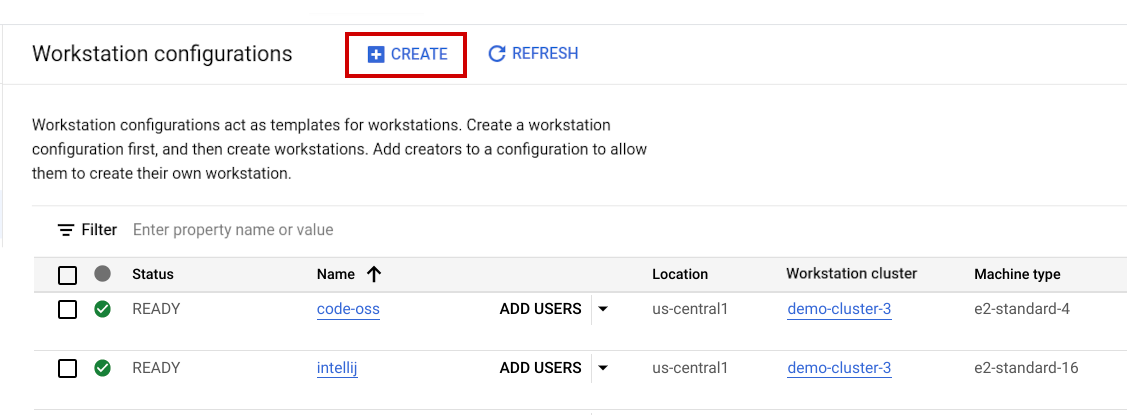
So konfigurieren Sie die Grundlagen einer Workstationkonfiguration:Rufen Sie in der Console Cloud Workstations > Workstationkonfigurationen auf.
Klicken Sie auf der Seite Workstationkonfigurationen auf add_boxErstellen.
Geben Sie im Feld Name den Namen
test-configurationein.Wählen Sie im Feld Region die Region des Workstation-Clusters aus, den Sie für diese Konfiguration verwenden möchten, oder die Region, in der Sie einen Cluster erstellen möchten.
Wählen Sie in der Liste Cluster Ihren Workstation-Cluster aus und klicken Sie auf Weiter.
Wenn in der ausgewählten Region kein Workstation-Cluster verfügbar ist, wird automatisch ein Cluster zusammen mit Ihrer Konfiguration erstellt. Der neue Cluster wird mit Standardeinstellungen erstellt. Sie können diese anpassen, indem Sie auf Clustereinstellungen anpassen klicken. Weitere Informationen zu den Einstellungen für Workstation-Cluster finden Sie unter Workstation-Cluster erstellen.
Wählen Sie für Maschinenvoreinstellung eine der vorkonfigurierten Optionen aus (z. B. Mittel) oder wählen Sie Benutzerdefiniert aus, um die Compute- und Speichereinstellungen anzupassen.
Wählen Sie unter Schnellstart-Workstations die Option Aktiviert aus, um die Workstation schneller zu starten, oder Deaktiviert, um die Kosten zu senken.
Dieser Wert gibt die Anzahl der VMs an, die in einem vorab gestarteten Zustand gehalten werden, was zu schnelleren Startzeiten der Workstation führt. Diese VMs werden jedoch für Ihr Projekt abgerechnet.
Wählen Sie im Menü Code-Editoren den Cloud Workstations-Basiseditor (Code OSS für Cloud Workstations) aus. Wenn Ihre Organisation eine andere IDE bevorzugt, können Sie auch aus der Liste der vorkonfigurierten IDEs auswählen. Wenn Sie kein vorkonfiguriertes Image verwenden möchten, können Sie auf der Seite Umgebungseinstellungen ein benutzerdefiniertes Image auswählen.
Klicken Sie auf Weiter, um zur Seite Maschinenkonfiguration zu gelangen.
Maschineneinstellungen definieren
Wenn Sie einen anderen Maschinentyp als den voreingestellten verwenden möchten, wählen Sie einen Maschinentyp aus, der Ihren Anforderungen entspricht. Sie können beispielsweise e2-standard-4 (4 CPUs, 16 GB Arbeitsspeicher) auswählen.
Wählen Sie zwei Zonen in der von Ihnen ausgewählten Region aus. Cloud Workstations erstellt VM-Ressourcen und speichert Daten in diesen Zonen.
Die Zonenauswahl wirkt sich auch auf die Art der verfügbaren Rechenressourcen aus. Wenn Sie beispielsweise den Maschinentyp N1 auswählen und GPUs verwenden möchten, wählen Sie zwei Zonen aus, in denen der ausgewählte GPU-Typ in der Tabelle GPU-Verfügbarkeit nach Region und Zone als verfügbar aufgeführt ist.
Wählen Sie unter Schnellstart-Workstations aktivieren eine Poolgröße basierend auf der Anzahl der erwarteten Entwickler, Ihren Anwendungsfällen und Ihrem Budget aus. Die Standardeinstellung für die Größe des Schnellstartpools ist 1.
Legen Sie im Abschnitt Kosteneinsparungen die Wartezeit vor dem automatischen Ruhemodus fest. Übernehmen Sie das Feld Automatischer Ruhemodus auf Nach 2 Stunden Inaktivität (Standardeinstellung), um Workstations, die länger als zwei Stunden inaktiv sind, automatisch herunterzufahren.
Optional: Klicken Sie im Bereich Erweiterte Optionen auf expand_moreMehr anzeigen.
Wenn Sie Netzwerk-Tags hinzufügen möchten, geben Sie Text in das Feld Netzwerk-Tags ein.
Netzwerk-Tags sind Metadaten, die auf die zugrunde liegenden Compute Engine-VMs angewendet werden. Damit können Sie Firewallregeln und Routen auf bestimmte VM-Instanzen anwenden. In Cloud Workstations können Sie Netzwerktags verwenden, um Firewallregeln oder Routen auf alle Workstations unter einer Workstation-Konfiguration anzuwenden.
Wenn Sie öffentliche IP-Adressen deaktivieren möchten, wählen Sie das Kästchen Öffentliche IP-Adressen deaktivieren aus.
Wenn Sie öffentliche IP-Adressen deaktivieren, müssen Sie privaten Google-Zugriff oder Cloud NAT in Ihrem Netzwerk einrichten. Wenn Sie den privater Google-Zugriff verwenden und
private.googleapis.comoderrestricted.googleapis.comfür Artifact Registry verwenden, müssen Sie DNS-Einträge für Domains*.pkg.deveinrichten.Wenn Sie die verschachtelte Virtualisierung aktivieren möchten, klicken Sie das Kästchen Verschachtelte Virtualisierung aktivieren an. Dank der verschachtelten Virtualisierung können Sie VM-Instanzen auf Ihrer Workstation ausführen.
Beachten Sie die folgenden wichtigen Hinweise, bevor Sie die verschachtelte Virtualisierung aktivieren.
Cloud Workstations-Instanzen unterliegen auch den gleichen Einschränkungen wie Compute Engine-Instanzen:
Organisationsrichtlinie: Für Projekte, Ordner oder Organisationen kann die Erstellung verschachtelter VMs eingeschränkt sein, wenn die Einschränkung Verschachtelte Virtualisierung für VM deaktivieren in der Organisationsrichtlinie erzwungen wird. Weitere Informationen finden Sie im Abschnitt zu Compute Engine unter Prüfen, ob verschachtelte Virtualisierung zulässig ist.
Leistung: Bei verschachtelten VMs kann es bei CPU-gebundenen Arbeitslasten zu einem Leistungsabfall von 10 % oder mehr kommen. Bei eingabe- oder ausgabegebundenen Arbeitslasten kann der Leistungsabfall sogar noch höher sein.
Maschinentyp: Die verschachtelte Virtualisierung kann nur für Workstation-Konfigurationen aktiviert werden, in denen Maschinentypen der N1- oder N2-Maschinenserie angegeben sind.
Wenn Sie Ihre Daten während der Verarbeitung auf dieser VM verschlüsseln möchten, klicken Sie das Kästchen Confidential VM-Dienst an. Weitere Informationen finden Sie unter Confidential VM-Instanz erstellen.
Wenn Sie Einstellungen für Shielded VM festlegen möchten, klicken Sie das entsprechende Kästchen an. Die Shielded VM-Features umfassen eine vertrauenswürdige UEFI-Firmware und Optionen für Boot, vTPM und Integritätsmonitoring.
Standardmäßig verschlüsselt Cloud Workstations Ressourcen, die mit dieser Workstationkonfiguration erstellt wurden, mit einem Google-owned and Google-managed encryption key. Wenn Sie stattdessen einen kundenverwalteten Verschlüsselungsschlüssel verwenden möchten, wählen Sie Kundenverwalteten Verschlüsselungsschlüssel (CMEK) verwenden aus.
Klicken Sie auf Weiter, um zur Seite Umgebungseinstellungen zu gelangen.
Umgebung anpassen
So passen Sie die Cloud Workstations-Umgebung an, indem Sie das Workstation-Container-Image und den nichtflüchtigen Speicher konfigurieren:
Konfigurieren Sie das Container-Image, indem Sie auswählen, ob Sie eines der vorkonfigurierten Basis-Images verwenden oder einen Verweis auf ein benutzerdefiniertes Container-Image angeben möchten, das Sie erstellt haben.
So verwenden Sie ein vorkonfiguriertes Basis-Image:
Belassen Sie den Containertyp auf Codeeditoren für Basis-Images.
Wählen Sie im Menü Code-Editoren den Cloud Workstations-Basiseditor (Code OSS für Cloud Workstations) aus. Wenn Ihre Organisation eine andere IDE bevorzugt, können Sie auch aus der Liste der vorkonfigurierten IDEs auswählen.
Optional: Wählen Sie im Menü Dienstkonto ein Dienstkonto aus der Liste aus.
Optional: So verwenden Sie Ihr eigenes benutzerdefiniertes Container-Image anstelle eines der vorkonfigurierten Basis-Images:
Wählen Sie Benutzerdefiniertes Container-Image aus.
Geben Sie die Container-Image-URL an.
Klicken Sie auf das Menü Dienstkonto und wählen Sie das Dienstkonto aus, das für VM-Instanzen verwendet werden soll, die im Rahmen der Arbeitsstationskonfiguration erstellt werden. Dieses Dienstkonto muss Berechtigungen zum Abrufen Ihres benutzerdefinierten Container-Images haben. Andernfalls muss das Image öffentlich zugänglich sein. Weitere Informationen finden Sie in der Beschreibung von
serviceAccountunter Entwicklungsumgebung anpassen.
Wählen Sie im Abschnitt Speichereinstellungen die Einstellungen für das anfängliche Home-Verzeichnis und für die Laufwerkattribute aus:
Wenn Sie ein leeres Home-Verzeichnis erstellen möchten, wählen Sie Leere persistente Festplatte erstellen aus. Wenn Sie einen Laufwerk-Snapshot für das Home-Verzeichnis verwenden möchten, wählen Sie Nichtflüchtigen Speicher aus einem Quelllaufwerk-Snapshot erstellen aus.
Legen Sie den Laufwerkstyp Ihres nichtflüchtigen Verzeichnisses auf Ausgeglichen fest. Dieser bietet eine höhere Leistung, ist aber kostengünstiger als SSD.
Legen Sie die Laufwerkgröße Ihres nichtflüchtigen Verzeichnisses fest. Der Standardwert ist
200GB, gültige Werte sind10,50,100,200,500oder1000GB. Wählen Sie die Festplattengröße aus, die den Anforderungen Ihres Teams am besten entspricht.Legen Sie die Richtlinie zum Zurückgewinnen auf Löschen oder Beibehalten fest. Der Standardwert ist Löschen. In dieser Richtlinie ist festgelegt, was mit dem nichtflüchtigen Speicher geschieht, wenn eine Workstation gelöscht wird.
Sie können auch die folgenden optionalen Schritte ausführen, um weitere Anpassungen vorzunehmen:
Optional: Fügen Sie Readiness Checks hinzu.
Geben Sie bei Bedarf Bereitschaftsprüfungen an, um zu prüfen, ob die Workstation Anfragen an bestimmten Pfaden und Ports akzeptiert, wenn Workstations gestartet werden, die mit dieser Workstationkonfiguration verknüpft sind.
Optional: Maximieren Sie Erweiterte Containeroptionen.
Geben Sie bei Bedarf zusätzliche Parameter für das verwendete Container-Image an. Sie können beispielsweise ein Arbeitsverzeichnis, einen Nutzer, Befehle, Argumente für den
entrypoint-Befehl und Umgebungsvariablen überschreiben.Klicken Sie auf Weiter, um zur Seite Nutzer und Berechtigungen zu gelangen.
Nutzer hinzufügen
Wenn Sie mehreren Nutzern erlauben möchten, Workstations zu erstellen, fügen Sie Ihrer Workstationkonfiguration Nutzer hinzu:
Klicken Sie auf der Seite Nutzer und Berechtigungen auf das Feld Nutzer und geben Sie die E‑Mail-Adressen von Nutzern oder Google-Gruppen ein, denen Sie Zugriff gewähren möchten. Dadurch wird eine Cloud Workstations Creator IAM-Richtlinie für diese Nutzer eingerichtet.
Optional: Wenn Sie den Zugriff für Cloud Workstations-Richtlinienadministratoren hinzufügen möchten, maximieren Sie Erweiterte IAM-Optionen.
Wenn Sie die Rolle
roles/workstations.policyAdminfür Workstation-Ersteller gewähren möchten, klicken Sie das Kästchen Rolle „Richtlinienadministrator“ für Workstationersteller gewähren an. So kann der Ersteller einer Workstation die IAM-Richtlinie der Workstation aktualisieren und Zugriff auf die Workstation und ihre einzelnen Ports gewähren.Weitere Informationen zur Portfreigabe in Cloud Workstations finden Sie auf der Seite Zugriff auf einzelne Cloud Workstations-Ports gewähren.
Labels und Tags hinzufügen
Konfigurieren Sie auf der Seite Labels und Tags Labels und Tags:
- Optional: Fügen Sie Labels hinzu, um Schlüssel/Wert-Paar-Labels auf die zugrunde liegenden Compute Engine-Ressourcen anzuwenden.
Klicken Sie auf Erstellen, um die Workstationkonfiguration zu erstellen.
Wenn Sie sich für die Erstellung eines neuen Clusters entschieden haben, kann die Clustererstellung bis zu 20 Minuten dauern.
Sie haben Ihre erste Workstationkonfiguration erstellt und Nutzer hinzugefügt.
Klicken Sie auf Weiter, um eine Workstation auf Grundlage dieser Konfiguration zu erstellen und zu starten.
Bereinigen
Wenn Sie eine neue Workstationkonfiguration erstellt haben, um mehr über Cloud Workstations zu erfahren, und diese Konfiguration nicht mehr benötigen, können Sie sie aus der Google Cloud Console löschen:
- Rufen Sie in der Google Cloud Console Cloud Workstations > Workstationkonfigurationen auf.
- Klicken Sie das Kästchen neben der Workstation-Konfiguration an, die Sie löschen möchten.
- Klicken Sie auf das Menü more_vertWeitere Optionen und wählen Sie Löschen aus, um die ausgewählte Workstation-Konfiguration zu löschen.
Nächste Schritte
Workstation erstellen – verwenden Sie dazu die neu erstellte Workstationkonfiguration.
Verwenden Sie den Cloud Workstations-Basiseditor.
Passen Sie Ihre Workstation-Konfiguration über die API an.
Erstellen Sie benutzerdefinierte Container-Images, die die von Cloud Workstations bereitgestellten vorkonfigurierten Basis-Images erweitern.