


Una configurazione della workstation funge da modello per la creazione di workstation coerenti per più sviluppatori e specifica impostazioni di configurazione come tipo di macchina, zone, dimensioni del disco, strumenti e librerie preinstallate. Qualsiasi operazione eseguita su una configurazione della workstation, ad esempio la modifica del tipo di macchina o dell'immagine container, si riflette su ogni workstation al successivo avvio.
Questa sezione spiega i passaggi per creare una configurazione della workstation:
- Configurare le impostazioni di base
- Definisci le impostazioni della macchina
- Personalizza l'ambiente
- Aggiungere utenti
- Aggiungere etichette e tag
Per seguire le indicazioni dettagliate per questa attività direttamente nella console Google Cloud , fai clic su Procedura guidata:
Prima di iniziare
Prima di iniziare a utilizzare Cloud Workstations, assicurati di disporre delle autorizzazioni richieste e di completare i passaggi di configurazione obbligatori. Puoi saltare questa sezione se hai già completato questa configurazione.
- Accedi al tuo account Google Cloud . Se non conosci Google Cloud, crea un account per valutare le prestazioni dei nostri prodotti in scenari reali. I nuovi clienti ricevono anche 300 $di crediti senza costi per l'esecuzione, il test e il deployment dei carichi di lavoro.
-
In the Google Cloud console, on the project selector page, select or create a Google Cloud project.
Roles required to select or create a project
- Select a project: Selecting a project doesn't require a specific IAM role—you can select any project that you've been granted a role on.
-
Create a project: To create a project, you need the Project Creator role
(
roles/resourcemanager.projectCreator), which contains theresourcemanager.projects.createpermission. Learn how to grant roles.
-
Verify that billing is enabled for your Google Cloud project.
-
In the Google Cloud console, on the project selector page, select or create a Google Cloud project.
Roles required to select or create a project
- Select a project: Selecting a project doesn't require a specific IAM role—you can select any project that you've been granted a role on.
-
Create a project: To create a project, you need the Project Creator role
(
roles/resourcemanager.projectCreator), which contains theresourcemanager.projects.createpermission. Learn how to grant roles.
-
Verify that billing is enabled for your Google Cloud project.
-
Abilita l'API Cloud Workstations, se non è già abilitata.
Ruoli richiesti per abilitare le API
Per abilitare le API, devi disporre dell'autorizzazione
serviceusage.services.enable. Se hai creato il progetto, probabilmente disponi già di questa autorizzazione tramite il ruolo Proprietario (roles/owner). In caso contrario, puoi ottenere questa autorizzazione tramite il ruolo Amministratore utilizzo servizi (roles/serviceusage.serviceUsageAdmin). Scopri come concedere i ruoli. -
Assicurati di disporre del ruolo IAM Amministratore Cloud Workstations nel progetto per poter creare configurazioni della workstation. Per controllare i tuoi ruoli IAM nella console Google Cloud , vai alla pagina IAM:
-
Cloud Workstations sono ospitate su VM avviate da immagini
Container-Optimized OS (COS)
pubbliche preconfigurate di Compute Engine. Se viene applicato il vincolo di policy dell'organizzazione
constraints/compute.trustedimageProjects, devi impostare limitazioni di accesso alle immagini per consentire agli utenti di creare dischi di avvio daprojects/cos-cloudo da tutte le immagini pubbliche. -
Cloud Workstations utilizza Private Service Connect per connettersi ai servizi gestiti da Google. Se il vincolo della policy dell'organizzazione
constraints/compute.restrictPrivateServiceConnectProducerè applicato nella tua organizzazione, devi aggiungere Google come produttore consentito (under:organizations/433637338589). -
Se il vincolo del criterio dell'organizzazione
constraints/compute.disablePrivateServiceConnectCreationForConsumersè applicato nella tua organizzazione, devi assicurarti che gli endpoint Private Service Connect che si connettono alle API di Google (GOOGLE_APIS) siano consentiti. Se configuri cluster privati, devono essere consentiti anche gli endpoint che si connettono ai servizi pubblicati (SERVICE_PRODUCERS). -
(Facoltativo) Abilita l'API Container File System per consentire un avvio più rapido della workstation.
Abilita l'API Container File System
Per saperne di più, consulta Ridurre il tempo di avvio della workstation con lo streaming di immagini.
Configura le impostazioni di base
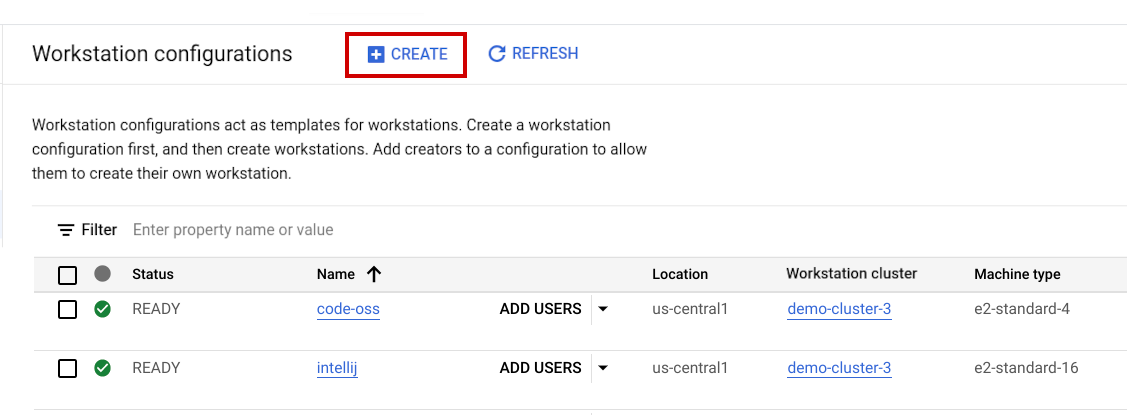
Per configurare le basi di una configurazione di workstation:Nella console, vai a Cloud Workstations > Configurazioni workstation.
Nella pagina Configurazioni workstation, fai clic su add_boxCrea.
Nel campo Nome, inserisci
test-configurationcome nome della configurazione.Nel campo Regione, seleziona la regione del cluster di workstation che vuoi utilizzare per questa configurazione oppure seleziona la regione in cui vuoi creare un cluster.
Dall'elenco Cluster, seleziona il cluster della workstation e poi fai clic su Continua.
Se nella regione selezionata non è disponibile alcun cluster di workstation, viene creato automaticamente un cluster insieme alla configurazione. Il nuovo cluster viene creato con le impostazioni predefinite, che puoi modificare facendo clic su Personalizza le impostazioni del cluster. Per ulteriori informazioni sulle impostazioni dei cluster di workstation, consulta Creare un cluster di workstation.
Per Preset macchina, seleziona una delle opzioni preconfigurate (ad esempio, Moderato) o seleziona Personalizzato per personalizzare le impostazioni di calcolo e archiviazione.
Per Workstation con avvio rapido, seleziona Abilitata per un avvio più rapido della workstation o Disabilitata per un costo inferiore.
Questo valore specifica il numero di macchine virtuali (VM) mantenute in uno stato pre-avviato, il che consente tempi di avvio della workstation più rapidi. Tuttavia, al tuo progetto vengono addebitati i costi per queste VM.
Nel menu Editor di codice, scegli Editor di base (Code OSS per Cloud Workstations) di Cloud Workstations. Se la tua organizzazione preferisce un IDE diverso, puoi anche scegliere tra l'elenco di IDE preconfigurati. Se non vuoi utilizzare un'immagine preconfigurata, puoi scegliere un'immagine personalizzata nella pagina Impostazioni ambiente.
Fai clic su Continua per passare alla pagina Configurazione macchina.
Definisci le impostazioni della macchina
Per utilizzare un tipo di macchina diverso da quello preimpostato, seleziona un Tipo di macchina in base alle tue esigenze. Ad esempio, potresti scegliere e2-standard-4 (4 CPU, 16 GB di memoria).
Seleziona due zone all'interno della regione che hai selezionato. Cloud Workstations crea risorse VM e archivia i dati in queste zone.
La selezione della zona influisce anche sul tipo di risorse di calcolo disponibili. Ad esempio, se selezioni il tipo di macchina N1 e vuoi utilizzare le GPU, assicurati di selezionare due zone in cui il tipo di GPU scelto è elencato come disponibile nella tabella Disponibilità di GPU per regione e zona.
Per Abilita l'avvio rapido delle workstation, scegli una dimensione del pool in base al numero di sviluppatori che prevedi, ai tuoi casi d'uso e al tuo budget. Le dimensioni del pool di avvio rapido predefinite sono 1.
Nella sezione Risparmi sui costi, imposta il periodo di tempo da attendere prima della sospensione automatica. Lascia il campo Sospensione automatica impostato su Dopo 2 ore di inattività (impostazione predefinita) per arrestare automaticamente le workstation inattive per più di due ore.
(Facoltativo) Nella sezione Opzioni avanzate, fai clic su expand_moreEspandi altro.
Per aggiungere tag di rete, inserisci il testo nel campo Tag di rete.
I tag di rete sono metadati applicati alle VM Compute Engine sottostanti che consentono di applicare route e regole firewall a istanze VM specifiche. In Cloud Workstations, puoi utilizzare i tag di rete per applicare route o regole firewall a tutte le workstation in una configurazione della workstation.
Per disattivare gli indirizzi IP pubblici, seleziona la casella di controllo Disabilita indirizzi IP pubblici.
Se disabiliti gli indirizzi IP pubblici, devi configurare l'accesso privato Google o Cloud NAT sulla tua rete. Se utilizzi l'accesso privato Google e
private.googleapis.comorestricted.googleapis.comper Artifact Registry, assicurati di configurare i record DNS per i domini*.pkg.dev.Per attivare la virtualizzazione nidificata, seleziona la casella di controllo Abilita virtualizzazione nidificata. La virtualizzazione nidificata ti consente di eseguire istanze VM all'interno della tua workstation.
Prima di attivare la virtualizzazione nidificata, tieni presente le seguenti considerazioni importanti.
Anche le istanze Cloud Workstations sono soggette alle stesse limitazioni delle istanze Compute Engine:
Policy dell'organizzazione: la creazione di VM nidificate potrebbe essere limitata per progetti, cartelle o organizzazioni se il vincolo Disabilita la virtualizzazione nidificata delle VM viene applicato nella policy dell'organizzazione. Per ulteriori informazioni, consulta la sezione Compute Engine, Verifica se la virtualizzazione nidificata è consentita.
Prestazioni: le VM nidificate potrebbero subire una riduzione delle prestazioni del 10% o superiore per i carichi di lavoro vincolati alla CPU e possibilmente superiore al 10% per i carichi di lavoro vincolati all'input o all'output.
Tipo di macchina: la virtualizzazione nidificata può essere attivata solo sulle configurazioni delle workstation che specificano tipi di macchine nelle serie di macchine N1 o N2.
Per criptare i dati durante l'elaborazione su questa VM, seleziona la casella di controllo Servizio Confidential VM. Per saperne di più, vedi Crea un'istanza Confidential VM.
Per impostare le impostazioni di Shielded VM, seleziona la casella di controllo della funzionalità corrispondente. Le funzionalità delle Shielded VM includono firmware UEFI attendibili e forniscono opzioni per l'avvio, vTPM e il monitoraggio dell'integrità.
Per impostazione predefinita, Cloud Workstations cripta le risorse create con questa configurazione della workstation utilizzando un Google-owned and Google-managed encryption key. Per utilizzare una chiave di crittografia gestita dal cliente, seleziona Utilizza la chiave di crittografia gestita dal cliente (CMEK).
Fai clic su Continua per passare alla pagina Impostazioni ambiente.
Personalizza l'ambiente
Personalizza l'ambiente Cloud Workstations configurando l'immagine container della workstation e lo spazio di archiviazione permanente seguendo questi passaggi:
Configura l'immagine container scegliendo se utilizzare una delle immagini di base preconfigurate o fornire un riferimento a un'immagine container personalizzata che hai creato.
Per utilizzare un'immagine di base preconfigurata:
Lascia il tipo di container impostato su Editor di codice sulle immagini di base.
Nel menu Editor di codice, scegli Editor di base (Code OSS per Cloud Workstations) di Cloud Workstations. Se la tua organizzazione preferisce un IDE diverso, puoi anche scegliere tra l'elenco di IDE preconfigurati.
(Facoltativo) Nel menu Service account, scegli un service account dall'elenco.
(Facoltativo) Per utilizzare la tua immagine container personalizzata anziché una delle immagini di base preconfigurate:
Seleziona Immagine container personalizzata.
Specifica l'URL dell'immagine container.
Fai clic sul menu Service account e seleziona il account di servizio da utilizzare sulle istanze VM create nella configurazione della workstation. Questo account di servizio deve disporre delle autorizzazioni per eseguire il pull dell'immagine container personalizzata (o l'immagine deve essere accessibile pubblicamente). Per ulteriori informazioni, consulta la descrizione di
serviceAccountin Personalizza l'ambiente di sviluppo.
Nella sezione Impostazioni di archiviazione, scegli le preferenze per la directory home iniziale e per gli attributi del disco:
Per creare una home directory vuota, seleziona Crea un disco permanente vuoto. Per utilizzare uno snapshot del disco per la home directory, scegli Crea un disco permanente da uno snapshot del disco di origine.
Imposta il Tipo di disco della directory permanente su Bilanciato, che offre prestazioni migliori, ma è più economico di SSD.
Imposta le Dimensioni disco della directory permanente. Il valore predefinito è
200GB, ma i valori validi sono10,50,100,200,500o1000GB. Scegli le dimensioni del disco più adatte alle esigenze del tuo team.Imposta Policy di recupero su Elimina o Conserva. Il valore predefinito è Elimina. Questa policy determina cosa succede al disco permanente quando viene eliminata una workstation.
Puoi anche personalizzare ulteriormente seguendo questi passaggi facoltativi:
(Facoltativo) Aggiungi controlli di idoneità.
Se necessario, specifica i controlli di idoneità per verificare che la workstation accetti le richieste in percorsi e porte specifici all'avvio delle workstation associate a questa configurazione.
(Facoltativo) Espandi Opzioni container avanzate.
Se necessario, specifica parametri aggiuntivi per l'immagine container utilizzata. Ad esempio, specifica un override della directory di lavoro, un override dell'utente, override dei comandi, argomenti da passare al comando
entrypointe variabili di ambiente.Fai clic su Continua per passare alla pagina Utenti e autorizzazioni.
Aggiungi utenti
Per consentire a più utenti di creare workstation, aggiungi utenti alla configurazione della workstation:
Nella pagina Utenti e autorizzazioni, fai clic sul campo Utenti e inserisci gli indirizzi email di uno o più utenti o gruppi Google a cui vuoi concedere l'accesso. In questo modo viene configurato un criterio IAM di tipo Creatore Cloud Workstations per questi utenti.
(Facoltativo) Per aggiungere l'accesso come amministratore dei criteri di Cloud Workstations, espandi Opzioni IAM avanzate.
Per concedere il ruolo
roles/workstations.policyAdminai creator della workstation, seleziona la casella di controllo Concedi il ruolo di amministratore delle policy ai creator della workstation. In questo modo, il creator di una workstation può aggiornare la relativa policy IAM, che concede l'accesso alla workstation e alle sue singole porte.Per ulteriori informazioni sulla condivisione delle porte di Cloud Workstations, consulta la pagina Concedere l'accesso alle singole porte di Cloud Workstations.
Aggiungere etichette e tag
Dalla pagina Etichette e tag, configura etichette e tag:
- (Facoltativo) Aggiungi Etichette per applicare etichette di coppie chiave-valore alle risorse Compute Engine sottostanti.
Per creare la configurazione della workstation, fai clic su Crea.
Se hai scelto di creare un nuovo cluster, questa operazione può richiedere fino a 20 minuti.
Hai appena creato la prima configurazione di workstation e hai aggiunto degli utenti.
Per creare e avviare una workstation basata su questa configurazione, fai clic su Avanti.
Esegui la pulizia
Se hai creato una nuova configurazione della workstation per scoprire di più su Cloud Workstations, ma non ne hai più bisogno, puoi eliminarla dalla Google Cloud console:
- Nella console Google Cloud , vai a Cloud Workstations > Configurazioni workstation.
- Seleziona la casella di controllo accanto alla configurazione della workstation che vuoi eliminare.
- Fai clic sul menu more_vertAltro e seleziona Elimina per eliminare la configurazione della workstation selezionata.
Passaggi successivi
Crea una workstation utilizzando la configurazione della workstation che hai appena creato.
Personalizza la configurazione della workstation tramite l'API.
Crea immagini container personalizzate che estendono le immagini di base preconfigurate fornite da Cloud Workstations.