


O Cloud Workstations vem com um editor de base padrão que permite escrever, criar, testar, depurar e executar aplicativos. O editor de base é baseado no Code-OSS projeto de código aberto, oferece suporte a extensões de ambiente de desenvolvimento integrado fornecidas com o Open VSX Registry, e vem com a extensão de ambiente de desenvolvimento integrado do Cloud Code pré-instalada.
Para começar a usar o editor de base do Cloud Workstations:
- Siga as instruções do guia de início rápido para criar uma configuração de estação de trabalho. Quando solicitado a selecionar Personalização do ambiente, escolha Code OSS (padrão) como editor de código.
Siga as instruções do guia de início rápido para criar uma estação de trabalho usando a configuração que você acabou de criar.
No Google Cloud console do, acesse a página Cloud Workstations para iniciar a estação de trabalho no navegador.
Barra de atividades
A barra de atividades aparece na lateral, e você pode acessar as visualizações disponíveis no editor de base do Cloud Workstations. Estas são as visualizações da barra de atividades:
 Explorador: veja as pastas e os arquivos no seu espaço de trabalho atual
 Pesquisar: pesquise uma string ou uma expressão regular nos seus arquivos
 Controle de origem: gerencie arquivos de aplicativos com o
suporte ao Git do editor de base do Cloud Workstations
Controle de origem: gerencie arquivos de aplicativos com o
suporte ao Git do editor de base do Cloud Workstations Depurar: depure o aplicativo definindo pontos de interrupção e inspecionando
variáveis
Depurar: depure o aplicativo definindo pontos de interrupção e inspecionando
variáveis Extensões: pesquise um catálogo de extensões que adicionam outros
recursos ao seu ambiente de desenvolvimento integrado
Extensões: pesquise um catálogo de extensões que adicionam outros
recursos ao seu ambiente de desenvolvimento integrado Cloud Code: crie e implante Google Cloud aplicativos diretamente no
ambiente de desenvolvimento integrado
Cloud Code: crie e implante Google Cloud aplicativos diretamente no
ambiente de desenvolvimento integrado Configurações: personalize o editor de base do Cloud Workstations para atender ao seu
fluxo de trabalho
Configurações: personalize o editor de base do Cloud Workstations para atender ao seu
fluxo de trabalho
Visualizar e editar arquivos
O editor de código integrado permite navegar pelos diretórios de arquivos, visualizar e editar arquivos na estação de trabalho.
Para trabalhar com o editor de base, siga estas etapas:
Use a barra de atividades para alternar entre as visualizações.
Use o editor para visualizar e editar seus arquivos.
Use a visualização do Explorador para navegar pelos diretórios de arquivos, fazer upload e download de arquivos, visualizar aplicativos da Web em uma instância de máquina virtual do Cloud Workstations e ver estatísticas de uso.
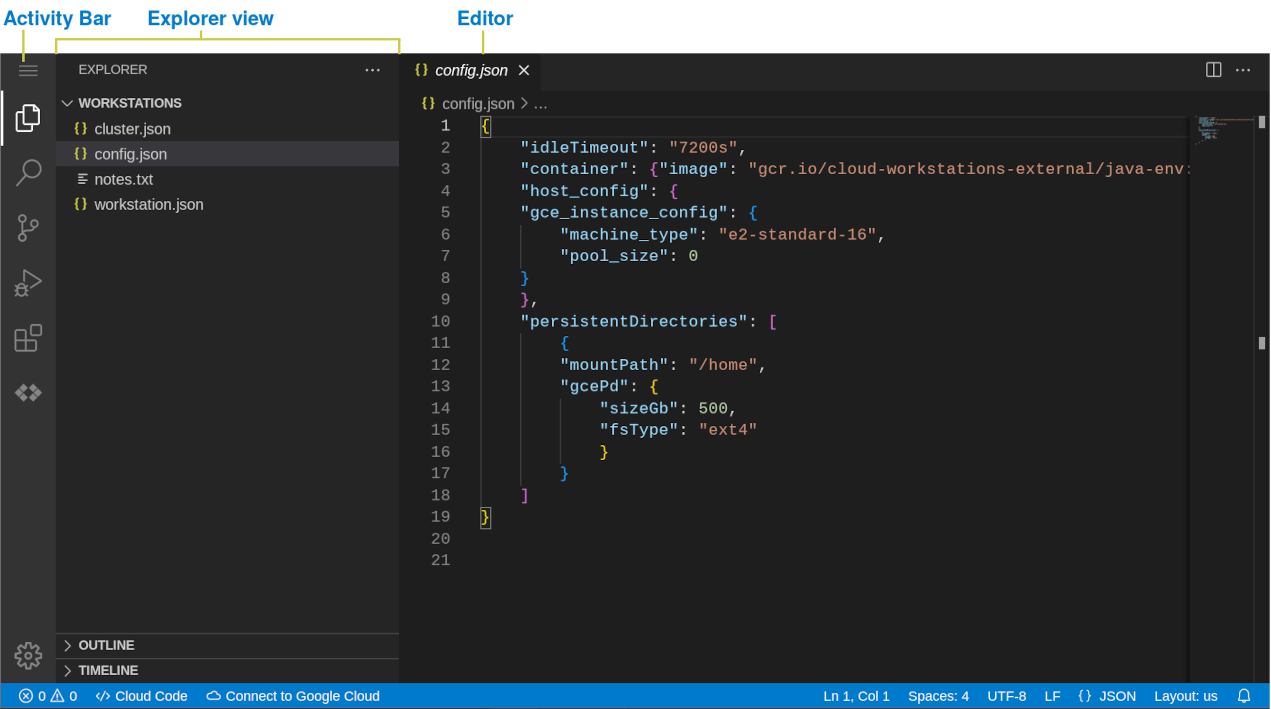
Figura 1. Editor de base do Cloud Workstations
Fazer upload e download de arquivos e diretórios
Para fazer upload ou download de arquivos e diretórios na visualização do Explorador do Code-OSS, use um dos seguintes métodos:
Arraste os arquivos para a visualização do Explorador para adicioná-los ao espaço de trabalho.
Navegue até os arquivos e diretórios que você quer usar, clique com o botão direito do mouse e escolha Fazer upload ou Fazer download.
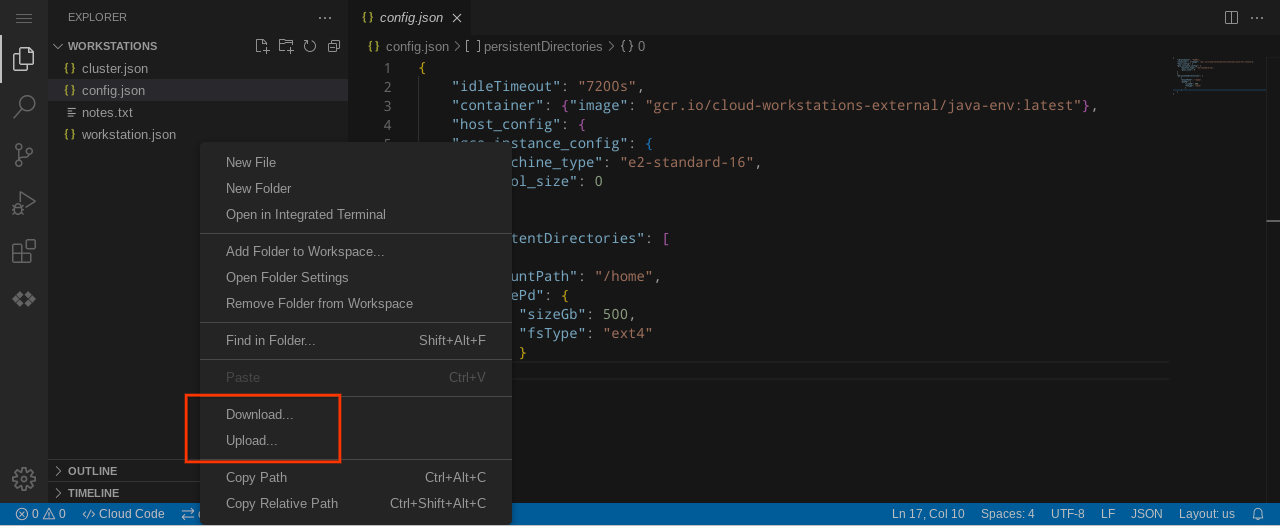
Figura 2. Clique com o botão direito do mouse na visualização do Explorador para fazer upload e download de arquivos
Suporte ao idioma
O editor de base do Cloud Workstations oferece suporte a linguagens como Go, Python, Java, .NET Core e Node.js por meio de extensões, fornecendo recursos de linguagem como:
- Destaque inteligente, sugestões de código e conclusões baseadas em contexto
- Como inspecionar e fornecer erros descritivos
- Navegação de código (acesse definições, declarações, referências e implementações)
- Compatibilidade de depuração intuitiva
Integração com o Cloud Code
O Cloud Code é compatível com o ambiente de desenvolvimento integrado no ciclo de desenvolvimento completo dos aplicativos Kubernetes e Cloud Run, desde a criação e personalização de um novo aplicativo a partir de modelos de aplicativos até a execução do aplicativo finalizado. O Cloud Code também oferece suporte ao longo do processo com amostras prontas para execução, snippets de configuração e uma experiência de depuração personalizada.
O Cloud Code se integra ao Gemini, um colaborador com tecnologia de IA, para simplificar o desenvolvimento. Use o Gemini para realizar tarefas com mais eficácia e eficiência.
O Cloud Code é compatível com o desenvolvimento de aplicativos em Node.js, Python, Java, Go e .NET Core.
Além do menu do Cloud Code disponível na barra de status do Cloud Workstations, também é possível acessar os comandos do Cloud Code pela paleta de comandos. Para abrir a paleta de comandos, pressione Control+Shift+P (ou Command+Shift+P no macOS) ou clique em Visualizar > Paleta de comandos.
Integração do Data Agent Kit
O Google Cloud Data Agent Kit está integrado ao Cloud Code, permitindo que você gerencie suas cargas de trabalho de ciência de dados e engenharia de dados diretamente no editor de base. Para acessar o Data Agent Kit, clique no ícone Google Cloud Data Agent Kit na barra de atividades do editor de base. Para mais informações, consulte Visão geral da extensão do Data Agent Kit.
Suporte ao controle de versões
O editor de base do Cloud Workstations vem com controle de versão pré-configurado. É possível inicializar repositórios, diferenciar entre estados de arquivos, estágios, estágios e etapas. Também é possível usar repositórios públicos, privados ou até mesmo auto-hospedados, desde que eles possam ser acessados na estação de trabalho.
Gerenciamento do espaço de trabalho
Com o Cloud Workstations, é possível gerenciar e configurar projetos como espaços de trabalho. Os espaços de trabalho geralmente representam a pasta do projeto raiz, e com o editor de base do Cloud Workstations é possível criar, abrir e salvar espaços de trabalho e personalizá-los com configurações específicas do projeto.
Para abrir uma pasta como um espaço de trabalho, use o menu na parte de cima da barra de atividades e
selecione Arquivo > Abrir pasta. Como alternativa, você pode usar
as opções Abrir arquivo ou Espaço de trabalho recente na página de boas-vindas do
editor de base ou usar o parâmetro de URL folder para especificar o caminho da pasta
que você quer abrir. Por exemplo, &folder=/home/user/foo.
Depurar aplicativos
O Cloud Workstations permite depurar o aplicativo, com suporte para aplicativos em Go, Node.js, Python e Java. Você pode criar configurações de inicialização, definir pontos de interrupção e inspecionar variáveis, tudo no Cloud Workstations.
Além disso, é possível depurar aplicativos do Kubernetes em um cluster local, como o minikube ou o Docker Desktop, um cluster remoto no GKE ou qualquer outro provedor do Cloud.
Terminal integrado
É possível interagir com o ambiente de desenvolvimento subjacente pelo terminal integrado. Use um dos seguintes métodos para ativar e desativar a visualização do terminal:
- Pressione
Control+. - Pressione Control+Shift+P (ou Command+Shift+P no macOS) ou clique em
Visualizar > Paleta de comandos e digite
View: Toggle Terminal. - Selecione Terminal > Novo terminal.
- Selecione Visualizar > Terminal.
- Clique em addAdicionar na lista de guias do terminal.
Para abrir várias janelas de terminal, clique em  Dividir ou
pressione Control+Shift+5.
Dividir ou
pressione Control+Shift+5.
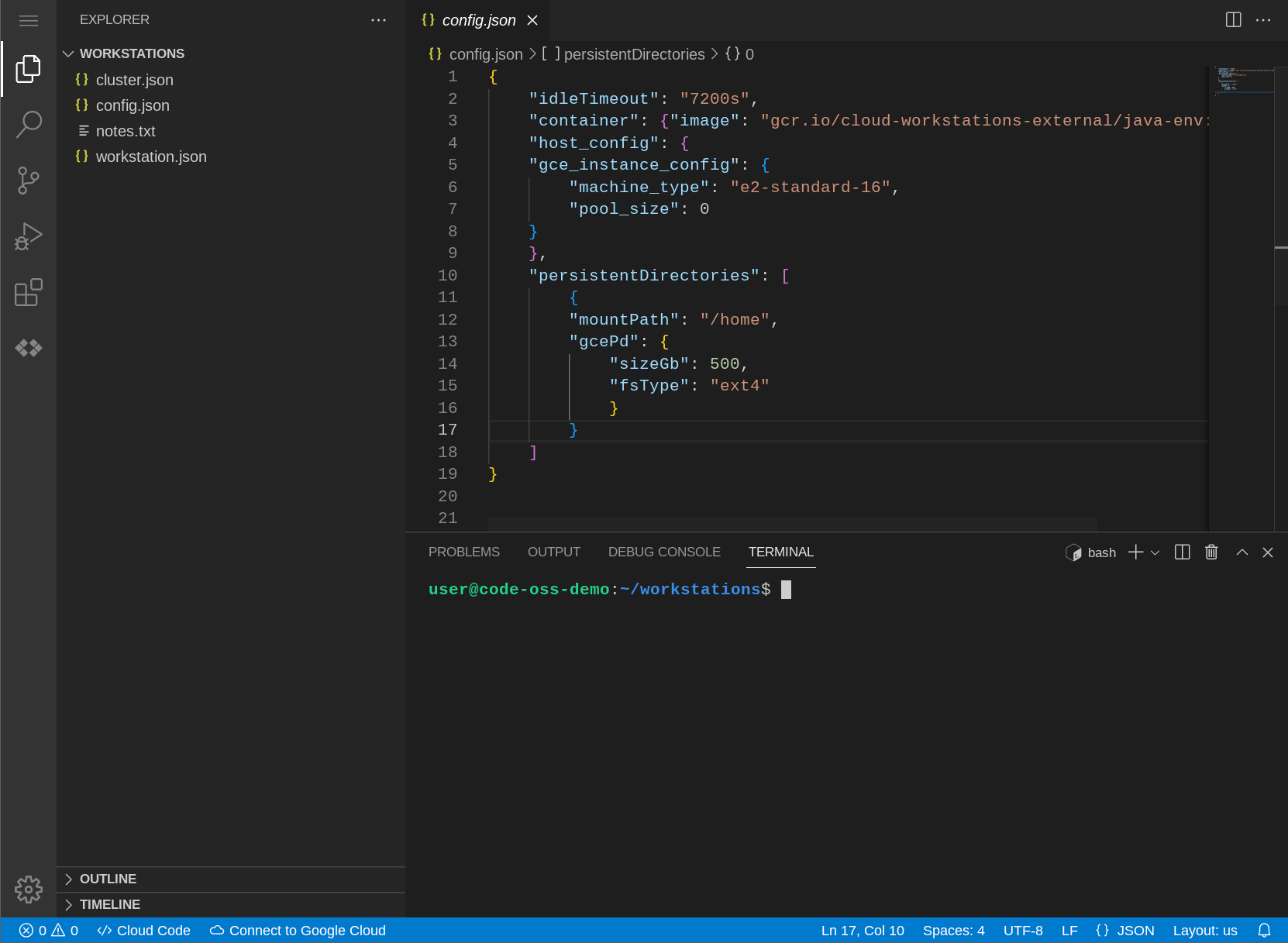
Gerenciar e personalizar guias do terminal
Se você abrir vários terminais, uma lista de guias do terminal vai aparecer na lateral da visualização do terminal. Essa lista contém os nomes dos terminais abertos.
Quando você seleciona um nome de terminal na lista,
Dividir e  Excluir ícones
aparecem. Clique no ícone correspondente para dividir ou excluir uma janela de terminal.
Excluir ícones
aparecem. Clique no ícone correspondente para dividir ou excluir uma janela de terminal.Para conferir outras opções de terminal, como Mover o terminal para a área do editor, Renomear, Mudar cor, Mudar ícone e muito mais, clique com o botão direito do mouse em um nome de terminal.
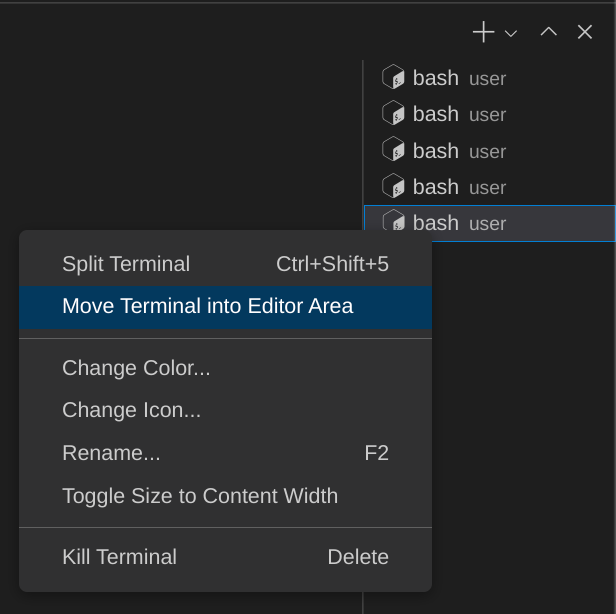
Figura 5. Personalize seu terminal
Rolar a exibição
Além de usar o mouse enquanto o foco do navegador está em uma guia da sessão, você pode rolar pressionando Control+Shift+PageUp e Control+Shift+PageDn no Windows e no Linux (ou Fn+Shift+Up e Fn+Shift+Down no macOS).
Personalizar configurações
Para personalizar o editor, a interface do usuário e o comportamento funcional, o editor de base do Cloud Workstations oferece os seguintes escopos para definir configurações:
Configurações da máquina: configurações que são aplicadas globalmente quando você se conecta a uma instância virtual do Cloud Workstations e que aparecem na estação de trabalho no arquivo
$HOME/.codeoss-cloudworkstations/data/Machine/settings.json.Configurações do usuário: configurações que são aplicadas globalmente quando você se conecta a uma instância virtual do Cloud Workstations e que são mantidas no armazenamento do navegador para cada instância da estação de trabalho.
Configurações do espaço de trabalho: configurações armazenadas em um espaço de trabalho que só são aplicadas ao abrir esse espaço de trabalho. Essas configurações aparecem com os arquivos do espaço de trabalho no arquivo
$WORKSPACE_ROOT/.vscode/settings.json.
O editor avalia cada escopo de configurações, respectivamente.
Atalhos do teclado
Como o editor de base padrão é executado no navegador, alguns atalhos de teclado podem ser reservados pelo navegador e não capturados pelo editor.
Para oferecer suporte a todos os atalhos de teclado, o editor de base padrão inclui um app da Web progressivo (PWA, na sigla em inglês) que permite que o editor capture esses atalhos.
Para usar o PWA:
- Abra a estação de trabalho no navegador.
- Clique no ícone de instalação que aparece na barra de endereço do navegador.
O PWA será instalado e a estação de trabalho será reaberta no PWA. Em carregamentos subsequentes da estação de trabalho, o navegador apresenta uma opção para reabrir a estação de trabalho no PWA na barra de endereço.