


Gemini CLI es un agente de IA de código abierto que lleva Gemini a tu terminal. Todas las imágenes de estaciones de trabajo de Cloud Workstations incluyen Gemini CLI, y el editor base de Cloud Workstations incluye la extensión Gemini CLI Companion.
Con acceso a tu espacio de trabajo, Gemini CLI proporciona funciones como las diferencias en el editor para las sugerencias de código.
Antes de comenzar
Antes de usar Gemini CLI, asegúrate de tener lo siguiente:
- Una configuración de estación de trabajo, creada por ti o un miembro del equipo.
- Una estación de trabajo en ejecución (para obtener instrucciones, consulta Crea y lanza tu estación de trabajo)
Comienza a programar con la ayuda del agente de IA
Para comenzar a usar Gemini CLI para la programación asistida por el agente de IA, sigue estos pasos:
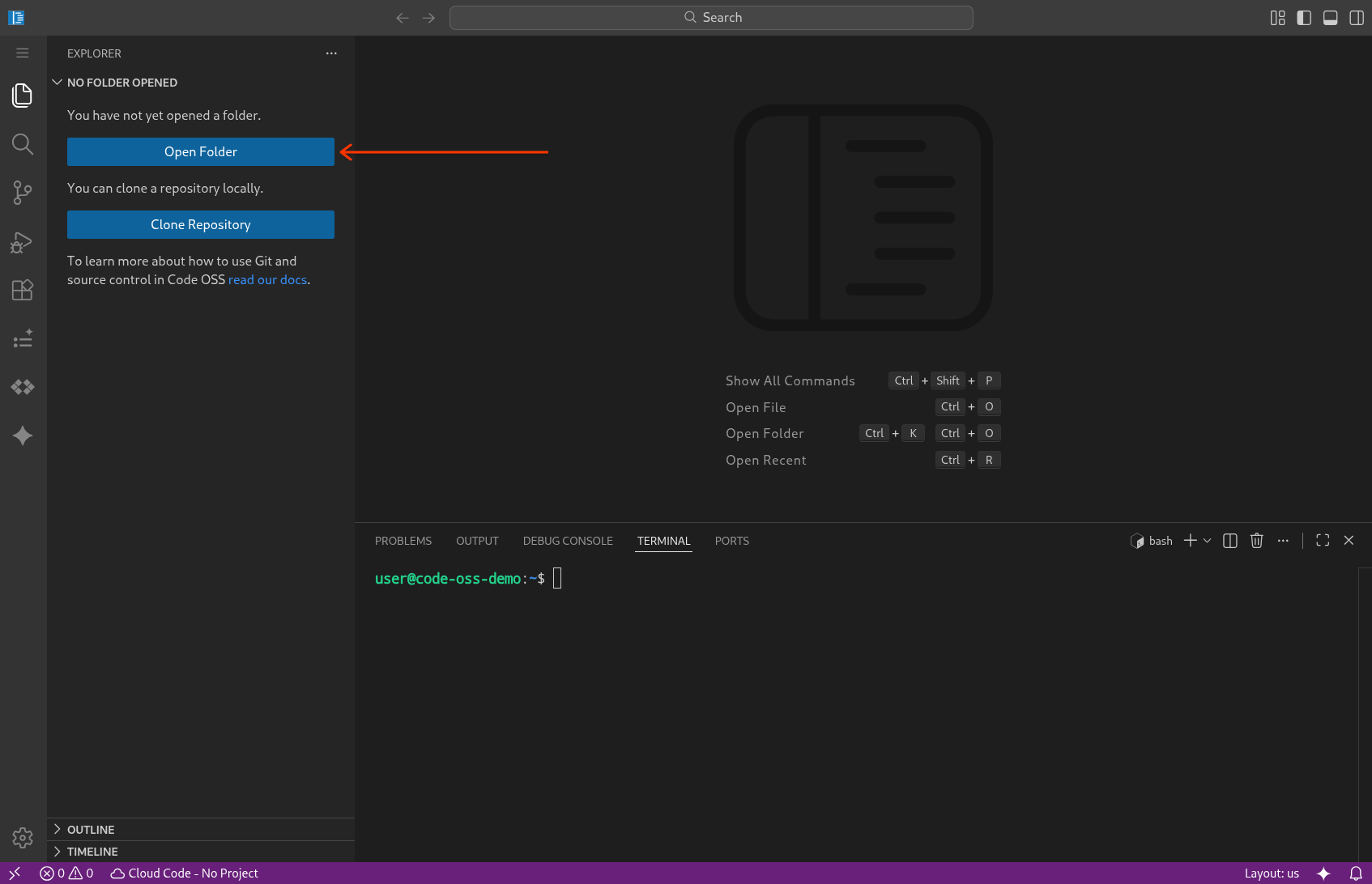
- En el editor base de tu estación de trabajo, abre una carpeta o un espacio de trabajo con uno de los siguientes métodos:
- Haz clic en Abrir carpeta en la vista del explorador.
- Selecciona Menú > Archivo > Abrir carpeta.
Abre una terminal integrada. Usa uno de los siguientes métodos:
- Presiona Control+
</kbd> (or <kbd>Command+en macOS). - Selecciona Terminal > Nueva terminal.
- Presiona Control+
En la terminal, ejecuta el siguiente comando para iniciar Gemini CLI:
geminiLa primera vez que ejecutes Gemini CLI, sigue las indicaciones para acceder con tu Cuenta de Google.
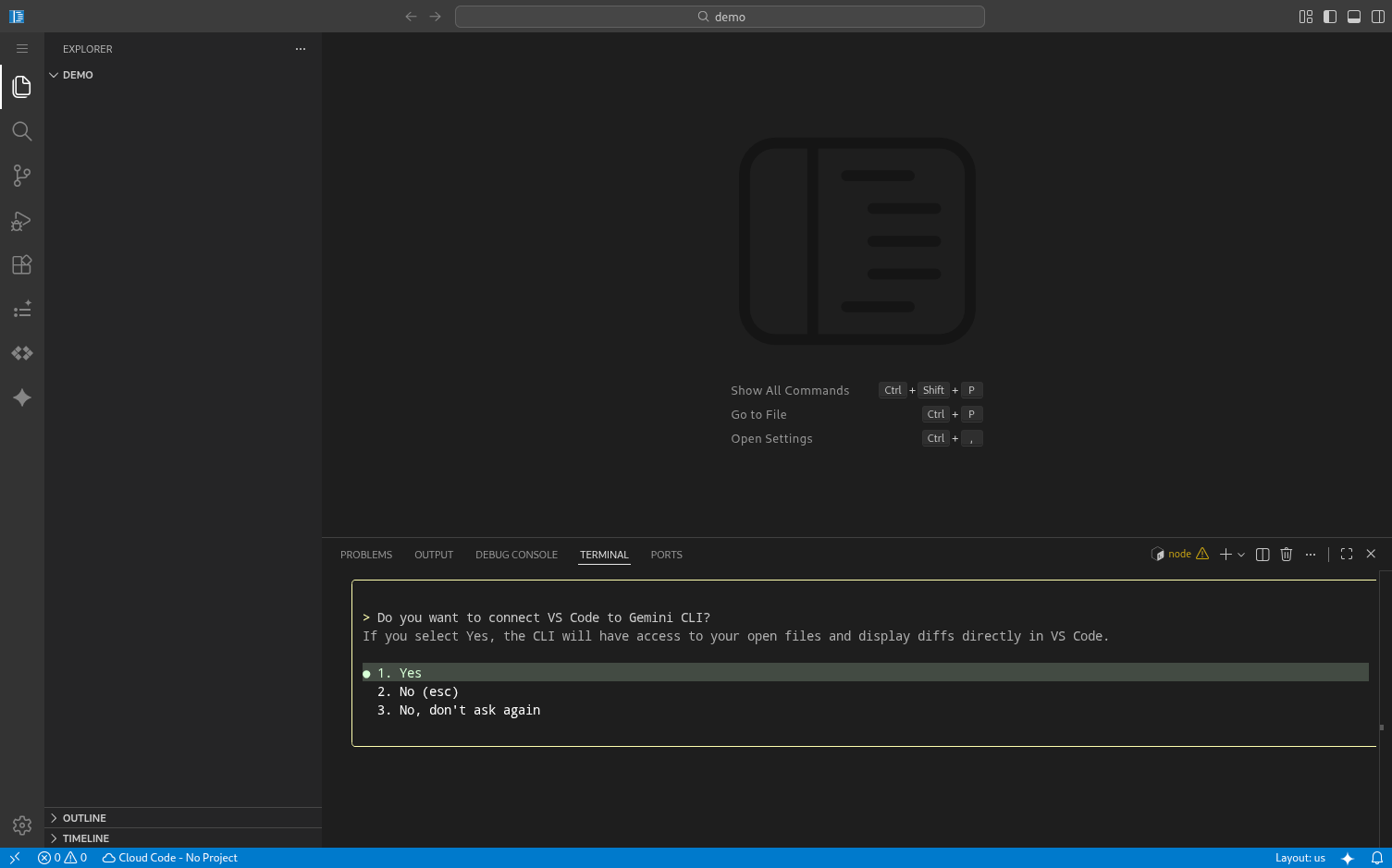
Si se te solicita que te conectes a la extensión Gemini CLI Companion, responde con
yes. Esto habilita la conexión entre la CLI y el espacio de trabajo del editor.
Usa Gemini CLI
Una vez que se inicia, puedes interactuar con Gemini CLI usando lenguaje natural. Por ejemplo:
Explain the architecture of this codebaseWrite a unit test for the function in main.pyRefactor the current file to use async/await
Trabaja con diferencias
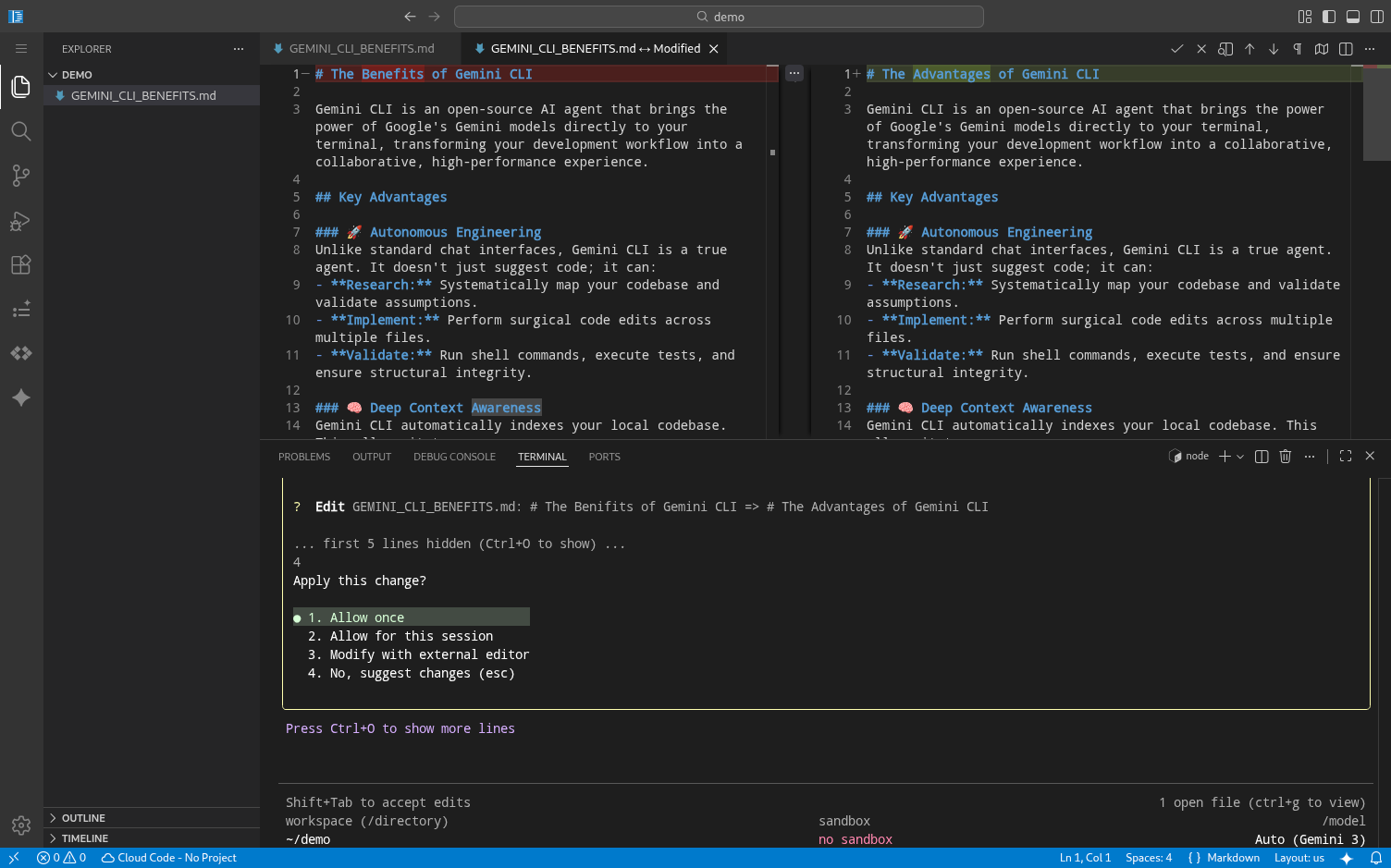
Cuando Gemini CLI sugiere modificaciones de código, puede abrir una vista de diferencias directamente en el editor. Esto te permite revisar los cambios antes de aceptarlos.
Para aceptar un cambio sugerido, haz lo siguiente:
- Haz clic en el ícono en la barra de título del editor de diferencias.
- Abre la paleta de comandos (Cmd+Shift+P o Ctrl+Shift+P) y ejecuta Gemini CLI: Accept Diff.
- Responde con
yesen la terminal cuando se te solicite.
Para rechazar un cambio, haz lo siguiente:
- Haz clic en el ícono en la barra de título del editor de diferencias.
- Cierra la pestaña del editor de diferencias.
- Responde con
noen la terminal cuando se te solicite.
Soluciona problemas
Si tienes problemas con la integración del IDE, puedes verificar el estado de la conexión ejecutando el siguiente comando dentro de Gemini CLI:
/ide status
¿Qué sigue?
- Obtén más información para usar Gemini CLI en Google Cloud.
- Explora la documentación de integración del IDE.