


Die Gemini CLI ist ein Open-Source-KI-Agent, der Gemini in Ihr Terminal bringt. Alle Workstation-Images von Cloud Workstations enthalten die Gemini CLI und der Basis-Editor von Cloud Workstations enthält die Gemini CLI Companion-Erweiterung.
Mit Zugriff auf Ihren Arbeitsbereich bietet die Gemini CLI Funktionen wie In-Editor-Unterschiede für Codevorschläge.
Hinweis
Für die Verwendung der Gemini CLI benötigen Sie Folgendes:
- Eine Workstationkonfiguration, die von Ihnen oder einem Teammitglied erstellt wurde.
- Eine ausgeführte Workstation. Eine Anleitung finden Sie unter Workstation erstellen und starten.
KI-Agent-gestützte Programmierung starten
So verwenden Sie die Gemini CLI für die KI-Agent-gestützte Programmierung:
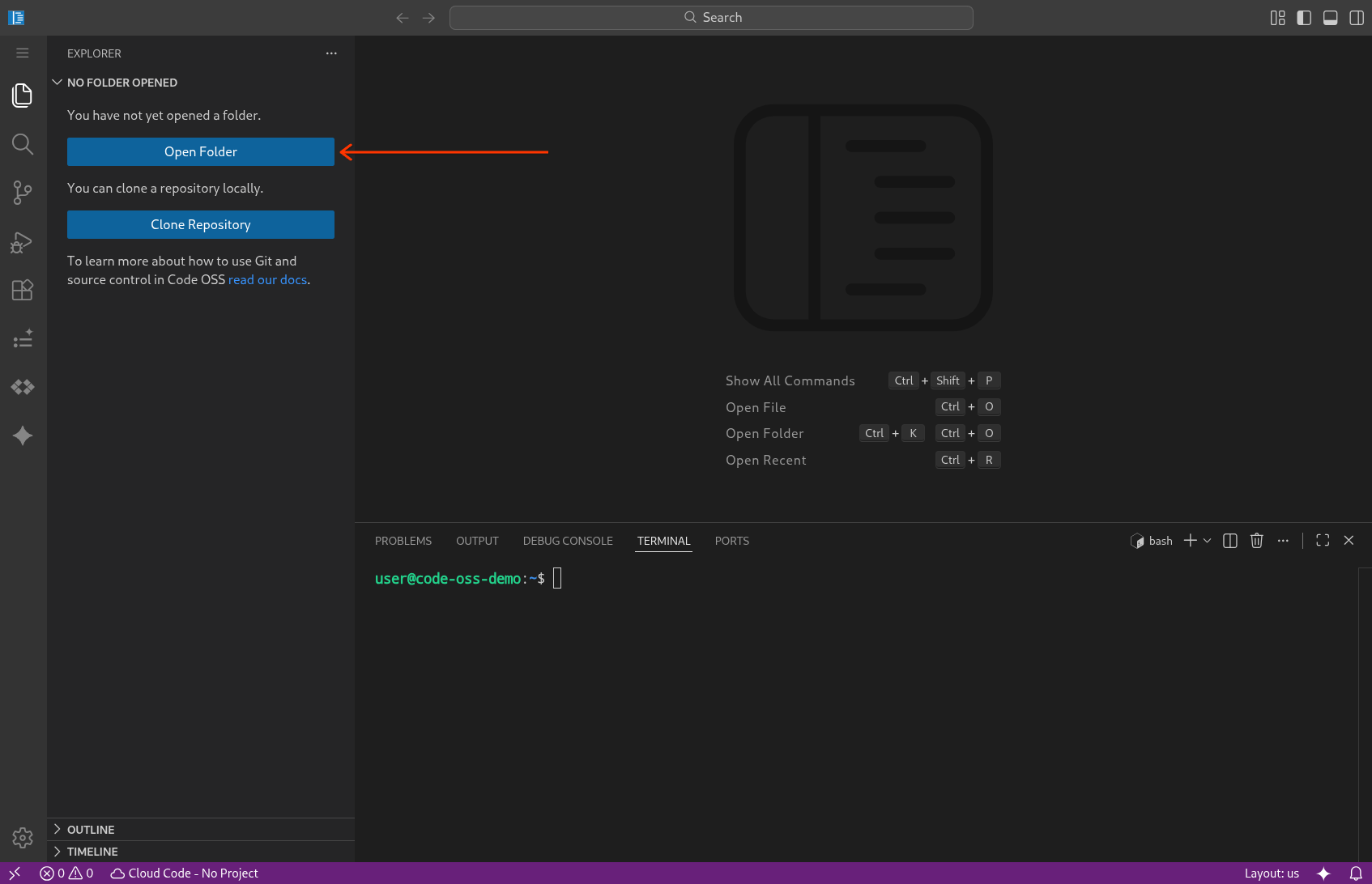
- Öffnen Sie im Basis-Editor Ihrer Workstation einen Ordner oder Arbeitsbereich mit einer der folgenden Methoden:
- Klicken Sie in der Explorer-Ansicht auf Ordner öffnen.
- Wählen Sie Menü > Datei > Ordner öffnen aus.
Öffnen Sie ein integriertes Terminal. Gehen Sie nach einer der folgenden Methoden vor:
- Drücken Sie Control+
</kbd> (or <kbd>Command+auf macOS). - Wählen Sie Terminal > Neues Terminal aus.
- Drücken Sie Control+
Führen Sie im Terminal den folgenden Befehl aus, um die Gemini CLI zu starten:
geminiWenn Sie die Gemini CLI zum ersten Mal ausführen, folgen Sie der Anleitung, um sich mit Ihrem Google-Konto anzumelden.
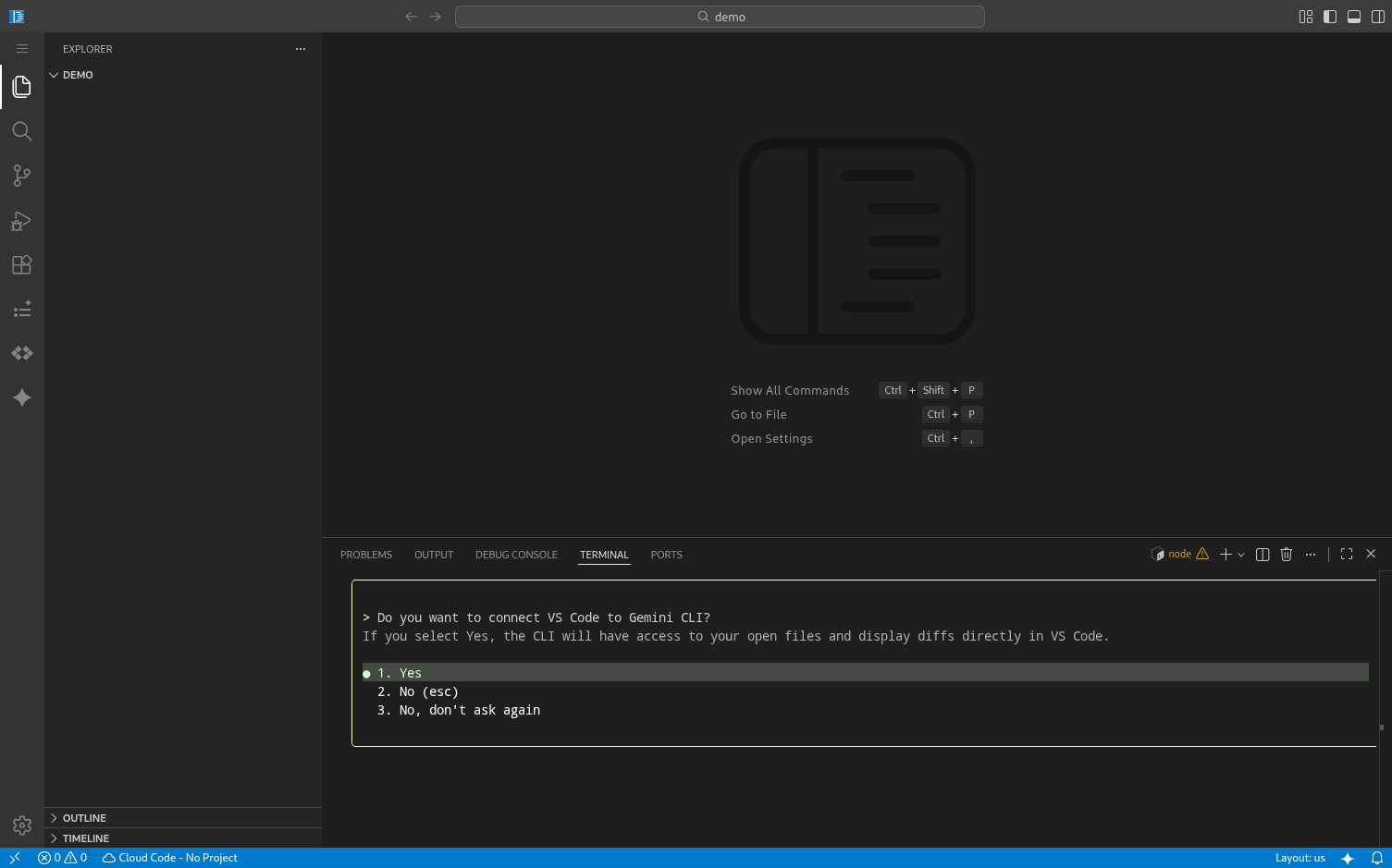
Wenn Sie aufgefordert werden, eine Verbindung zur Gemini CLI Companion-Erweiterung herzustellen, antworten Sie mit
yes. Dadurch wird die Verbindung zwischen der CLI und Ihrem Editor-Arbeitsbereich aktiviert.
Gemini CLI verwenden
Nach dem Start können Sie mit der Gemini CLI in natürlicher Sprache interagieren. Beispiel:
Explain the architecture of this codebaseWrite a unit test for the function in main.pyRefactor the current file to use async/await
Mit Unterschieden arbeiten
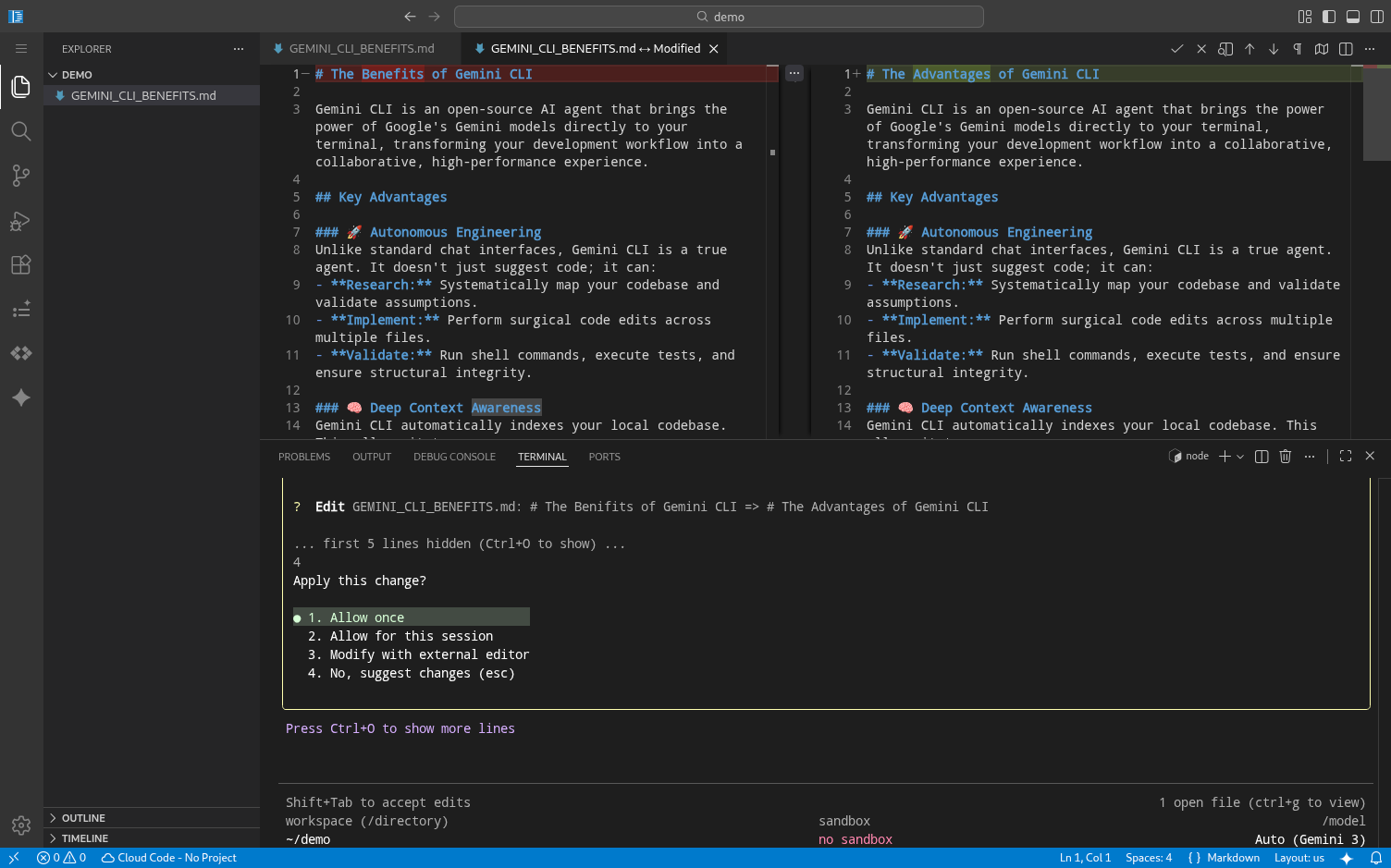
Wenn die Gemini CLI Codeänderungen vorschlägt, kann sie direkt im Editor eine Ansicht mit den Unterschieden öffnen. So können Sie die Änderungen überprüfen, bevor Sie sie akzeptieren.
So akzeptieren Sie eine vorgeschlagene Änderung:
- Klicken Sie in der Titelleiste des Diff-Editors auf das Symbol.
- Öffnen Sie die Befehlspalette (Cmd+Shift+P oder Strg+Shift+P) und führen Sie Gemini CLI: Accept Diff aus.
- Antworten Sie im Terminal mit
yes, wenn Sie dazu aufgefordert werden.
So lehnen Sie eine Änderung ab:
- Klicken Sie in der Titelleiste des Diff-Editors auf das Symbol.
- Schließen Sie den Tab des Diff-Editors.
- Antworten Sie im Terminal mit
no, wenn Sie dazu aufgefordert werden.
Fehlerbehebung
Wenn Probleme mit der IDE-Integration auftreten, können Sie den Verbindungsstatus prüfen, indem Sie den folgenden Befehl in der Gemini CLI ausführen:
/ide status
Nächste Schritte
- Weitere Informationen zur Verwendung der Gemini CLI in Google Cloud.
- Dokumentation zur IDE-Integration ansehen.