


Cloud Workstations utilise IAM (Identity and Access Management) pour gérer l'accès aux stations de travail et aux configurations de stations de travail. Pour accorder l'accès, attribuez un ou plusieurs rôles Identity and Access Management à un compte principal (utilisateur, groupe ou compte de service). La stratégie définit quels rôles sont attribués à chaque compte principal.
Activer les rôles Identity and Access Management requis
Si les autorisations Identity and Access Management dont vous avez besoin n'ont pas encore été configurées, suivez ces instructions pour configurer un ou plusieurs des rôles suivants :
- Utilisateur Cloud Workstations
- Créateur Cloud Workstations
- Administrateur Cloud Workstations
- Administrateur de réseau Cloud Workstations
- Créateur exempté de la limite Cloud Workstations
- Administrateur des règles Cloud Workstations
Utilisateur Cloud Workstations : pour les développeurs qui utilisent une station de travail
Pour obtenir les autorisations nécessaires pour accéder à une station de travail, demandez à votre administrateur de vous accorder les rôles IAM suivants :
- Utilisateur Cloud Workstations (
roles/workstations.user) sur la station de travail - Lecteur d'opérations Cloud Workstations (
roles/workstations.operationViewer) sur le projet
Pour en savoir plus sur l'attribution de rôles, consultez Gérer l'accès aux projets, aux dossiers et aux organisations.
Vous pouvez également obtenir les autorisations requises via des rôles personnalisés ou d'autres rôles prédéfinis.
Créateur Cloud Workstations : pour les développeurs qui créent des stations de travail et s'y connectent
Pour obtenir les autorisations nécessaires pour afficher les configurations de stations de travail, créer des stations de travail et y accéder, demandez à votre administrateur de vous accorder les rôles IAM suivants :
- Créateur Cloud Workstations (
roles/workstations.workstationCreator) sur le projet ou la configuration de station de travail individuelle - Lecteur d'opérations Cloud Workstations (
roles/workstations.operationViewer) sur le projet
Pour en savoir plus sur l'attribution de rôles, consultez Gérer l'accès aux projets, aux dossiers et aux organisations.
Vous pouvez également obtenir les autorisations requises via des rôles personnalisés ou d'autres rôles prédéfinis.
Cloud Workstations attribue automatiquement le rôle Utilisateur Cloud Workstations (roles/workstations.user) à toute station de travail que vous créez en tant que Créateur Cloud Workstations.
Administrateur Cloud Workstations : pour les administrateurs qui créent et mettent à jour des configurations de stations de travail et des clusters de stations de travail
Pour obtenir les autorisations nécessaires pour créer les ressources Cloud Workstations dans votre projet, demandez à votre administrateur de vous accorder le rôle IAM Administrateur Cloud Workstations (roles/workstations.admin) sur le projet.
Pour en savoir plus sur l'attribution de rôles, consultez Gérer l'accès aux projets, aux dossiers et aux organisations.
Vous pouvez également obtenir les autorisations requises via des rôles personnalisés ou d'autres rôles prédéfinis.
Pour en savoir plus sur l'utilisation de la Google Cloud console afin de modifier les autorisations, consultez Ajouter des utilisateurs et modifier des autorisations à l'aide de la Google Cloud console.
Administrateur de réseau Cloud Workstations : pour les administrateurs réseau qui créent et mettent à jour des autorisations de VPC partagé
Pour obtenir les autorisations nécessaires pour créer les ressources Cloud Workstations dans votre VPC partagé, demandez à votre administrateur de vous accorder le rôle IAM Administrateur de réseau Cloud Workstations (roles/workstations.networkAdmin) sur le projet.
Pour en savoir plus sur l'attribution de rôles, consultez Gérer l'accès aux projets, aux dossiers et aux organisations.
Vous pouvez également obtenir les autorisations requises via des rôles personnalisés ou d'autres rôles prédéfinis.
Pour en savoir plus sur l'utilisation de la Google Cloud console afin de modifier les autorisations, consultez Ajouter des utilisateurs et modifier des autorisations à l'aide de la Google Cloud console.
Créateur exempté de la limite Cloud Workstations : pour les développeurs qui créent des stations de travail et s'y connectent
Pour obtenir les autorisations nécessaires pour afficher les configurations de stations de travail, créer des stations de travail exemptées de la limite `maxUsableWorkstations` et y accéder, demandez à votre administrateur de vous accorder les rôles IAM suivants sur le projet :
- Créateur exempté de la limite Cloud Workstations (
roles/workstations.workstationLimitExemptedCreator) : le projet ou la configuration de station de travail individuelle - Lecteur d'opérations Cloud Workstations (
roles/workstations.operationViewer) : le projet
Pour en savoir plus sur l'attribution de rôles, consultez Gérer l'accès aux projets, aux dossiers et aux organisations.
Vous pouvez également obtenir les autorisations requises via des rôles personnalisés ou d'autres rôles prédéfinis.
Administrateur des règles Cloud Workstations : pour les développeurs qui mettent à jour la stratégie IAM de leurs stations de travail
Pour obtenir les autorisations nécessaires pour mettre à jour la stratégie IAM de la station de travail, ce qui permet d'accorder l'accès à l'ensemble de la station de travail ou à ses ports individuels, demandez à votre administrateur de vous accorder lerôle IAM Administrateur des règles Cloud Workstations (roles/workstations.policyAdmin) sur la station de travail.
Cloud Workstations attribue automatiquement le rôle Administrateur des règles Cloud Workstations (roles/workstations.policyAdmin) à toute station de travail que vous créez en tant que Créateur Cloud Workstations, si l'option Attribuer le rôle d'administrateur des règles aux créateurs de stations de travail est activée dans la configuration Cloud Workstations. Pour en savoir plus sur cette option,
consultez la
section Ajouter des utilisateurs
du guide Créer une configuration de station de travail.
Ajouter des utilisateurs et modifier des autorisations à l'aide de la Google Cloud console
Si vous êtes administrateur de Cloud Workstations, vous devez disposer du rôle Administrateur Cloud Workstations (ou des rôles Éditeur ou Propriétaire hérités) attribué à votre compte.
Pour ajouter des utilisateurs ou modifier des autorisations, procédez comme suit :
- Accédez à la page Configurations de stations de travail de Cloud Workstations.
- Pour ajouter des utilisateurs, cliquez sur Ajouter des utilisateurs à côté du nom de la configuration, puis saisissez les informations du nouvel utilisateur dans le champ Nouveaux comptes principaux.
Pour modifier les autorisations existantes sur une configuration, cliquez sur la arrow_drop_downflèche de l'expandeur sur la ligne contenant le nom de la configuration, sélectionnez Modifier les autorisations, puis Ajouter un compte principal.
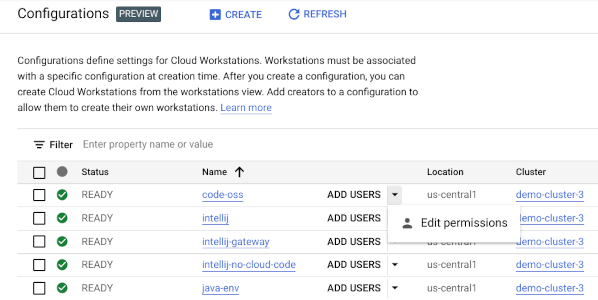
Ajoutez des utilisateurs et modifiez des autorisations à partir de la page Configurations de stations de travail de Cloud Workstations.