


Cloud Workstations utilizza Identity and Access Management (IAM) per gestire l'accesso alle workstation e alle configurazioni delle workstation. Per concedere l'accesso, assegna uno o più ruoli Identity and Access Management a un'entità (utente, gruppo o service account). La policy definisce quali ruoli vengono assegnati a quali entità.
Attivare i ruoli Identity and Access Management richiesti
Se le autorizzazioni Identity and Access Management di cui hai bisogno non sono ancora state configurate, segui queste istruzioni per configurare uno o più dei seguenti ruoli:
- Utente Cloud Workstations
- Cloud Workstations Creator
- Cloud Workstations Admin
- Cloud Workstations Network Admin
- Cloud Workstations Limit Exempted Creator
- Cloud Workstations Policy Admin
Utente Cloud Workstations: per gli sviluppatori che utilizzano una workstation
Per ottenere le autorizzazioni necessarie per accedere a una workstation, chiedi all'amministratore di concederti i seguenti ruoli IAM:
- Utente Cloud Workstations (
roles/workstations.user) sulla workstation - Cloud Workstations Operation Viewer (
roles/workstations.operationViewer) sul progetto
Per saperne di più sulla concessione dei ruoli, consulta Gestisci l'accesso a progetti, cartelle e organizzazioni.
Potresti anche riuscire a ottenere le autorizzazioni richieste tramite i ruoli personalizzati o altri ruoli predefiniti.
Cloud Workstations Creator: per gli sviluppatori che creano workstation e si connettono a queste
Per ottenere le autorizzazioni necessarie per visualizzare le configurazioni delle workstation, creare workstation e accedere alle workstation, chiedi all'amministratore di concederti i seguenti ruoli IAM:
- Cloud Workstations Creator (
roles/workstations.workstationCreator) sul progetto o sulla singola configurazione della workstation - Cloud Workstations Operation Viewer (
roles/workstations.operationViewer) sul progetto
Per saperne di più sulla concessione dei ruoli, consulta Gestisci l'accesso a progetti, cartelle e organizzazioni.
Potresti anche riuscire a ottenere le autorizzazioni richieste tramite i ruoli personalizzati o altri ruoli predefiniti.
Cloud Workstations concede automaticamente il ruolo Utente Cloud Workstations (roles/workstations.user) su qualsiasi workstation creata come Cloud Workstations Creator.
Cloud Workstations Admin: per gli amministratori che creano e aggiornano le configurazioni delle workstation e i cluster di workstation
Per ottenere le autorizzazioni necessarie per creare le risorse Cloud Workstations nel tuo progetto, chiedi all'amministratore di concederti il ruolo IAM Cloud Workstations Admin (roles/workstations.admin) sul progetto.
Per saperne di più sulla concessione dei ruoli, consulta Gestisci l'accesso a progetti, cartelle e organizzazioni.
Potresti anche riuscire a ottenere le autorizzazioni richieste tramite i ruoli personalizzati o altri ruoli predefiniti.
Per saperne di più sull'utilizzo della Google Cloud console per modificare le autorizzazioni, consulta la sezione seguente, Aggiungere utenti e modificare le autorizzazioni utilizzando la console.
Cloud Workstations Network Admin: per gli amministratori di rete che creano e aggiornano le autorizzazioni del VPC condiviso
Per ottenere le autorizzazioni necessarie per creare le risorse Cloud Workstations nel tuo VPC condiviso,
chiedi all'amministratore di concederti il
ruolo IAM Cloud Workstations Network Admin (roles/workstations.networkAdmin) sul progetto.
Per saperne di più sulla concessione dei ruoli, consulta Gestisci l'accesso a progetti, cartelle e organizzazioni.
Potresti anche riuscire a ottenere le autorizzazioni richieste tramite i ruoli personalizzati o altri ruoli predefiniti.
Per saperne di più sull'utilizzo della Google Cloud console per modificare le autorizzazioni, consulta la sezione seguente, Aggiungere utenti e modificare le autorizzazioni utilizzando la console.
Cloud Workstations Limit Exempted Creator: per gli sviluppatori che creano workstation e si connettono a queste
Per ottenere le autorizzazioni necessarie per visualizzare le configurazioni delle workstation, creare workstation esenti dal limite `maxUsableWorkstations` e accedere alle workstation, chiedi all'amministratore di concederti i seguenti ruoli IAM sul progetto:
- Cloud Workstations Limit Exempted Creator (
roles/workstations.workstationLimitExemptedCreator) - il progetto o la singola configurazione della workstation - Cloud Workstations Operation Viewer (
roles/workstations.operationViewer) - il progetto
Per saperne di più sulla concessione dei ruoli, consulta Gestisci l'accesso a progetti, cartelle e organizzazioni.
Potresti anche riuscire a ottenere le autorizzazioni richieste tramite i ruoli personalizzati o altri ruoli predefiniti.
Cloud Workstations Policy Admin: per gli sviluppatori che aggiornano la policy IAM delle proprie workstation
Per ottenere le autorizzazioni necessarie per aggiornare la policy IAM della workstation, che consente di concedere l'accesso all'intera workstation o alle singole porte, chiedi all'amministratore di concederti ilruolo IAM Cloud Workstations Policy Admin (roles/workstations.policyAdmin) sulla workstation.
Cloud Workstations concede automaticamente il ruolo Cloud Workstations Policy Admin (roles/workstations.policyAdmin) su qualsiasi workstation creata come Cloud Workstations Creator, se l'opzione Concedi il ruolo di amministratore delle policy ai creatori della workstation è abilitata nella configurazione di Cloud Workstations. Per saperne di più su questa opzione,
consulta la
sezione Aggiungere utenti
della guida Creare una configurazione della workstation.
Aggiungere utenti e modificare le autorizzazioni utilizzando la Google Cloud console
Se sei un amministratore di Cloud Workstations, devi avere il ruolo Cloud Workstations Admin (o il ruolo Editor o Proprietario legacy) assegnato al tuo account.
Per aggiungere utenti o modificare le autorizzazioni:
- Vai alla pagina Configurazioni delle workstation di Cloud Workstations.
- Per aggiungere nuovi utenti, fai clic su Aggiungi utenti accanto al nome della configurazione e inserisci le informazioni del nuovo utente nel campo Nuove entità.
Per modificare le autorizzazioni esistenti su una configurazione, fai clic sulla arrow_drop_downfreccia di espansione nella riga con il nome della configurazione, seleziona Modifica autorizzazioni e poi Aggiungi entità.
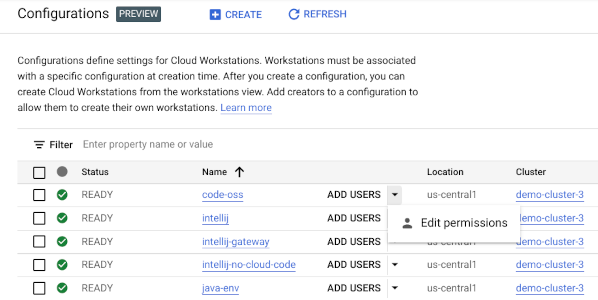
Figura 1. Aggiungi utenti e modifica le autorizzazioni dal riquadro Configurazioni delle workstation di Cloud Workstations.