


Cloud Workstations verwendet Identity and Access Management (IAM), um den Zugriff auf Workstations und Workstationkonfigurationen zu verwalten. Wenn Sie Zugriff gewähren möchten, weisen Sie einem Hauptkonto (Nutzer, Gruppe oder Dienstkonto) eine oder mehrere IAM-Rollen zu. Die Richtlinie definiert, welche Rollen welchen Hauptkonten zugewiesen werden.
Erforderliche Identity and Access Management-Rollen aktivieren
Wenn die erforderlichen Identity and Access Management-Berechtigungen noch nicht eingerichtet wurden, folgen Sie dieser Anleitung, um eine oder mehrere der folgenden Rollen einzurichten:
- Cloud Workstations-Nutzer
- Cloud Workstations-Ersteller
- Cloud Workstations-Administrator
- Cloud Workstations-Netzwerkadministrator
- Cloud Workstations Limit Exempted Creator
- Cloud Workstations Policy Admin
Cloud Workstations-Nutzer: für Entwickler, die eine Workstation verwenden
Bitten Sie Ihren Administrator, Ihnen die folgenden IAM-Rollen zuzuweisen, um die Berechtigungen zu erhalten, die Sie für den Zugriff auf eine Workstation benötigen:
- Cloud Workstations-Nutzer (
roles/workstations.user) für die Workstation - Cloud Workstations-Vorgangsbetrachter (
roles/workstations.operationViewer) für das Projekt
Weitere Informationen zum Zuweisen von Rollen finden Sie unter Zugriff auf Projekte, Ordner und Organisationen verwalten.
Sie können die erforderlichen Berechtigungen auch über benutzerdefinierte Rollen oder andere vordefinierte Rollen erhalten.
Cloud Workstations-Ersteller: für Entwickler, die Workstations erstellen und sich mit ihnen verbinden
Bitten Sie Ihren Administrator, Ihnen die folgenden IAM-Rollen zuzuweisen, um die Berechtigungen zu erhalten, die Sie zum Aufrufen von Workstationkonfigurationen, zum Erstellen von Workstations und zum Zugriff auf Workstations benötigen:
- Cloud Workstations-Ersteller (
roles/workstations.workstationCreator) für das Projekt oder die einzelne Workstationkonfiguration - Cloud Workstations-Vorgangsbetrachter (
roles/workstations.operationViewer) für das Projekt
Weitere Informationen zum Zuweisen von Rollen finden Sie unter Zugriff auf Projekte, Ordner und Organisationen verwalten.
Sie können die erforderlichen Berechtigungen auch über benutzerdefinierte Rollen oder andere vordefinierte Rollen erhalten.
Cloud Workstations gewährt automatisch die Rolle „Cloud Workstations-Nutzer“ (roles/workstations.user) für jede Workstation, die Sie als Cloud Workstations-Ersteller erstellen.
Cloud Workstations-Administrator: für Administratoren, die Workstationkonfigurationen und Workstationcluster erstellen und aktualisieren
Bitten Sie Ihren Administrator, Ihnen die IAM-Rolle „Cloud Workstations-Administrator (roles/workstations.admin)“ für das Projekt zuzuweisen, um die Berechtigungen zu erhalten, die
Sie zum Erstellen der Cloud Workstations-Ressourcen in Ihrem Projekt benötigen.
Weitere Informationen zum Zuweisen von Rollen finden Sie unter Zugriff auf Projekte, Ordner und Organisationen verwalten.
Sie können die erforderlichen Berechtigungen auch über benutzerdefinierte Rollen oder andere vordefinierte Rollen erhalten.
Weitere Informationen zum Ändleern von Berechtigungen mit der Google Cloud Console, finden Sie im folgenden Abschnitt, Nutzer hinzufügen und Berechtigungen mit der Console bearbeiten.
Cloud Workstations-Netzwerkadministrator: für Netzwerkadministratoren, die Berechtigungen für freigegebene VPC erstellen und aktualisieren
Bitten Sie Ihren Administrator, Ihnen die
Cloud Workstations-Netzwerkadministrator (roles/workstations.networkAdmin) IAM-Rolle für das Projekt zuzuweisen, um die Berechtigungen zu erhalten, die
Sie zum Erstellen der Cloud Workstations-Ressourcen in Ihrer freigegebene VPC benötigen.
Weitere Informationen zum Zuweisen von Rollen finden Sie unter Zugriff auf Projekte, Ordner und Organisationen verwalten.
Sie können die erforderlichen Berechtigungen auch über benutzerdefinierte Rollen oder andere vordefinierte Rollen erhalten.
Weitere Informationen zum Ändleern von Berechtigungen mit der Google Cloud Console, finden Sie im folgenden Abschnitt, Nutzer hinzufügen und Berechtigungen mit der Console bearbeiten.
Cloud Workstations Limit Exempted Creator: für Entwickler, die Workstations erstellen und sich mit ihnen verbinden
Bitten Sie Ihren Administrator, Ihnen die folgenden IAM-Rollen für das Projekt zuzuweisen, um die Berechtigungen zu erhalten, die Sie zum Aufrufen von Workstationkonfigurationen, zum Erstellen von Workstations, die von der Beschränkung `maxUsableWorkstations` ausgenommen sind, und zum Zugriff auf Workstations benötigen:
- Cloud Workstations Limit Exempted Creator (
roles/workstations.workstationLimitExemptedCreator) – das Projekt oder die einzelne Workstationkonfiguration - Cloud Workstations-Vorgangsbetrachter (
roles/workstations.operationViewer) – das Projekt
Weitere Informationen zum Zuweisen von Rollen finden Sie unter Zugriff auf Projekte, Ordner und Organisationen verwalten.
Sie können die erforderlichen Berechtigungen auch über benutzerdefinierte Rollen oder andere vordefinierte Rollen erhalten.
Cloud Workstations Policy Admin: für Entwickler, die die IAM-Richtlinie ihrer Workstations aktualisieren
Bitten Sie Ihren Administrator, Ihnen die
IAM-Rolle „Cloud Workstations Policy Admin“ (roles/workstations.policyAdmin) für die Workstation zuzuweisen, um die Berechtigungen zu erhalten, die
Sie zum Aktualisieren der IAM-Richtlinie der Workstation benötigen, mit der der Zugriff auf die gesamte Workstation oder ihre einzelnen Ports gewährt werden kann.
Cloud Workstations gewährt automatisch die Rolle „Cloud Workstations Policy Admin“ (roles/workstations.policyAdmin) für jede Workstation, die Sie als Cloud Workstations-Ersteller erstellen, wenn die Option Rolle „Policy Admin“ für Workstationersteller gewähren in der Cloud Workstations-Konfiguration aktiviert ist. Weitere Informationen zu dieser Option,
siehe den
Nutzer hinzufügen
Abschnitt der Workstationkonfiguration erstellen
Anleitung.
Nutzer hinzufügen und Berechtigungen mit der Google Cloud Console bearbeiten
Wenn Sie Administrator für Cloud Workstations sind, muss Ihrem Konto die Rolle „Cloud Workstations-Administrator“ (oder die Legacy-Rolle „Bearbeiter“ oder „Inhaber“) zugewiesen sein.
So fügen Sie Nutzer hinzu oder bearbeiten Berechtigungen:
- Rufen Sie die Seite Workstationkonfigurationen von Cloud Workstations auf.
- Wenn Sie neue Nutzer hinzufügen möchten, klicken Sie neben dem Namen der Konfiguration auf Nutzer hinzufügen und geben Sie die Informationen für den neuen Nutzer in das Feld Neue Hauptkonten ein.
Wenn Sie vorhandene Berechtigungen für eine Konfiguration ändern möchten, klicken Sie in der Zeile mit dem Konfigurationsnamen auf den arrow_drop_downPfeil zum Maximieren, wählen Sie Berechtigungen bearbeiten aus und klicken Sie dann auf Hauptkonto hinzufügen.
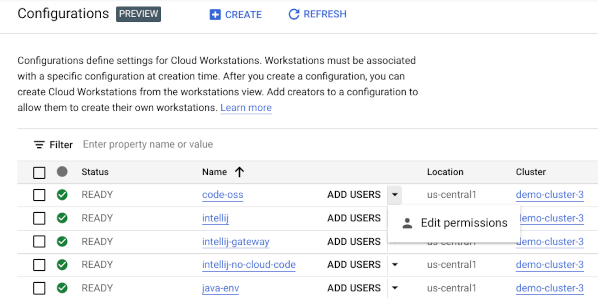
Abbildung 1. Nutzer hinzufügen und Berechtigungen im Bereich Workstationkonfigurationen von Cloud Workstations bearbeiten