

ארכיטקטורה
הדיאגרמה הבאה מציגה את הארכיטקטורה הכללית של צינור extract, load, and transform (ELT) בלי שרת (serverless) באמצעות Workflows.
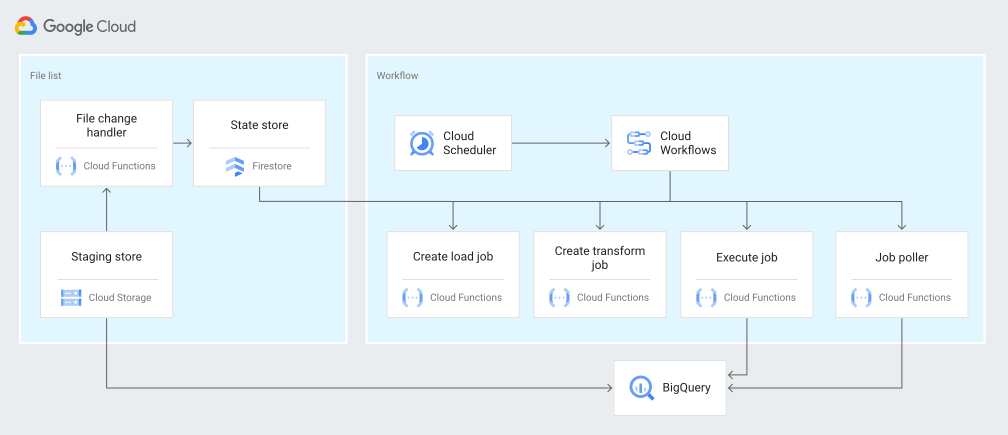
בדיאגרמה הקודמת, נניח שיש פלטפורמה קמעונאית שאוספת מעת לעת אירועי מכירות כקבצים מחנויות שונות, ואז כותבת את הקבצים לקטגוריה של Cloud Storage. האירועים משמשים ליצירת מדדים עסקיים באמצעות ייבוא ועיבוד ב-BigQuery. הארכיטקטורה הזו מספקת מערכת תזמור אמינה וללא שרתים (serverless) לייבוא קבצים ל-BigQuery, והיא מחולקת לשני המודולים הבאים:
- רשימת קבצים: הרשימה של הקבצים שלא עברו עיבוד שנוספו לקטגוריה של Cloud Storage בקולקציית Firestore.
המודול הזה פועל באמצעות פונקציית Cloud Run שמופעלת על ידי אירוע אחסון מסוג Object Finalize, שנוצר כשמוסיפים קובץ חדש לקטגוריה של Cloud Storage. שם הקובץ מצורף ל
filesמערך של האוסף שנקראnewב-Firestore. Workflow: מפעיל את תהליכי העבודה המתוזמנים. Cloud Scheduler מפעיל תהליך עבודה שמבצע סדרה של שלבים בהתאם לתחביר מבוסס YAML כדי לתזמן את הטעינה, ואז להמיר את הנתונים ב-BigQuery באמצעות קריאה לפונקציות של Cloud Run. השלבים בתהליך העבודה קוראים לפונקציות Cloud Run כדי להריץ את המשימות הבאות:
- יצירה של משימת טעינה ב-BigQuery והפעלה שלה.
- שליחת שאילתה לגבי הסטטוס של עבודת הטעינה.
- יוצרים את עבודת השאילתה של הטרנספורמציה ומפעילים אותה.
- שליחת שאילתה לגבי הסטטוס של משימת השינוי.
שימוש בטרנזקציות כדי לשמור על רשימת הקבצים החדשים ב-Firestore עוזר לוודא שאף קובץ לא יוחמץ כשמייבאים אותם ל-BigQuery בתהליך עבודה. כדי להפוך את ההרצות הנפרדות של תהליך העבודה לאידמפוטנטיות, מאחסנים את המטא-נתונים והסטטוס של המשימות ב-Firestore.
מטרות
- יוצרים מסד נתונים ב-Firestore.
- מגדירים טריגר של פונקציית Cloud Run כדי לעקוב אחרי קבצים שנוספו לקטגוריה של Cloud Storage ב-Firestore.
- פריסת פונקציות Cloud Run להרצה ולמעקב אחרי משימות BigQuery.
- פורסים ומריצים תהליך עבודה כדי להפוך את התהליך לאוטומטי.
עלויות
במסמך הזה משתמשים ברכיבים הבאים של Google Cloud, והשימוש בהם כרוך בתשלום:
כדי ליצור הערכת עלויות בהתאם לשימוש החזוי, אתם יכולים להשתמש במחשבון התמחור.
כשמסיימים את המשימות שמתוארות במסמך הזה אפשר למחוק את המשאבים שיצרתם כדי להימנע מחיובים נוספים. מידע נוסף זמין בקטע הסרת המשאבים.
לפני שמתחילים
-
בדף לבחירת הפרויקט במסוף Google Cloud , בוחרים פרויקט ב- Google Cloud או יוצרים אותו.
תפקידים שנדרשים כדי לבחור או ליצור פרויקט
- Select a project: כדי לבחור פרויקט לא צריך תפקיד IAM ספציפי – אפשר לבחור כל פרויקט שקיבלתם בו תפקיד.
-
יצירת פרויקט: כדי ליצור פרויקט, צריך את התפקיד Project Creator (
roles/resourcemanager.projectCreator), שכולל את ההרשאהresourcemanager.projects.create. איך מקצים תפקידים
-
מפעילים את Cloud Build, את פונקציות Cloud Run, את Identity and Access Management, את מנהל המשאבים ואת Workflows APIs, אם הם לא מופעלים.
תפקידים שנדרשים להפעלת ממשקי API
כדי להפעיל ממשקי API, נדרשת ההרשאה
serviceusage.services.enable. אם יצרתם את הפרויקט, סביר להניח שכבר יש לכם את ההרשאה הזו דרך התפקיד 'בעלים' (roles/owner). אחרת, תוכלו לקבל את ההרשאה הזו דרך התפקיד 'אדמין בממשק Service Usage' (roles/serviceusage.serviceUsageAdmin). איך מקצים תפקידים עוברים לדף Welcome ורושמים את מזהה הפרויקט כדי להשתמש בו בשלב מאוחר יותר.
במסוף Google Cloud , מפעילים את Cloud Shell.
הכנת הסביבה
כדי להכין את הסביבה, צריך ליצור מסד נתונים של Firestore, לשכפל את דוגמאות הקוד ממאגר GitHub, ליצור משאבים באמצעות Terraform, לערוך את קובץ ה-YAML של Workflows ולהתקין את הדרישות של מחולל הקבצים.
כדי ליצור מסד נתונים של Firestore:
נכנסים לדף Firestore במסוף Google Cloud .
לוחצים על בחירת מצב מותאם.
בתפריט בחירת מיקום, בוחרים את האזור שבו רוצים לארח את מסד הנתונים של Firestore. מומלץ לבחור אזור שקרוב למיקום הפיזי שלכם.
לוחצים על יצירת מסד נתונים.
ב-Cloud Shell, משכפלים את מאגר המקור:
cd $HOME && git clone https://github.com/GoogleCloudPlatform/workflows-demos
cd workflows-demos/workflows-bigquery-load
ב-Cloud Shell, יוצרים את המשאבים הבאים באמצעות Terraform:
terraform init
terraform apply \
    -var project_id=PROJECT_ID \
    -var region=REGION \
    -var zone=ZONE \
    --auto-approve
מחליפים את מה שכתוב בשדות הבאים:
-
PROJECT_ID: מזהה הפרויקט ב- Google Cloud -
REGION: מיקום גיאוגרפי ספציפי לאירוח המשאבים Google Cloud, לדוגמהus-central1 -
ZONE: מיקום באזור לאירוח המשאבים, למשלus-central1-b
אמורה להופיע הודעה דומה לזו:
Apply complete! Resources: 7 added, 0 changed, 1 destroyed.בעזרת Terraform אפשר ליצור, לשנות ולשדרג תשתית באופן בטוח וצפוי, ובקנה מידה גדול. המשאבים הבאים נוצרים בפרויקט:
- חשבונות שירות עם ההרשאות הנדרשות כדי להבטיח גישה מאובטחת למשאבים.
- מערך נתונים ב-BigQuery בשם
serverless_elt_datasetוטבלה בשםword_countלטעינת הקבצים הנכנסים. - קטגוריה של Cloud Storage בשם
${project_id}-ordersbucketלאחסון זמני של קובצי קלט. - חמש פונקציות Cloud Run:
-
file_add_handlerמוסיף את השם של הקבצים שנוספו לקטגוריה של Cloud Storage לאוסף Firestore. -
create_jobיוצר משימת טעינה חדשה ב-BigQuery ומשייך קבצים באוסף Firebase למשימה. -
create_queryיוצר משימת שאילתה חדשה ב-BigQuery. -
poll_bigquery_jobמקבל את הסטטוס של משימת BigQuery. -
run_bigquery_jobמתחילה משימה ב-BigQuery.
-
-
מקבלים את כתובות ה-URL של פונקציות Cloud Run
create_job,create_query,poll_jobו-run_bigquery_jobשפרסתם בשלב הקודם.gcloud functions describe create_job | grep url gcloud functions describe poll_bigquery_job | grep url gcloud functions describe run_bigquery_job | grep url gcloud functions describe create_query | grep url
הפלט אמור להיראות כך:
url: https://REGION-PROJECT_ID.cloudfunctions.net/create_job
url: https://REGION-PROJECT_ID.cloudfunctions.net/poll_bigquery_job
url: https://REGION-PROJECT_ID.cloudfunctions.net/run_bigquery_job
url: https://REGION-PROJECT_ID.cloudfunctions.net/create_query
חשוב לרשום את כתובות ה-URL האלה כי תצטרכו אותן כשפריסת תהליך העבודה.
יצירה ופריסה של תהליך עבודה
ב-Cloud Shell, פותחים את קובץ המקור של זרימת העבודה,
workflow.yaml:מחליפים את מה שכתוב בשדות הבאים:
-
CREATE_JOB_URL: כתובת ה-URL של הפונקציה ליצירת משימה חדשה -
POLL_BIGQUERY_JOB_URL: כתובת ה-URL של הפונקציה שמשמשת לבדיקת הסטטוס של משימה שפועלת -
RUN_BIGQUERY_JOB_URL: כתובת ה-URL של הפונקציה להפעלת משימת טעינה ב-BigQuery -
CREATE_QUERY_URL: כתובת ה-URL של הפונקציה להפעלת משימת שאילתה ב-BigQuery -
BQ_REGION: האזור ב-BigQuery שבו הנתונים מאוחסנים – למשל,US -
BQ_DATASET_TABLE_NAME: שם הטבלה במערך הנתונים ב-BigQuery בפורמטPROJECT_ID.serverless_elt_dataset.word_count
-
פורסים את הקובץ
workflow:gcloud workflows deploy WORKFLOW_NAME \ --location=WORKFLOW_REGION \ --description='WORKFLOW_DESCRIPTION' \ --service-account=workflow-runner@PROJECT_ID.iam.gserviceaccount.com \ --source=workflow.yamlמחליפים את מה שכתוב בשדות הבאים:
-
WORKFLOW_NAME: השם הייחודי של תהליך העבודה -
WORKFLOW_REGION: האזור שבו תהליך העבודה נפרס, למשלus-central1 -
WORKFLOW_DESCRIPTION: תיאור תהליך העבודה
-
יוצרים סביבה וירטואלית של Python 3 ומתקינים את הדרישות של מחולל הקבצים:
sudo apt-get install -y python3-venv
python3 -m venv env
. env/bin/activate
cd generator
pip install -r requirements.txt
יצירת קבצים לייבוא
gen.py סקריפט Python יוצר תוכן אקראי בפורמט Avro. הסכימה זהה לטבלה word_count ב-BigQuery. קבצי ה-Avro האלה מועתקים לקטגוריה של Cloud Storage שצוינה.
ב-Cloud Shell, יוצרים את הקבצים:
python gen.py -p PROJECT_ID \
    -o PROJECT_ID-ordersbucket \
    -n RECORDS_PER_FILE \
    -f NUM_FILES \
    -x FILE_PREFIX
מחליפים את מה שכתוב בשדות הבאים:
-
RECORDS_PER_FILE: מספר הרשומות בקובץ אחד -
NUM_FILES: המספר הכולל של הקבצים שיועלו -
FILE_PREFIX: הקידומת לשמות של הקבצים שנוצרו
הצגת רשומות של קבצים ב-Firestore
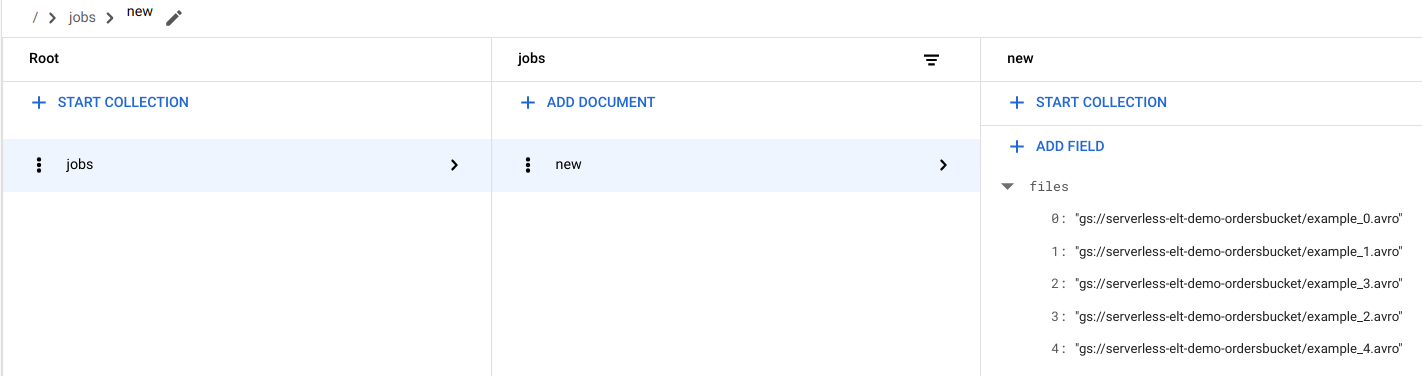
כשמעתיקים את הקבצים ל-Cloud Storage, מופעלת פונקציית Cloud Run handle_new_file. הפונקציה הזו מוסיפה את רשימת הקבצים למערך רשימת הקבצים במסמך new באוסף jobs של Firestore.
כדי לראות את רשימת הקבצים, נכנסים לדף Data של Firestore במסוף Google Cloud .
הפעלת תהליך העבודה
Workflows מקשר בין סדרה של משימות ללא שרת מ-Google Cloud ושירותי API. כל שלב בתהליך העבודה הזה מופעל כפונקציית Cloud Run, והמצב מאוחסן ב-Firestore. כל הקריאות לפונקציות Cloud Run מאומתות באמצעות חשבון השירות של זרימת העבודה.
ב-Cloud Shell, מריצים את זרימת העבודה:
gcloud workflows execute WORKFLOW_NAME
הדיאגרמה הבאה מציגה את השלבים בתהליך העבודה:
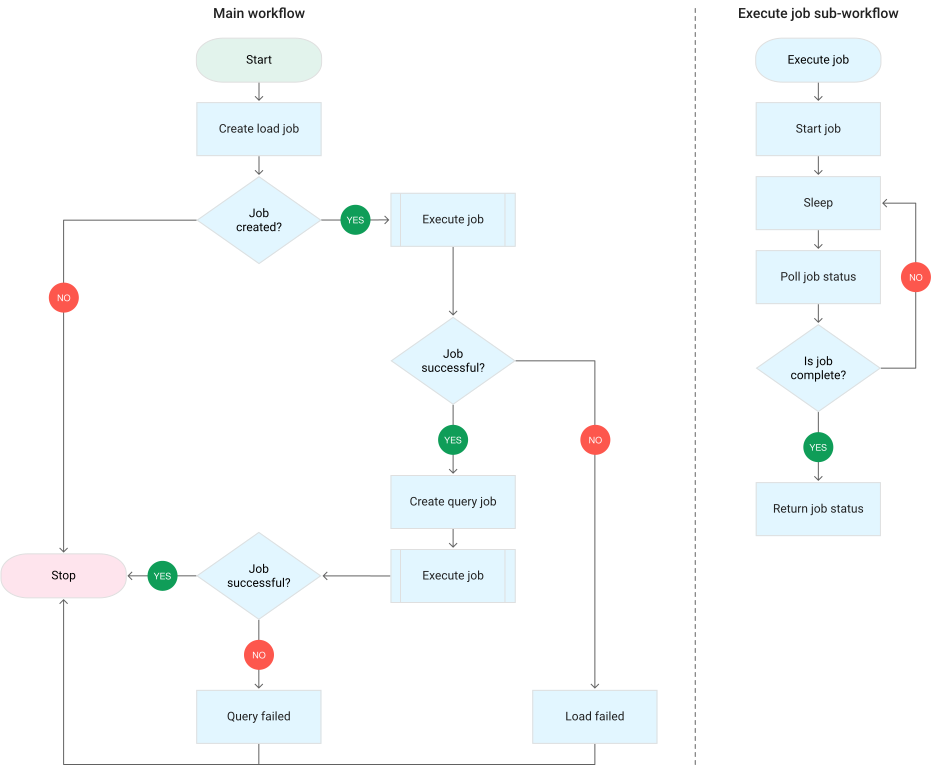
תהליך העבודה מחולק לשני חלקים: תהליך העבודה הראשי ותהליך העבודה המשני. תהליך העבודה הראשי מטפל ביצירת משימות ובהפעלה מותנית, ותהליך העבודה המשני מפעיל משימת BigQuery. תהליך העבודה מבצע את הפעולות הבאות:
- הפונקציה
create_jobCloud Run יוצרת אובייקט חדש של עבודה, מקבלת את רשימת הקבצים שנוספו ל-Cloud Storage מהמסמך של Firestore, ומשייכת את הקבצים לעבודת הטעינה. אם אין קבצים לטעינה, הפונקציה לא יוצרת משימה חדשה. - פונקציית
create_queryCloud Run מקבלת את השאילתה שצריך להריץ ואת האזור ב-BigQuery שבו השאילתה צריכה לפעול. הפונקציה יוצרת את המשימה ב-Firestore ומחזירה את מזהה המשימה. - פונקציית
run_bigquery_jobCloud Run מקבלת את המזהה של המשימה שצריך להריץ, ואז מפעילה את BigQuery API כדי לשלוח את המשימה. - במקום לחכות לסיום העבודה בפונקציית Cloud Run, אפשר לדגום את סטטוס העבודה באופן תקופתי.
הצגת הסטטוס של העבודה
אפשר לראות את רשימת הקבצים ואת הסטטוס של העבודה.
במסוףGoogle Cloud , עוברים לדף Data ב-Firestore.
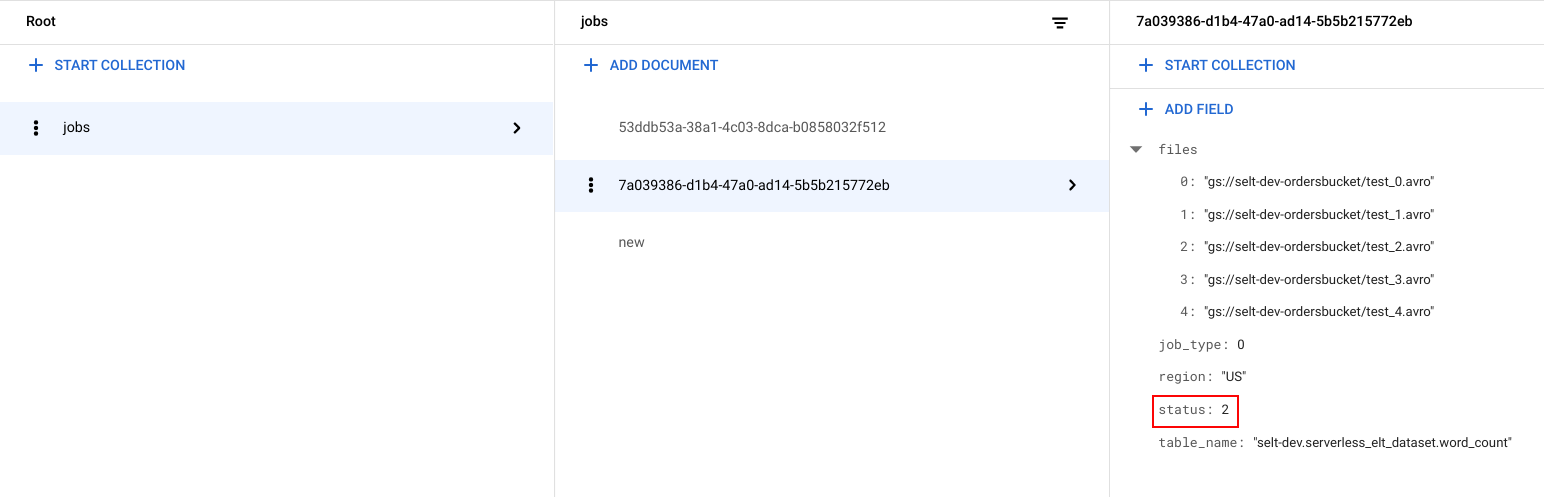
מזהה ייחודי (UUID) נוצר לכל עבודה. כדי לראות את
job_typeואתstatus, לוחצים על מזהה העבודה. לכל משרה יכול להיות אחד מהסוגים והסטטוסים הבאים:
job_type: סוג המשימה שמופעלת על ידי תהליך העבודה, עם אחד מהערכים הבאים:- 0: טוענים נתונים ל-BigQuery.
- 1: מריצים שאילתה ב-BigQuery.
status: המצב הנוכחי של המשימה עם אחד מהערכים הבאים:- 0: המשימה נוצרה, אבל לא התחילה.
- 1: העבודה פועלת.
- 2: העבודה סיימה את ההרצה שלה בהצלחה.
- 3: הייתה שגיאה והעבודה לא הושלמה בהצלחה.
אובייקט העבודה מכיל גם מאפייני מטא-נתונים, כמו האזור של מערך הנתונים ב-BigQuery, השם של הטבלה ב-BigQuery, ואם מדובר בעבודת שאילתה, מחרוזת השאילתה שמופעלת.
הצגת נתונים ב-BigQuery
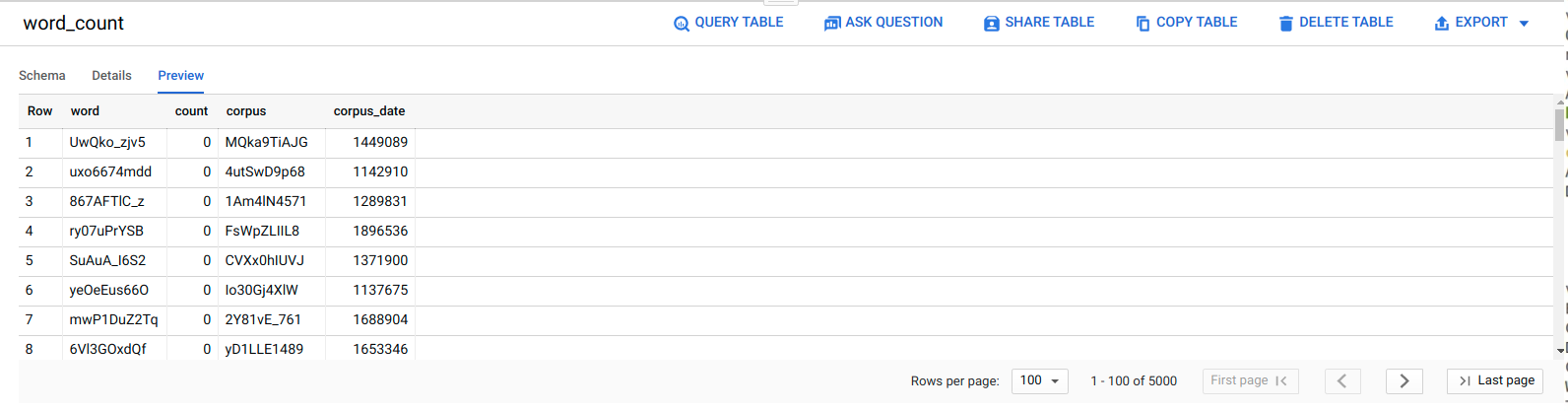
כדי לוודא שמשימת ה-ELT בוצעה בהצלחה, בודקים שהנתונים מופיעים בטבלה.
במסוף Google Cloud , עוברים לדף Editor ב-BigQuery.
לוחצים על הטבלה
serverless_elt_dataset.word_count.לוחצים על הכרטיסייה תצוגה מקדימה.
תזמון תהליך העבודה
כדי להפעיל את תהליך העבודה באופן מחזורי לפי לוח זמנים, אפשר להשתמש ב-Cloud Scheduler.
הסרת המשאבים
הדרך הכי קלה לבטל את החיוב היא למחוק את Google Cloud הפרויקט שיצרתם בשביל המדריך. אפשר גם למחוק את המשאבים בנפרד.מחיקת המשאבים הבודדים
ב-Cloud Shell, מסירים את כל המשאבים שנוצרו באמצעות Terraform:
cd $HOME/bigquery-workflows-load
terraform destroy \
-var project_id=PROJECT_ID \
-var region=REGION \
-var zone=ZONE \
--auto-approve
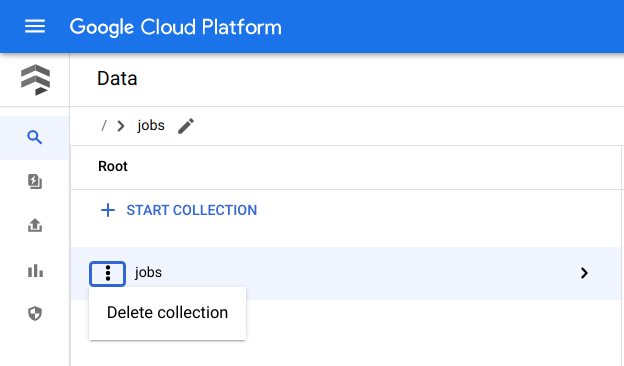
נכנסים לדף Data של Firestore במסוף Google Cloud .
לצד משרות, לוחצים על תפריט ובוחרים באפשרות מחיקה.
מחיקת הפרויקט
- במסוף Google Cloud , נכנסים לדף Manage resources.
- ברשימת הפרויקטים, בוחרים את הפרויקט שרוצים למחוק ולוחצים על Delete.
- כדי למחוק את הפרויקט, כותבים את מזהה הפרויקט בתיבת הדו-שיח ולוחצים על Shut down.
המאמרים הבאים
- מידע נוסף על BigQuery זמין במאמרי העזרה של BigQuery.
- איך יוצרים צינורות (pipelines) של למידת מכונה בהתאמה אישית ללא שרתים
- לדוגמאות נוספות של ארכיטקטורות, תרשימים ושיטות מומלצות, עיינו במאמר Cloud Architecture Center.