

יכול להיות שתהליך העבודה יצטרך להמתין לתהליך חיצוני. אתם יכולים להשתמש בקריאות חוזרות (callback) של HTTP כדי להמתין לשירות אחר שיבצע בקשה לנקודת קצה של קריאה חוזרת. הבקשה הזו מפעילה מחדש את זרימת העבודה. אפשר גם לחכות באמצעות בדיקה חוזרת.
במקום להשתמש ב-polling, במדריך הזה נסביר איך אפשר להמתין לאירועים או להודעות Pub/Sub באמצעות קריאות חוזרות (callback) של HTTP וטריגרים של Eventarc. אפשר להפעיל תהליך עבודה באמצעות אירועים או הודעות Pub/Sub, אבל לפעמים כדאי להשהות את ההפעלה כדי לחכות לאירוע אחר לפני שממשיכים. לדוגמה, אירוע מפעיל תהליך עבודה כדי להתחיל תהליך, אבל תהליך העבודה צריך להמתין לאירוע אחר שמסמן שהתהליך הסתיים. כדי להטמיע את זה, אפשר להגדיר שתהליך עבודה אחד יפעיל תהליך עבודה אחר.
מטרות
במדריך הזה:
תהליך עבודה ראשי שצריך להמתין לאירועים נפרס ומופעל. הוא צריך להמתין להתרחשות האירועים, ולכן הוא מאחסן את פרטי הקריאה החוזרת במסד נתונים של Firestore כדי שתהליך העבודה המשני יוכל לאחזר את הפרטים. לאחר מכן, תהליך העבודה הראשי ממתין לקריאות ה-HTTP.
תהליך עבודה משני מופעל על ידי האירועים, והוא מאחזר את פרטי הקריאה החוזרת ממסד הנתונים של Firestore כשהאירועים נוצרים. לאחר מכן, תהליך העבודה המשני מתקשר חזרה לתהליך העבודה הראשי, והביצוע שלו מתחדש.
סקירה כללית של התהליך כולו:
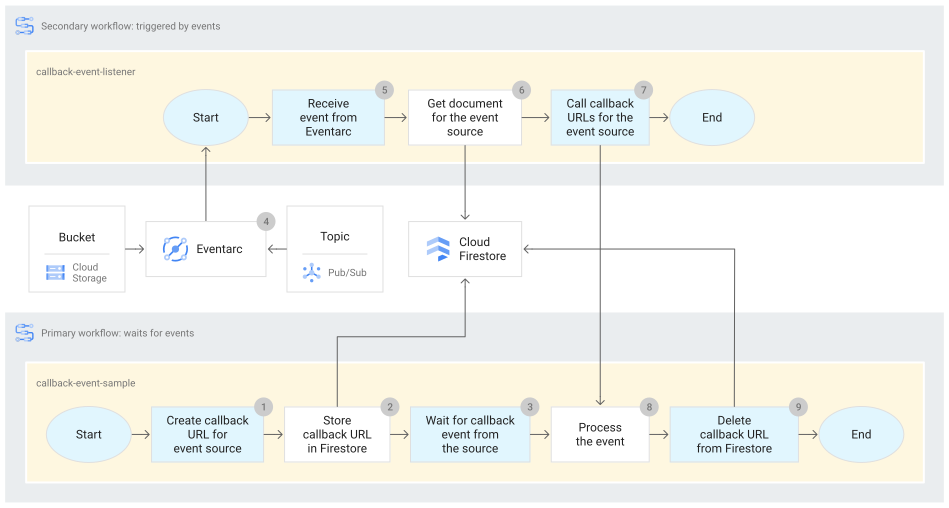
תהליך עבודה ראשי:
- תהליך עבודה
callback-event-sampleיוצר נקודות קצה של קריאה חוזרת לשני מקורות אירועים: נושא Pub/Sub וקטגוריה של Cloud Storage. - תהליך העבודה הזה שומר את שתי נקודות הקצה של הקריאה החוזרת במסמך Firestore.
- תהליך העבודה הזה מפסיק את ההרצה שלו וממתין לבקשות HTTP שיגיעו לנקודות הקצה (endpoints) של הקריאה החוזרת.
אירועים:
- מתרחשים אירועים: הודעה מתפרסמת בנושא Pub/Sub וקובץ מועלה לקטגוריה של Cloud Storage.
תהליך עבודה משני:
- Eventarc מעביר את האירועים לתהליך העבודה
callback-event-listenerומפעיל את ההרצה שלו. - תהליך העבודה הזה מאחזר את כתובות ה-URL המתאימות של נקודות הקצה של הקריאה החוזרת ממסמך Firestore.
- תהליך העבודה הזה מפעיל את הקריאות החוזרות לנקודות הקצה המתאימות בתהליך העבודה לדוגמה.
תהליך עבודה ראשי:
- תהליך העבודה
callback-event-sampleמקבל את האירועים בנקודות הקצה של הקריאה החוזרת וממשיך את הביצוע. - תהליך העבודה הזה מוחק את כתובות ה-URL של הקריאות החוזרות ממסמך Firestore ומשלים את הביצוע שלו.
עלויות
במסמך הזה משתמשים ברכיבים הבאים של Google Cloud, והשימוש בהם כרוך בתשלום:
כדי להעריך את ההוצאות בהתאם לתחזית השימוש שלכם, אתם יכולים להיעזר במחשבון העלויות.
לפני שמתחילים
אפשר להריץ את הפקודות הבאות במסוף Google Cloud או באמצעות Google Cloud CLI בטרמינל או ב-Cloud Shell.
יכול להיות שהגבלות אבטחה שהוגדרו בארגון שלכם ימנעו מכם להשלים את השלבים הבאים. מידע לפתרון בעיות זמין במאמר פיתוח אפליקציות בסביבה Google Cloud מוגבלת.
המסוף
בדף לבחירת הפרויקט במסוף Google Cloud , בוחרים פרויקט ב- Google Cloud או יוצרים אותו.
מוודאים שהחיוב מופעל בפרויקט Google Cloud . כך בודקים אם החיוב מופעל בפרויקט
מפעילים את ממשקי ה-API של App Engine, Eventarc, Firestore, Pub/Sub ו-Workflows.
יוצרים חשבון שירות כדי שהתהליך העסקי יוכל להשתמש בו לאימות עם שירותים אחרים Google Cloud ומקצים לו את התפקידים המתאימים:
נכנסים לדף Service Accounts במסוף Google Cloud .
כדי לעבור לדף Create חשבון שירות, בוחרים את הפרויקט.
כותבים שם בשדה Service account name. השדה Service account ID ימולא במסוף Google Cloud בהתאם לשם הזה.
כותבים תיאור בשדה Service account description. לדוגמה,
Service account for tutorial.לוחצים על Create and continue.
ברשימה Select a role, מסננים את התפקידים הבאים כדי להעניק אותם לחשבון השירות שמנוהל על ידי המשתמש שיצרתם בשלב הקודם:
- משתמש Cloud Datastore: כדי לגשת לנתונים של Firestore במצב Datastore (Datastore).
- Eventarc Event Receiver: כדי לקבל אירועים מספקי אירועים.
- בעל הרשאת כתיבה של יומנים: כדי לכתוב יומנים.
- Workflows Invoker: להפעלת תהליכי עבודה ולניהול ההפעלות.
כדי להוסיף עוד תפקידים, לוחצים על Add another role ומוסיפים אותם אחד אחרי השני.
לוחצים על Continue.
כדי לסיים את יצירת החשבון, לוחצים על סיום.
כדי ליצור טריגר Eventarc שמנתב אירועים מ-Cloud Storage, צריך להעניק לסוכן השירות של Cloud Storage את התפקיד 'פרסום הודעות ב-Pub/Sub'. בדרך כלל זה הנתיב
service-PROJECT_NUMBER@gs-project-accounts.iam.gserviceaccount.com. אפשר לאחזר את כתובת האימייל של סוכן השירות של Cloud Storage.נכנסים לדף IAM במסוף Google Cloud .
בשורה של סוכן השירות של Cloud Storage, לוחצים על Edit principal. (אם סוכן השירות לא מופיע ברשימה, עוברים לשלב הבא). נפתחת החלונית עריכת הגישה.
- לוחצים על addAdd another role ואז מחפשים את התפקיד Pub/Sub Publisher.
- בוחרים את התפקיד.
- לוחצים על Save.
אם סוכן השירות לא מופיע ברשימה, לוחצים על Grant access (מתן גישה). נפתחת החלונית הענקת גישה.
- בשדה New principals, מזינים את כתובת האימייל של סוכן השירות.
- ברשימה Select a role, מחפשים את התפקיד Pub/Sub Publisher.
- בוחרים את התפקיד.
- לוחצים על Save.
gcloud
במסוף Google Cloud , מפעילים את Cloud Shell.
בחלק התחתון של Google Cloud המסוף יתחיל סשן של Cloud Shell ותופיע הודעה של שורת הפקודה. Cloud Shell היא סביבת מעטפת שבה ה-CLI של Google Cloud מותקן ומוגדרים ערכים לפרויקט הקיים. הסשן יופעל תוך כמה שניות.
מוודאים שהחיוב מופעל בפרויקט Google Cloud . כך בודקים אם החיוב מופעל בפרויקט
מפעילים את ממשקי ה-API של App Engine, Eventarc, Firestore, Pub/Sub ו-Workflows.
gcloud services enable \
    appengine.googleapis.com \
    eventarc.googleapis.com \
    firestore.googleapis.com \
    pubsub.googleapis.com \
    workflows.googleapis.com
יוצרים חשבון שירות כדי שהתהליך העסקי יוכל להשתמש בו לאימות מול שירותים אחרים Google Cloud ומקצים לו את התפקידים המתאימים.
יוצרים את חשבון השירות:
gcloud iam service-accounts create SERVICE_ACCOUNT_NAME
מחליפים את הערך
SERVICE_ACCOUNT_NAMEבשם שרוצים לתת לחשבון השירות.נותנים תפקידים לחשבון השירות בניהול המשתמשים שיצרתם בשלב הקודם. מריצים את הפקודה הבאה לכל אחד מהתפקידים הבאים ב-IAM:
-
roles/datastore.user: כדי לגשת לנתונים של Firestore במצב Datastore (Datastore). -
roles/eventarc.eventReceiver: כדי לקבל אירועים מספקי אירועים. -
roles/logging.logWriter: כדי לכתוב יומנים. -
roles/workflows.invoker: להפעיל תהליכי עבודה ולנהל את ההפעלות.
gcloud projects add-iam-policy-binding PROJECT_ID \
    --member=serviceAccount:SERVICE_ACCOUNT_NAME@PROJECT_ID.iam.gserviceaccount.com \
    --role=ROLE
מחליפים את מה שכתוב בשדות הבאים:
-
PROJECT_ID: מזהה הפרויקט שבו יצרתם את חשבון השירות ROLE: התפקיד שאתם רוצים לתת
-
כדי ליצור טריגר Eventarc שמנתב אירועים מ-Cloud Storage, צריך להעניק את התפקיד 'פרסום הודעות ב-Pub/Sub' לסוכן השירות של Cloud Storage. בדרך כלל זה הנתיב
service-PROJECT_NUMBER@gs-project-accounts.iam.gserviceaccount.com. משתמשים ב-gcloud storage service-agentכדי לאחזר קודם את סוכן השירות של Cloud Storage.SERVICE_ACCOUNT_STORAGE="$(gcloud storage service-agent --project=PROJECT_ID)" gcloud projects add-iam-policy-binding PROJECT_ID \ --member=serviceAccount:$SERVICE_ACCOUNT_STORAGE \ --role=roles/pubsub.publisher
יצירה של מסד נתונים ב-Firestore
ב-Firestore, הנתונים נשמרים במסמכים שמכילים שדות שממופים לערכים. המסמכים האלה מאוחסנים בקולקציות, שהן קונטיינרים של המסמכים שבהם אפשר להשתמש כדי לארגן את הנתונים ולבנות שאילתות. מידע נוסף על Firestore
שימו לב: כל Google Cloud פרויקט מוגבל למסד נתונים אחד של Firestore. אם אתם צריכים ליצור מסד נתונים חדש, אתם צריכים לבצע את השלבים הבאים.
המסוף
נכנסים לדף Get started של Firestore במסוף Google Cloud .
לוחצים על בחירת מצב מותאם.
לקבלת הנחיות לבחירת מצב מסד נתונים והשוואה בין התכונות, אפשר לעיין במאמר בנושא בחירה בין מצב מקורי למצב Datastore.
ברשימה Select a location (בחירת מיקום), בוחרים באפשרות nam5 (United States) (ארה"ב).
המיקום חל על מסד הנתונים של Firestore ועל אפליקציית App Engine ב Google Cloud פרויקט. אחרי שיוצרים את מסד הנתונים, אי אפשר לשנות את המיקום.
לוחצים על יצירת מסד נתונים.
gcloud
כדי ליצור מסד נתונים של Firestore, קודם צריך ליצור אפליקציית App Engine ואז להריץ את הפקודה gcloud firestore databases create:
gcloud app create --region=us-central
gcloud firestore databases create --region=us-central
אפשר להתעלם מהאזהרה us-central is not a valid Firestore location.
אפליקציות App Engine ו-Firestore תומכות באותם מיקומים, אבל האזור us-central (איווה) של App Engine ממופה לאזור nam5 (ארצות הברית) של Firestore שכולל כמה אזורים.
יוצרים נושא Pub/Sub
במדריך הזה משתמשים ב-Pub/Sub כמקור אירועים. יוצרים נושא Pub/Sub כדי לפרסם בו הודעה. מידע נוסף על יצירה וניהול של נושאים
המסוף
נכנסים לדף Topics של Pub/Sub במסוף Google Cloud .
לוחצים על Create topic.
בשדה Topic ID (מזהה הנושא), מזינים את הערך
topic-callback.מאשרים את שאר הגדרות ברירת המחדל.
לוחצים על יצירת נושא.
gcloud
כדי ליצור נושא, מריצים את הפקודה gcloud pubsub topics create:
gcloud pubsub topics create topic-callback
יצירת קטגוריה של Cloud Storage
במדריך הזה נעשה שימוש ב-Cloud Storage כמקור אירועים. יוצרים קטגוריה של Cloud Storage כדי להעלות אליה קובץ. מידע נוסף על יצירת מאגרי אחסון
המסוף
במסוף Google Cloud , נכנסים לדף Buckets של Cloud Storage.
לוחצים על Create.
בשדה Name (שם) של הקטגוריה, מזינים
PROJECT_ID-bucket-callback.מזהה הפרויקט משמש בתהליך העבודה של
callback-event-sampleלזיהוי הקטגוריה.לוחצים על Continue.
בקטע Location type, בוחרים באפשרות Region ואז באפשרות us-central1 (Iowa).
מאשרים את שאר הגדרות ברירת המחדל.
לוחצים על יצירה.
gcloud
כדי ליצור קטגוריה, מריצים את הפקודה gcloud storage buckets create:
gcloud storage buckets create gs://PROJECT_ID-bucket-callback \
    --location=us-central1
מזהה הפרויקט משמש בתהליך העבודה של callback-event-sample לזיהוי הקטגוריה.
אחרי שיוצרים את מקורות האירועים, אפשר לפרוס את תהליך העבודה של מקלט האירועים.
פריסת תהליך עבודה שמקשיב לאירועים
תהליך העבודה callback-event-listener מופעל כשמפרסמים הודעה בנושא Pub/Sub או כשמעלים קובץ לקטגוריה של Cloud Storage. תהליך העבודה מקבל את האירוע, מאחזר את פרטי הקריאה החוזרת המתאימים ממסד הנתונים של Firestore, ואז שולח בקשת HTTP לנקודת הקצה של הקריאה החוזרת.
המסוף
נכנסים לדף Workflows במסוף Google Cloud :
לוחצים על Create.
מזינים שם לתהליך העבודה החדש:
callback-event-listener.ברשימה Region בוחרים באפשרות us-central1.
בוחרים את חשבון השירות שיצרתם קודם.
לוחצים על הבא.
בעורך תהליכי העבודה, מזינים את ההגדרה הבאה לתהליך העבודה:
לוחצים על פריסה.
gcloud
יוצרים קובץ קוד מקור לתהליך העבודה:
touch callback-event-listener.yamlבכלי לעריכת טקסט, מעתיקים את זרימת העבודה הבאה לקובץ קוד המקור:
מריצים את הפקודה הבאה כדי לפרוס את תהליך העבודה:
gcloud workflows deploy callback-event-listener \
    --source=callback-event-listener.yaml \
    --location=us-central1 \
    --service-account=SERVICE_ACCOUNT_NAME@PROJECT_ID.iam.gserviceaccount.com
מחליפים את
SERVICE_ACCOUNT_NAMEבשם של חשבון השירות שיצרתם קודם.
פריסת תהליך עבודה שממתין לאירועים
תהליך העבודה callback-event-sample שומר את פרטי הקריאה החוזרת במסד נתונים של Firestore, מפסיק את ההפעלה וממתין להתרחשות של אירועים ספציפיים.
המסוף
נכנסים לדף Workflows במסוף Google Cloud :
לוחצים על Create.
מזינים שם לתהליך העבודה החדש:
callback-event-sample.ברשימה Region בוחרים באפשרות us-central1.
בוחרים את חשבון השירות שיצרתם קודם.
לוחצים על הבא.
בעורך תהליכי העבודה, מזינים את ההגדרה הבאה לתהליך העבודה:
לוחצים על פריסה.
gcloud
יוצרים קובץ קוד מקור לתהליך העבודה:
touch callback-event-sample.yamlבכלי לעריכת טקסט, מעתיקים את זרימת העבודה הבאה לקובץ קוד המקור:
מריצים את הפקודה הבאה כדי לפרוס את תהליך העבודה:
gcloud workflows deploy callback-event-sample \
    --source=callback-event-sample.yaml \
    --location=us-central1 \
    --service-account=SERVICE_ACCOUNT_NAME@PROJECT_ID.iam.gserviceaccount.com
מחליפים את
SERVICE_ACCOUNT_NAMEבשם של חשבון השירות שיצרתם קודם.
יצירת טריגר Eventarc לניתוב אירועים של Pub/Sub
טריגר Eventarc מאפשר לכם לנתב אירועים על ידי ציון מסננים לטריגר, כולל מקור האירוע ותהליך העבודה של היעד.
יוצרים טריגר Eventarc כדי להפעיל את תהליך העבודה callback-event-listener כתוצאה מפרסום הודעה בנושא Pub/Sub.
מידע נוסף על הפעלת תהליך עבודה
המסוף
נכנסים לדף Eventarc במסוף Google Cloud .
לוחצים על Create trigger (יצירת ביטוי להפעלה).
מקלידים Trigger name.
לדוגמה,
trigger-pubsub-events-listener.ברשימה Event provider, בוחרים באפשרות Cloud Pub/Sub.
ברשימה Event (אירוע), בקטע Custom (מותאם אישית), בוחרים באפשרות google.cloud.pubsub.topic.v1.messagePublished.
ברשימה Select a Cloud Pub/Sub topic, בוחרים את הנושא שיצרתם קודם.
ברשימה Region, בוחרים באפשרות us-central1 (Iowa).
אם מתבקשים, מקצים את התפקיד
iam.serviceAccountTokenCreatorלחשבון השירות של Pub/Sub.בוחרים את חשבון השירות שיצרתם קודם.
ברשימה Event destination בוחרים באפשרות Workflows.
ברשימה Select a workflow, בוחרים את זרימת העבודה callback-event-listener.
לוחצים על יצירה.
gcloud
כדי ליצור טריגר, מריצים את הפקודה gcloud eventarc triggers create:
gcloud eventarc triggers create trigger-pubsub-events-listener \
    --location=us-central1 \
    --destination-workflow=callback-event-listener \
    --destination-workflow-location=us-central1 \
    --event-filters="type=google.cloud.pubsub.topic.v1.messagePublished" \
    --transport-topic=topic-callback \
    --service-account=SERVICE_ACCOUNT_NAME@PROJECT_ID.iam.gserviceaccount.com
האירועים עוברים טרנספורמציה ומועברים להרצת תהליך העבודה כארגומנטים של זמן הריצה. שימו לב: יכול להיות שיחלפו עד 2 דקות עד שהטריגר החדש יהפוך לפעיל.
יצירת טריגר Eventarc לניתוב אירועים של Cloud Storage
טריגר Eventarc מאפשר לכם לנתב אירועים על ידי ציון מסננים לטריגר, כולל מקור האירוע ותהליך העבודה של היעד.
יוצרים טריגר Eventarc כדי להפעיל את תהליך העבודה callback-event-listener כתוצאה מהעלאת קובץ לקטגוריה של Cloud Storage.
מידע נוסף על הפעלת תהליך עבודה
המסוף
נכנסים לדף Eventarc במסוף Google Cloud .
לוחצים על Create trigger (יצירת ביטוי להפעלה).
מקלידים Trigger name.
לדוגמה,
trigger-storage-events-listener.ברשימה Event provider, בוחרים באפשרות Cloud Storage.
ברשימת האירועים, בקטע ישיר, בוחרים באפשרות google.cloud.storage.object.v1.finalized.
ברשימה Bucket, מחפשים את הקטגוריה שיצרתם קודם ובוחרים אותה.
ברשימה Region, בהתאם לקטגוריה של Cloud Storage, מאשרים את ברירת המחדל us-central1 (Iowa).
אם מתבקשים, מקצים את התפקיד
iam.serviceAccountTokenCreatorלחשבון השירות של Pub/Sub.בוחרים את חשבון השירות שיצרתם קודם.
ברשימה Event destination בוחרים באפשרות Workflows.
ברשימה Select a workflow, בוחרים את זרימת העבודה callback-event-listener.
לוחצים על יצירה.
gcloud
כדי ליצור טריגר, מריצים את הפקודה gcloud eventarc triggers create:
gcloud eventarc triggers create trigger-storage-events-listener \
    --location=us-central1 \
    --destination-workflow=callback-event-listener \
    --destination-workflow-location=us-central1 \
    --event-filters="type=google.cloud.storage.object.v1.finalized" \
    --event-filters="bucket=PROJECT_ID-bucket-callback" \
    --service-account=SERVICE_ACCOUNT_NAME@PROJECT_ID.iam.gserviceaccount.com
האירועים עוברים טרנספורמציה ומועברים להרצת תהליך העבודה כארגומנטים של זמן הריצה. שימו לב: יכול להיות שיחלפו עד 2 דקות עד שהטריגר החדש יהפוך לפעיל.
הפעלת תהליך העבודה הראשי
כשמריצים תהליך עבודה, מופעלת ההגדרה הנוכחית של תהליך העבודה שמשויכת לתהליך העבודה. מפעילים את תהליך העבודה callback-event-sample. זהו תהליך העבודה הראשי, והוא ממתין להתרחשות של אירועים ספציפיים. הוא ימשיך לפעול רק כשבתהליך העבודה המשני יתבצעו בקשות מתאימות להחזרת נתונים.
המסוף
נכנסים לדף Workflows במסוף Google Cloud .
בדף Workflows (תהליכי עבודה), לוחצים על תהליך העבודה callback-event-sample כדי לעבור לדף הפרטים שלו.
בדף פרטי תהליך העבודה, לוחצים על play_arrow הפעלה.
לוחצים שוב על Execute.
הפעלת תהליך העבודה מתחילה. במהלך ההרצה, מצב ההרצה צריך להיות
Running, ורשומה ביומן צריכה להיות דומה לזו:Started waiting 1hr for an event from source topic-callback.
gcloud
כדי להפעיל תהליך עבודה, מריצים את הפקודה gcloud workflows run:
gcloud workflows run callback-event-sample \
    --location=us-central1
הפעלת תהליך העבודה מתחילה. במהלך הביצוע, אמור להופיע סטטוס ביצוע שדומה לזה:
Waiting for execution [a848a164-268a-449c-b2fe-396f32f2ed66] to complete...working...
יצירת אירועים ובדיקת סטטוס הביצוע
כדי לוודא שהתוצאות הן כמו שציפיתם, אתם יכולים ליצור אירועים, לצפות ברשומות ביומן ולבדוק את סטטוס הביצוע של תהליך העבודה.
פרסום הודעה
מפרסמים הודעה בנושא Pub/Sub שיצרתם קודם.
המסוף
נכנסים לדף Topics של Pub/Sub במסוף Google Cloud .
לוחצים על topic-callback.
לוחצים על הכרטיסייה הודעות.
לוחצים על פרסום ההודעה.
בשדה גוף ההודעה, מזינים
Hello World.לוחצים על פרסום.
gcloud
כדי לפרסם הודעה, משתמשים בפקודה gcloud pubsub topics publish:
gcloud pubsub topics publish topic-callback \
    --message="Hello World"
העלאת אובייקט
מעלים קובץ לקטגוריה של Cloud Storage שיצרתם קודם.
המסוף
- במסוף Google Cloud , נכנסים לדף Buckets של Cloud Storage.
לוחצים על שם הקטגוריה שיצרתם קודם.
בכרטיסייה Objects, מבצעים אחת מהפעולות הבאות:
גוררים את הקובץ הרצוי משולחן העבודה או ממנהל הקבצים ומשחררים אותו בחלונית הראשית של Google Cloud המסוף.
לוחצים על העלאת קבצים, בוחרים את הקובץ שרוצים להעלות ואז לוחצים על פתיחה.
gcloud
כדי להעלות קובץ, מריצים את הפקודה gcloud storage cp:
gcloud storage cp OBJECT_LOCATION gs://PROJECT_ID-bucket-callback/
מחליפים את OBJECT_LOCATION בנתיב המקומי לאובייקט. לדוגמה, random.txt.
הצגת רשומות ביומן וסטטוס הביצוע
מוודאים שתהליך העבודה callback-event-sample הושלם בהצלחה.
המסוף
נכנסים לדף Workflows במסוף Google Cloud .
בדף Workflows (תהליכי עבודה), לוחצים על תהליך העבודה callback-event-sample כדי לעבור לדף הפרטים שלו.
בדף פרטי תהליך העבודה, כדי לאחזר את הפרטים של ביצוע מסוים, לוחצים על מזהה הביצוע המתאים.
מצב ההפעלה צריך להיות Succeeded, ובחלונית Output אמורים להופיע האירועים שהתקבלו מ-Pub/Sub ומ-Cloud Storage.
gcloud
מסננים את רשומות היומן ומחזירים את הפלט בפורמט JSON:
gcloud logging read "resource.type=workflows.googleapis.com/Workflow AND textPayload:calling OR textPayload:waiting" \
    --format=json
מחפשים רשומות ביומן שדומות ל:
"textPayload": "Stopped waiting for an event from source..."
"textPayload": "Calling back url https://workflowexecutions.googleapis.com/v1/projects/..."
"textPayload": "Started waiting 1hr for an event from source..."
בודקים את הסטטוס של ניסיון ההפעלה האחרון:
gcloud workflows executions wait-last
התוצאה אמורה להיות דומה לזו:
Using cached execution name: projects/1085953646031/locations/us-central1/workflows/callback-event-sample/executions/79929e4e-82c1-4da1-b068-f828034c01b7
Waiting for execution [79929e4e-82c1-4da1-b068-f828034c01b7] to complete...done.
[...]
state: SUCCEEDED
הסרת המשאבים
אם יצרתם פרויקט חדש בשביל המדריך הזה, תמחקו את הפרויקט. אם השתמשתם בפרויקט קיים ואתם רוצים לשמור אותו בלי השינויים שנוספו במדריך הזה, תצטרכו למחוק את המשאבים שנוצרו לצורך המדריך.
מחיקת הפרויקט
הדרך הקלה ביותר לבטל את החיוב היא למחוק את הפרויקט שיצרתם בשביל המדריך הזה.
כדי למחוק את הפרויקט:
- במסוף Google Cloud , נכנסים לדף Manage resources.
- ברשימת הפרויקטים, בוחרים את הפרויקט שרוצים למחוק ולוחצים על Delete.
- כדי למחוק את הפרויקט, כותבים את מזהה הפרויקט בתיבת הדו-שיח ולוחצים על Shut down.
מחיקת משאבים שנוצרו במדריך הזה
המאמרים הבאים
- אפשר לנסות את המדריך יצירת תהליך עבודה עם מעורבות אנושית באמצעות קריאות חוזרות.