


אתם יכולים לטרגט נקודת קצה פרטית לקריאות HTTP מהרצת זרימת העבודה באמצעות רישום השירות של Service Directory עם Workflows. כך תוכלו לספק לזרימת העבודה שלכם שם שירות של Service Directory. המידע שאוחזר ממאגר השירותים משמש להפעלת תהליך העבודה כדי לשלוח את בקשת ה-HTTP המתאימה, בלי לצאת לרשת ציבורית.
במסמך הזה מוסבר איך לרשום מכונה וירטואלית (VM) ברשת של ענן וירטואלי פרטי (VPC) כנקודת קצה של Service Directory:
רשת VPC מספקת קישוריות למכונות הווירטואליות ומאפשרת ליצור נקודות קצה פרטיות ברשת ה-VPC באמצעות כתובות IP פנימיות. קריאות HTTP למשאב של רשת VPC נשלחות דרך רשת פרטית תוך אכיפה של ניהול זהויות והרשאות גישה (IAM) ו-VPC Service Controls.
Service Directory הוא מאגר שירותים שבו מאוחסן מידע על שירותי רשת רשומים, כולל השמות, המיקומים והמאפיינים שלהם. לא משנה מה התשתית שלהם, אתם יכולים לרשום שירותים באופן אוטומטי ולתעד את הפרטים שלהם. כך תוכלו לגלות, לפרסם ולחבר שירותים בהיקף גדול לכל נקודות הקצה של השירותים.
הדיאגרמה הבאה מספקת סקירה כללית:
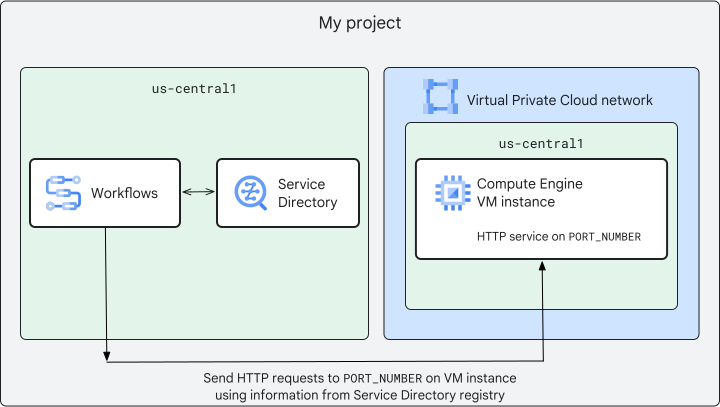
באופן כללי, צריך לבצע את הפעולות הבאות:
- נותנים הרשאות לסוכן השירות של Cloud Workflows כדי שהוא יוכל לצפות במשאבים של Service Directory ולגשת לרשתות VPC באמצעות Service Directory.
- יוצרים רשת VPC כדי לספק פונקציונליות של רשת.
- יוצרים כלל של חומת אש ב-VPC כדי לאפשר או לחסום תעבורת נתונים אל מכונות וירטואליות ברשת ה-VPC או מהן.
- יוצרים מכונה וירטואלית ברשת ה-VPC. מכונה וירטואלית ב-Compute Engine היא מכונה וירטואלית שמתארחת בתשתית של Google. המונחים מכונה ב-Compute Engine, מכונה וירטואלית (VM) ו-VM הם מילים נרדפות ומשמשים לסירוגין.
- פריסת אפליקציה ב-VM. אתם יכולים להריץ אפליקציה במכונה הווירטואלית ולאשר שהתנועה מועברת כצפוי.
מגדירים את Service Directory כדי שהפעלת תהליך העבודה תוכל להפעיל נקודת קצה של Service Directory.
יוצרים ומפעילים את תהליך העבודה. הערך
private_service_nameבתהליך העבודה מציין את נקודת הקצה של ספריית השירותים שרשמתם בשלב הקודם.
מתן הרשאות לסוכן השירות של Cloud Workflows
חלק מה Google Cloud שירותים כוללים סוכני שירות שמאפשרים לשירותים לגשת למשאבים שלכם. אם ממשק API דורש סוכן שירות, Google יוצרת את סוכן השירות אחרי שמפעילים את ממשק ה-API ומשתמשים בו.
כשמפעילים תהליך עבודה בפעם הראשונה, סוכן השירות של Cloud Workflows נוצר באופן אוטומטי בפורמט הבא:
service-PROJECT_NUMBER@gcp-sa-workflows.iam.gserviceaccount.comאפשר ליצור ידנית את חשבון השירות בפרויקט בלי תהליכי עבודה באמצעות הפקודה הזו:
gcloud beta services identity create \
    --service=workflows.googleapis.com \
    --project=PROJECT_ID
מחליפים את
PROJECT_IDבמזהה הפרויקט ב- Google Cloud.כדי להציג משאבים של Service Directory, צריך להקצות את התפקיד 'צפייה ב-Service Directory' (
servicedirectory.viewer) בפרויקט לסוכן השירות של Workflows:gcloud projects add-iam-policy-binding PROJECT_ID \ --member=serviceAccount:service-PROJECT_NUMBER@gcp-sa-workflows.iam.gserviceaccount.com \ --role=roles/servicedirectory.viewer
מחליפים את
PROJECT_NUMBERבמספר הפרויקט ב- Google Cloud. אפשר לראות את מספר הפרויקט בדף Welcome במסוף Google Cloud או על ידי הרצת הפקודה הבאה:gcloud projects describe PROJECT_ID --format='value(projectNumber)'
כדי לגשת לרשתות VPC באמצעות Service Directory, צריך להקצות את התפקיד 'שירות מורשה של Private Service Connect' (
roles/servicedirectory.pscAuthorizedService) בפרויקט לסוכן השירות של Workflows:gcloud projects add-iam-policy-binding PROJECT_ID \ --member=serviceAccount:service-PROJECT_NUMBER@gcp-sa-workflows.iam.gserviceaccount.com \ --role=roles/servicedirectory.pscAuthorizedService
יצירת רשת VPC
רשת VPC היא גרסה וירטואלית של רשת פיזית שמוטמעת בתוך רשת הייצור של Google. הוא מספק קישוריות למכונות הווירטואליות שלכם ב-Compute Engine.
אפשר ליצור רשת VPC במצב אוטומטי או במצב מותאם אישית. לכל רשת חדשה שיוצרים צריך להיות שם ייחודי באותו פרויקט.
לדוגמה, הפקודה הבאה יוצרת רשת VPC במצב אוטומטי:
gcloud compute networks create NETWORK_NAME \
    --subnet-mode=auto
מחליפים את NETWORK_NAME בשם של רשת ה-VPC.
מידע נוסף זמין במאמר בנושא יצירה וניהול של רשתות VPC.
יצירת כלל לחומת האש ב-VPC
כללי חומת אש של VPC מאפשרים תעבורה או מונעים אותה מהמכונות הווירטואליות ברשת ה-VPC ואליהן, על סמך מספר היציאה, התג או הפרוטוקול.
כללי חומת אש של VPC מוגדרים ברמת הרשת, והם חלים רק על הרשת שבה הם נוצרו. עם זאת, השם שבוחרים לכלל צריך להיות ייחודי לפרויקט.
לדוגמה, הפקודה הבאה יוצרת כלל בחומת האש עבור רשת ה-VPC שיצרתם קודם.
gcloud compute firewall-rules create RULE_NAME \
    --network=projects/PROJECT_ID/global/networks/NETWORK_NAME \
    --direction=INGRESS \
    --action=ALLOW \
    --source-ranges=IP_ADDRESS_RANGE \
    --rules=all
מחליפים את מה שכתוב בשדות הבאים:
RULE_NAME: שם לכלל חומת האש.
IP_ADDRESS_RANGE: טווחים של כתובות IPv4 או IPv6. השיטה המומלצת היא לציין את טווחי כתובות ה-IP הספציפיים שנדרשים כדי לאפשר גישה. שימו לב לנקודות הבאות:הגישה לרשת פרטית ב-Service Directory משתמשת ב-
35.199.192.0/19כטווח פנימי בלבד עם קפיצות הבאות שנמצאות כולן בתוך הרשת של Google. מידע נוסף זמין במאמר בנושא נתיבים ל-Cloud DNS ול-Service Directory.הכללת
35.235.240.0/20בטווח המקור מאפשרת חיבורי SSH באמצעות העברת TCP של Identity-Aware Proxy (IAP), אם מתקיימות כל שאר הדרישות המוקדמות. מידע נוסף זמין במאמר שימוש ב-IAP להעברת TCP.אם אתם משתמשים בכלי SSH בדפדפן כדי להתחבר למכונת VM של Compute Engine מתוך Google Cloud המסוף, יש דרישות ספציפיות.
הערך
--rulesשל הדגלallגורם לכך שכל הפרוטוקולים וכל יציאות היעד רלוונטיים לכלל כלל חומת האש. אפשר לצמצם את ההיקף על ידי ציון פרוטוקולים ויציאות.אפשר להשתמש בדגלים
--target-tagsו---target-service-accountsכדי להגדיר יעדים. אם לא מגדירים יעדים, הכלל חל על כל היעדים ברשת.
מידע נוסף זמין במאמר בנושא שימוש בכללים של חומת האש ב-VPC.
יצירת מכונה וירטואלית ברשת ה-VPC
המכונות הווירטואליות כוללות אשכולות של Google Kubernetes Engine (GKE), מכונות עם סביבה גמישה של App Engine ומוצרים אחרים Google Cloud שנבנו על מכונות וירטואליות של Compute Engine. כדי לתמוך בגישה לרשת פרטית, משאב של רשת VPC יכול להיות מכונה וירטואלית או יעד נתמך אחר. מידע נוסף זמין במאמר סקירה כללית על גישה לרשת פרטית.
במכונות וירטואליות של Compute Engine אפשר להריץ תמונות ציבוריות של Linux ושל Windows Server ש-Google מספקת, וגם תמונות פרטיות בהתאמה אישית שאפשר ליצור או לייבא מהמערכות הקיימות. אפשר גם לפרוס קונטיינרים של Docker.
אתם יכולים לבחור את מאפייני המכונות של המכונות שלכם, כמו מספר המעבדים הווירטואליים וכמות הזיכרון, באמצעות קבוצה של סוגי מכונות מוגדרים מראש או על ידי יצירת סוגי מכונות מותאמים אישית משלכם.
לדוגמה, הפקודה הבאה יוצרת מכונה וירטואלית של Linux מתמונה ציבורית עם ממשק רשת שמצורף לרשת ה-VPC שיצרתם קודם.
יצירה והפעלה של מופע של מכונה וירטואלית:
gcloud compute instances create VM_NAME \
    --image-family=debian-11 \
    --image-project=debian-cloud \
    --machine-type=e2-micro \
    --network-interface network=projects/PROJECT_ID/global/networks/NETWORK_NAME
מחליפים את
VM_NAMEבשם של המכונה הווירטואלית.אם מוצגת בקשה לאשר את האזור של המופע, מקלידים
y.אחרי שיוצרים את מופע ה-VM, חשוב לשים לב לכתובת
INTERNAL_IPשמוחזרת.נכנסים לדף VM instances במסוף Google Cloud .
בעמודה Name (שם), לוחצים על השם של מכונת ה-VM המתאימה.
אם המכונה הווירטואלית פועלת, כדי לעצור אותה לוחצים על Stop.
כדי לערוך את המכונה הווירטואלית, לוחצים על Edit (עריכה).
בקטע Networking > Firewalls, כדי לאפשר תנועת HTTP או HTTPS למכונה הווירטואלית, בוחרים באפשרות Allow HTTP traffic או Allow HTTPS traffic.
בדוגמה הזו, מסמנים את תיבת הסימון Allow HTTP traffic.
Compute Engine מוסיף תג רשת למכונה הווירטואלית, שמקשר את כלל חומת האש למכונה הווירטואלית. לאחר מכן, המערכת יוצרת את כלל חומת האש המתאים לתעבורת נתונים נכנסת, שמאפשר את כל תעבורת הנתונים הנכנסת ביציאה
tcp:80(HTTP) אוtcp:443(HTTPS).כדי לשמור את השינויים, לוחצים על שמירה.
כדי להפעיל מחדש את המכונה הווירטואלית, לוחצים על התחלה/המשך.
מידע נוסף זמין במאמר יצירה והפעלה של מכונה וירטואלית.
פריסת אפליקציה במכונה הווירטואלית
כדי לבדוק את הגדרת הרשת ולוודא שהתנועה מועברת כמצופה, אפשר לפרוס אפליקציה בסיסית במכונה הווירטואלית שמקשיבה ליציאה.
לדוגמה, הפקודות הבאות יוצרות שירות אינטרנט ב-Node.js שמקשיב ליציאה 3000.
יוצרים חיבור SSH למכונה הווירטואלית.
מעדכנים את מאגרי החבילות:
sudo apt update
מתקינים את NVM, Node.js ו-npm.
מידע נוסף זמין במאמר הגדרת סביבת פיתוח ב-Node.js.
ליצור קובץ
package.jsonבאופן אינטראקטיבי:npm initלדוגמה:
{
"name": "test",
"version": "1.0.0",
"description": "",
"main": "index.js",
"scripts": {
"test": "hello"
},
"author": "",
"license": "ISC"
}
מתקינים את Express, מסגרת לאפליקציות אינטרנט ל-Node.js:
npm install express
כותבים את הקוד לאפליקציית הבדיקה:
vim app.jsבדוגמה הבאה נוצרת אפליקציה שמגיבה לבקשות
GETלנתיב הבסיס (/) עם הטקסט 'Hello, world!'.שימו לב ליציאה שהאפליקציה מאזינה לה. צריך להשתמש באותו מספר יציאה כשמגדירים את נקודת הקצה לשירות Service Directory.
מוודאים שהאפליקציה מקשיבה ליציאה 3000:
node app.js
ב-Compute Engine יש מגוון אפשרויות פריסה. מידע נוסף זמין במאמר בחירת אסטרטגיית פריסה של עומס העבודה ב-Compute Engine.
הגדרת Service Directory
כדי לתמוך בהפעלת נקודת קצה פרטית מהרצת תהליך עבודה, צריך להגדיר מרחב שמות של Service Directory, לרשום שירות במרחב השמות ולהוסיף נקודת קצה לשירות.
לדוגמה, הפקודות הבאות יוצרות מרחב שמות, שירות ונקודת קצה שמציינת את רשת ה-VPC ואת כתובת ה-IP הפנימית של מכונת ה-VM.
יוצרים מרחב שמות:
gcloud service-directory namespaces create NAMESPACE \
    --location=REGION
מחליפים את מה שכתוב בשדות הבאים:
-
NAMESPACE: המזהה של מרחב השמות או מזהה מלא של מרחב השמות. -
REGION: האזור Google Cloud שמכיל את מרחב השמות, לדוגמהus-central1.
-
יוצרים שירות:
gcloud service-directory services create SERVICE \
    --namespace=NAMESPACE \
    --location=REGION
מחליפים את
SERVICEבשם השירות שאתם יוצרים.מגדירים נקודת קצה.
gcloud service-directory endpoints create ENDPOINT \
    --namespace=NAMESPACE \
    --service=SERVICE \
    --network=projects/PROJECT_NUMBER/locations/global/networks/NETWORK_NAME \
    --port=PORT_NUMBER \
    --address=IP_ADDRESS \
    --location=REGION
מחליפים את מה שכתוב בשדות הבאים:
-
ENDPOINT: השם של נקודת הקצה שאתם יוצרים. -
PORT_NUMBER: היציאה שבה פועלת נקודת הקצה, לדוגמה3000. -
IP_ADDRESS: כתובת ה-IPv6 או ה-IPv4 של נקודת הקצה. זוהי כתובת ה-IP הפנימית שרשמתם קודם.
-
מידע נוסף זמין במאמרים הגדרת Service Directory והגדרת גישה לרשת פרטית.
יצירה ופריסה של תהליך העבודה
קריאה לנקודת קצה פרטית או הפעלה שלה מ-Workflows מתבצעת באמצעות בקשת HTTP. לשיטות הנפוצות ביותר של בקשות HTTP יש קיצור דרך לקריאה (כמו http.get ו-http.post), אבל אפשר לבצע כל סוג של בקשת HTTP על ידי הגדרת השדה call ל-http.request וציון סוג הבקשה באמצעות השדה method. מידע נוסף זמין במאמר בנושא שליחת בקשת HTTP.
יוצרים קובץ קוד מקור לתהליך העבודה:
touch call-private-endpoint.JSON_OR_YAMLמחליפים את
JSON_OR_YAMLב-yamlאו ב-json, בהתאם לפורמט של תהליך העבודה.בכלי לעריכת טקסט, מעתיקים את תהליך העבודה הבא (שבמקרה הזה משתמש בפרוטוקול HTTP לערך
url) לקובץ קוד המקור:YAML
main:
  steps:
    - checkHttp:
        call: http.get
        args:
          url: http://IP_ADDRESS
          private_service_name: "projects/PROJECT_ID/locations/REGION/namespaces/NAMESPACE/services/SERVICE"
        result: res
    - ret:
        return: ${res}
JSON
{
  "main": {
    "steps": [
      {
        "checkHttp": {
          "call": "http.get",
          "args": {
            "url": "http://IP_ADDRESS",
            "private_service_name": "projects/PROJECT_ID/locations/REGION/namespaces/NAMESPACE/services/SERVICE"
          },
          "result": "res"
        }
      },
      {
        "ret": {
          "return": "${res}"
        }
      }
    ]
  }
}
הערך
private_service_nameחייב להיות מחרוזת שמציינת שם של שירות רשום בספריית השירותים בפורמט הבא:projects/PROJECT_ID/locations/LOCATION/namespaces/NAMESPACE_NAME/services/SERVICE_NAMEפורסים את תהליך העבודה. למטרות בדיקה, אתם יכולים לצרף את חשבון השירות שמוגדר כברירת מחדל ב-Compute Engine לתהליך העבודה כדי לייצג את הזהות שלו:
gcloud workflows deploy call-private-endpoint \
    --source=call-private-endpoint.JSON_OR_YAML \
    --location=REGION \
    --service-account=PROJECT_NUMBER-compute@developer.gserviceaccount.com
מריצים את תהליך העבודה:
gcloud workflows run call-private-endpoint \
    --location=REGION
אמורה להופיע תוצאה דומה לזו:
argument: 'null'
duration: 0.650784403s
endTime: '2023-06-09T18:19:52.570690079Z'
name: projects/968807934019/locations/us-central1/workflows/call-private-endpoint/executions/4aac88d3-0b54-419b-b364-b6eb973cc932
result: '{"body":"Hello, world!","code":200,"headers":{"Connection":"keep-alive","Content-Length":"21","Content-Type":"text/html;
charset=utf-8","Date":"Fri, 09 Jun 2023 18:19:52 GMT","Etag":"W/\"15-NFaeBgdti+9S7zm5kAdSuGJQm6Q\"","Keep-Alive":"timeout=5","X-Powered-By":"Express"}}'
startTime: '2023-06-09T18:19:51.919905676Z'
state: SUCCEEDED
המאמרים הבאים
- מידע נוסף על Private Service Connect
- הגדרת Service Directory ל-GKE
- הגדרה של גבולות גזרה לשירות באמצעות VPC Service Controls
- הפעלת נקודת קצה מאובטחת באמצעות IAP.