


Crea il peering di due reti VPC
In questa guida rapida, scopri come eseguire il peering di due reti Virtual Private Cloud (VPC) utilizzando la console Google Cloud .
Considera un'organizzazione organization-a che richiede il peering di rete VPC
da stabilire tra network-a in project-a e network-b in
project-b. Affinché il peering di rete VPC venga stabilito
correttamente, gli amministratori di network-a e network-b devono configurare separatamente
l'associazione di peering.
Se completi i passaggi descritti in questa pagina, crei la seguente configurazione:
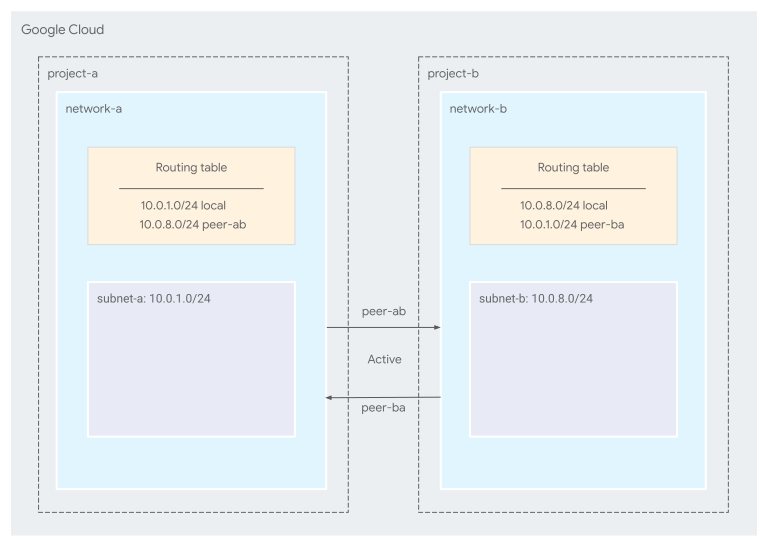
La connessione di peering è in modalità indipendente (impostazione predefinita).
Prima di iniziare
- Accedi al tuo account Google Cloud . Se non conosci Google Cloud, crea un account per valutare le prestazioni dei nostri prodotti in scenari reali. I nuovi clienti ricevono anche 300 $di crediti senza costi per l'esecuzione, il test e il deployment dei workload.
-
In the Google Cloud console, on the project selector page, select or create a Google Cloud project.
Roles required to select or create a project
- Select a project: Selecting a project doesn't require a specific IAM role—you can select any project that you've been granted a role on.
-
Create a project: To create a project, you need the Project Creator role
(
roles/resourcemanager.projectCreator), which contains theresourcemanager.projects.createpermission. Learn how to grant roles.
-
If you're using an existing project for this guide, verify that you have the permissions required to complete this guide. If you created a new project, then you already have the required permissions.
-
Verify that billing is enabled for your Google Cloud project.
Enable the Compute Engine API.
Roles required to enable APIs
To enable APIs, you need the
serviceusage.services.enablepermission. If you created the project, then you likely already have this permission through the Owner role (roles/owner). Otherwise, you can get this permission through the Service Usage Admin role (roles/serviceusage.serviceUsageAdmin). Learn how to grant roles.-
In the Google Cloud console, on the project selector page, select or create a Google Cloud project.
Roles required to select or create a project
- Select a project: Selecting a project doesn't require a specific IAM role—you can select any project that you've been granted a role on.
-
Create a project: To create a project, you need the Project Creator role
(
roles/resourcemanager.projectCreator), which contains theresourcemanager.projects.createpermission. Learn how to grant roles.
-
If you're using an existing project for this guide, verify that you have the permissions required to complete this guide. If you created a new project, then you already have the required permissions.
-
Verify that billing is enabled for your Google Cloud project.
Enable the Compute Engine API.
Roles required to enable APIs
To enable APIs, you need the
serviceusage.services.enablepermission. If you created the project, then you likely already have this permission through the Owner role (roles/owner). Otherwise, you can get this permission through the Service Usage Admin role (roles/serviceusage.serviceUsageAdmin). Learn how to grant roles.- Ripeti questi passaggi per un secondo progetto. Questa guida rapida descrive come eseguire il peering delle reti VPC che si trovano in progetti separati.
Ruoli obbligatori
Per ottenere le autorizzazioni necessarie per eseguire il peering di due reti VPC, chiedi all'amministratore di concederti i seguenti ruoli IAM sul progetto:
- Compute Network Admin (
roles/compute.networkAdmin) - Compute Security Admin (
roles/compute.securityAdmin)
Per saperne di più sulla concessione dei ruoli, consulta Gestisci l'accesso a progetti, cartelle e organizzazioni.
Potresti anche riuscire a ottenere le autorizzazioni richieste tramite i ruoli personalizzati o altri ruoli predefiniti.
Crea due reti VPC
In questa sezione, creerai due reti VPC, ciascuna in progetti diversi.
Crea network-a e subnet-a nel tuo primo progetto
Console
Nella console Google Cloud , vai alla pagina Reti VPC.
Fai clic su Crea rete VPC.
Nel campo Nome, inserisci
network-a.Nella sezione Nuova subnet, specifica quanto segue:
- Nel campo Nome, inserisci
subnet-a. - Seleziona una regione qualsiasi.
- Nel campo Intervallo IPv4, inserisci
10.0.1.0/24. - Fai clic su Fine.
- Nel campo Nome, inserisci
Nella scheda Regole firewall IPv4, sul lato destro della riga che contiene la regola firewall in entrata predefinita denominata
NETWORK-allow-custom, fai clic su Modifica.- Deseleziona Usa intervalli IPv4 delle subnet.
- In Altri intervalli IPv4, inserisci
10.0.0.0/20. L'inserimento di questo intervallo garantisce che le risorse nelle reti in peering possano comunicare tra loro e ti consente di aggiungere altre subnet in futuro senza dover aggiornare le regole firewall. - Fai clic su Conferma.
Fai clic su Crea.
Crea network-b e subnet-b nel secondo progetto
Console
Nella console Google Cloud , vai alla pagina Reti VPC.
Fai clic su Crea rete VPC.
Nel campo Nome, inserisci
network-b.Nella sezione Nuova subnet, specifica quanto segue:
- Nel campo Nome, inserisci
subnet-b. - Seleziona una regione qualsiasi.
- Nel campo Intervallo IPv4, inserisci
10.0.8.0/24. - Fai clic su Fine.
- Nel campo Nome, inserisci
Nella scheda Regole firewall IPv4, sul lato destro della riga che contiene la regola firewall in entrata predefinita denominata
NETWORK-allow-custom, fai clic su Modifica.- Deseleziona Usa intervalli IPv4 delle subnet.
- In Altri intervalli IPv4, inserisci
10.0.0.0/20. L'inserimento di questo intervallo garantisce che le risorse nelle reti in peering possano comunicare tra loro e ti consente di aggiungere altre subnet in futuro senza dover aggiornare le regole firewall. - Fai clic su Conferma.
Fai clic su Crea.
Confronta network-a con network-b
In questa sezione configurerai network-a per il peering con network-b.
Console
Nella console Google Cloud , vai alla pagina Peering di reti VPC.
Fai clic su Crea connessione.
Fai clic su Continua.
Inserisci un nome di
peer-abper questo lato della connessione.In La tua rete VPC, seleziona
network-a.Imposta i pulsanti di opzione Rete VPC in peering su
In another project.Specifica l'ID progetto dell'altro progetto.
Specifica il nome della rete VPC dell'altra rete,
network-b.Seleziona Importa route personalizzate ed Esporta route personalizzate.
Fai clic su Crea.
A questo punto, lo stato di peering rimane INACTIVE a causa dell'assenza di una configurazione
corrispondente in network-b in project-b.
Quando lo stato del peering diventa ACTIVE, il peering di rete VPC scambia automaticamente le route di subnet. Google Cloud scambia anche route personalizzate (route statiche e dinamiche) importandole o esportandole tramite la connessione in peering. Entrambe le reti devono essere configurate per scambiare route personalizzate prima di essere condivise. Per saperne di più, consulta Importazione ed esportazione di route personalizzate.
Per visualizzare lo stato attuale del peering, visualizza la connessione di peering:
Console
Nella console Google Cloud , vai alla pagina Peering di reti VPC.
Seleziona
peer-ab. Nella pagina Dettagli connessione in peering, lo stato indicaInactive. Waiting for the connection to be created by network-b.
Confronta network-b con network-a
In questa sezione, creerai una configurazione di peering corrispondente da network-b a
network-a in modo che il peering diventi ACTIVE su entrambe le estremità.
Console
Nella console Google Cloud , vai alla pagina Peering di reti VPC.
Fai clic su Crea connessione.
Fai clic su Continua.
Inserisci un nome di
peer-baper questo lato della connessione.Nella sezione La tua rete VPC, seleziona
network-b.Imposta i pulsanti di opzione Rete VPC in peering su
In another project.Specifica l'ID progetto dell'altro progetto.
Specifica il nome della rete VPC dell'altra rete,
network-b.Seleziona Importa route personalizzate ed Esporta route personalizzate.
Fai clic su Crea.
Il peering di rete VPC diventa ACTIVE
Non appena il peering passa allo stato ACTIVE, vengono scambiate le route di subnet e le route personalizzate, il che consente il flusso di traffico tra le risorse nelle reti.
Console
Nella console Google Cloud , vai alla pagina Peering di reti VPC.
Nella pagina Peering di rete VPC, lo stato della connessione che hai creato è
ACTIVE.Vai alla pagina Peering di rete VPC nell'altro progetto per vedere che anche lì è indicato
ACTIVE.
Le route ai prefissi CIDR della rete in peering ora sono visibili in tutti i peer di rete VPC. Questi percorsi sono percorsi impliciti generati per le connessioni di peering attive. Non hanno risorse di route
corrispondenti. La seguente procedura mostra le route per tutte le reti VPC per project-a.
Console
Nella console Google Cloud , vai alla pagina Route.
Per Rete e Regione, seleziona
network-ae la regione in cui hai creatosubnet-a, quindi fai clic su Visualizza.Nell'elenco dei percorsi, è presente un percorso
Peering subnetpersubnet-b.
Esegui la pulizia
Per evitare che al tuo account Google Cloud vengano addebitati costi relativi alle risorse utilizzate in questa pagina, segui questi passaggi.
Elimina i progetti
Per eliminare i progetti che hai creato:
- Nella console Google Cloud , vai alla pagina Gestisci risorse.
- Nell'elenco dei progetti, seleziona quello che vuoi eliminare, quindi fai clic su Elimina.
- Nella finestra di dialogo, digita l'ID progetto, quindi fai clic su Chiudi per eliminare il progetto.
Elimina singole risorse
Se non vuoi eliminare l'intero progetto, elimina le connessioni di peering di rete VPC e le reti VPC che hai creato.
Prima di poter eliminare una rete, devi eliminare la connessione di peering di rete VPC.
Elimina connessioni di peering di rete VPC
Per eliminare una connessione di peering di rete VPC:
Console
Nella console Google Cloud , vai alla pagina Peering di reti VPC.
Seleziona la casella di controllo accanto al peering da rimuovere.
Fai clic su Elimina.
Elimina reti VPC
Per eliminare una rete VPC:
Console
Nella console Google Cloud , vai alla pagina Reti VPC.
Fai clic sul nome di una rete VPC per visualizzare la pagina Dettagli rete VPC.
Fai clic su Elimina rete VPC.
Nel messaggio visualizzato, fai clic su Elimina per confermare.