


Melakukan peering dua jaringan VPC
Dalam panduan memulai ini, pelajari cara melakukan peering dua jaringan Virtual Private Cloud (VPC) menggunakan konsol Google Cloud .
Pertimbangkan sebuah organisasi organization-a yang memerlukan Peering Jaringan VPC
yang dibuat antara network-a di project-a dan network-b di
project-b. Agar Peering Jaringan VPC berhasil,
administrator network-a dan network-b harus mengonfigurasi
pengaitan peering secara terpisah.
Dengan menyelesaikan langkah-langkah di halaman ini, Anda akan membuat konfigurasi berikut:
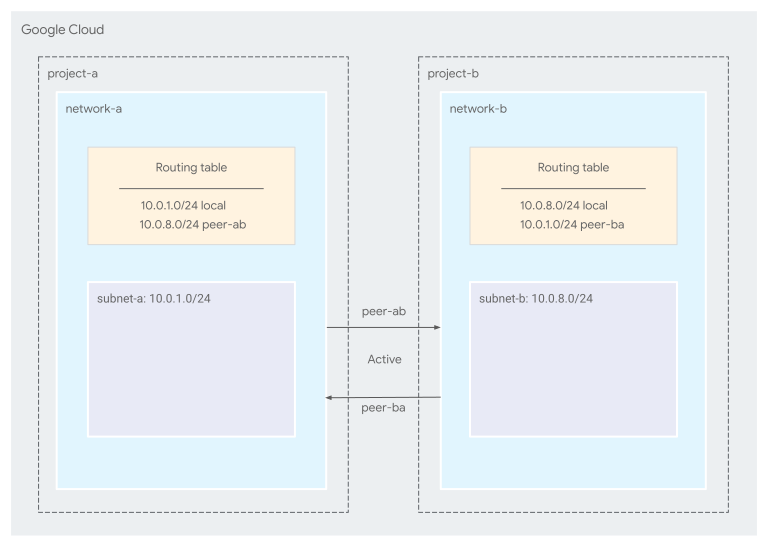
Koneksi peering berada dalam mode independen (default).
Sebelum memulai
- Login ke akun Google Cloud Anda. Jika Anda baru menggunakan Google Cloud, buat akun untuk mengevaluasi performa produk kami dalam skenario dunia nyata. Pelanggan baru juga mendapatkan kredit gratis senilai $300 untuk menjalankan, menguji, dan men-deploy workload.
-
In the Google Cloud console, on the project selector page, select or create a Google Cloud project.
Roles required to select or create a project
- Select a project: Selecting a project doesn't require a specific IAM role—you can select any project that you've been granted a role on.
-
Create a project: To create a project, you need the Project Creator role
(
roles/resourcemanager.projectCreator), which contains theresourcemanager.projects.createpermission. Learn how to grant roles.
-
If you're using an existing project for this guide, verify that you have the permissions required to complete this guide. If you created a new project, then you already have the required permissions.
-
Verify that billing is enabled for your Google Cloud project.
Enable the Compute Engine API, if it is not already enabled.
Roles required to enable APIs
To enable APIs, you need the
serviceusage.services.enablepermission. If you created the project, then you likely already have this permission through the Owner role (roles/owner). Otherwise, you can get this permission through the Service Usage Admin role (roles/serviceusage.serviceUsageAdmin). Learn how to grant roles.-
In the Google Cloud console, on the project selector page, select or create a Google Cloud project.
Roles required to select or create a project
- Select a project: Selecting a project doesn't require a specific IAM role—you can select any project that you've been granted a role on.
-
Create a project: To create a project, you need the Project Creator role
(
roles/resourcemanager.projectCreator), which contains theresourcemanager.projects.createpermission. Learn how to grant roles.
-
If you're using an existing project for this guide, verify that you have the permissions required to complete this guide. If you created a new project, then you already have the required permissions.
-
Verify that billing is enabled for your Google Cloud project.
Enable the Compute Engine API, if it is not already enabled.
Roles required to enable APIs
To enable APIs, you need the
serviceusage.services.enablepermission. If you created the project, then you likely already have this permission through the Owner role (roles/owner). Otherwise, you can get this permission through the Service Usage Admin role (roles/serviceusage.serviceUsageAdmin). Learn how to grant roles.- Ulangi langkah-langkah ini untuk project kedua. Panduan memulai ini menjelaskan cara melakukan peering jaringan VPC yang berada di project terpisah.
Peran yang diperlukan
Untuk mendapatkan izin yang Anda perlukan untuk melakukan peering dua jaringan VPC, minta administrator untuk memberi Anda peran IAM berikut pada project:
- Compute Network Admin (
roles/compute.networkAdmin) - Compute Security Admin (
roles/compute.securityAdmin)
Untuk mengetahui informasi selengkapnya tentang pemberian peran, lihat Mengelola akses ke project, folder, dan organisasi.
Anda mungkin juga bisa mendapatkan izin yang diperlukan melalui peran khusus atau peran bawaan lainnya.
Membuat dua jaringan VPC
Di bagian ini, Anda akan membuat dua jaringan VPC, masing-masing di project yang berbeda.
Buat network-a dan subnet-a di project pertama Anda
Konsol
Di konsol Google Cloud , buka halaman VPC networks.
Klik Create VPC network.
Di kolom Name, masukkan
network-a.Di bagian New subnet, tentukan nilai berikut:
- Di kolom Name, masukkan
subnet-a. - Pilih Region mana saja.
- Di kolom IPv4 range, masukkan
10.0.1.0/24. - Klik Done.
- Di kolom Name, masukkan
Di tab IPv4 firewall rules, di sisi kanan baris yang berisi aturan firewall masuk bawaan bernama
NETWORK-allow-custom, klik Edit.- Batalkan pilihan Gunakan rentang IPv4 subnet.
- Di Other IPv4 ranges, masukkan
10.0.0.0/20. Dengan memasukkan rentang ini, Anda dapat memastikan bahwa resource di jaringan yang di-peering dapat berkomunikasi satu sama lain dan memungkinkan Anda menambahkan lebih banyak subnet di masa mendatang tanpa harus memperbarui aturan firewall. - Klik Konfirmasi.
Klik Create.
Buat network-b dan subnet-b di project kedua Anda
Konsol
Di konsol Google Cloud , buka halaman VPC networks.
Klik Create VPC network.
Di kolom Name, masukkan
network-b.Di bagian New subnet, tentukan nilai berikut:
- Di kolom Name, masukkan
subnet-b. - Pilih Region mana saja.
- Di kolom IPv4 range, masukkan
10.0.8.0/24. - Klik Done.
- Di kolom Name, masukkan
Di tab IPv4 firewall rules, di sisi kanan baris yang berisi aturan firewall masuk bawaan bernama
NETWORK-allow-custom, klik Edit.- Batalkan pilihan Gunakan rentang IPv4 subnet.
- Di Other IPv4 ranges, masukkan
10.0.0.0/20. Dengan memasukkan rentang ini, Anda dapat memastikan bahwa resource di jaringan yang di-peering dapat berkomunikasi satu sama lain dan memungkinkan Anda menambahkan lebih banyak subnet di masa mendatang tanpa harus memperbarui aturan firewall. - Klik Konfirmasi.
Klik Create.
Membandingkan network-a dengan network-b
Di bagian ini, Anda akan mengonfigurasi network-a untuk melakukan peering dengan network-b.
Konsol
Di konsol Google Cloud , buka halaman VPC Network Peering.
Klik Create connection.
Klik Lanjutkan.
Masukkan Nama
peer-abuntuk sisi koneksi ini.Di bagian Jaringan VPC Anda, pilih
network-a.Setel tombol pilihan Jaringan VPC Peering ke
In another project.Tentukan Project ID dari project lain.
Tentukan VPC network name dari jaringan lain,
network-b.Pilih Impor rute kustom dan Ekspor rute kustom.
Klik Create.
Pada tahap ini, status peering tetap INACTIVE, karena tidak ada konfigurasi
yang cocok pada network-b di project-b.
Saat status peering menjadi ACTIVE, Peering Jaringan VPC secara otomatis
menukar rute subnet. Google Cloud juga menukar rute kustom (rute statis
dan rute dinamis) dengan mengimpor atau mengekspornya melalui koneksi peering. Kedua jaringan harus dikonfigurasi untuk bertukar rute kustom sebelum
dibagikan. Untuk mengetahui informasi selengkapnya, lihat Mengimpor dan mengekspor rute
kustom.
Untuk melihat status peering saat ini, lihat koneksi peering:
Konsol
Di konsol Google Cloud , buka halaman VPC Network Peering.
Pilih
peer-ab. Di halaman Peering connection details, statusnya adalahInactive. Waiting for the connection to be created by network-b.
Membandingkan network-b dengan network-a
Di bagian ini, Anda akan membuat konfigurasi peering yang cocok dari network-b ke
network-a sehingga peering menjadi ACTIVE di kedua ujungnya.
Konsol
Di konsol Google Cloud , buka halaman VPC Network Peering.
Klik Create connection.
Klik Lanjutkan.
Masukkan Nama
peer-bauntuk sisi koneksi ini.Di bagian Jaringan VPC Anda, pilih
network-b.Setel tombol pilihan Jaringan VPC Peering ke
In another project.Tentukan Project ID dari project lain.
Tentukan VPC network name dari jaringan lain,
network-a.Pilih Impor rute kustom dan Ekspor rute kustom.
Klik Create.
Peering Jaringan VPC menjadi ACTIVE
Segera setelah peering berpindah ke status ACTIVE, rute subnet dan rute kustom
akan dipertukarkan, sehingga memungkinkan traffic mengalir di antara resource dalam
jaringan.
Konsol
Di konsol Google Cloud , buka halaman VPC Network Peering.
Di halaman Peering Jaringan VPC, status untuk koneksi yang Anda buat adalah
ACTIVE.Buka halaman Peering Jaringan VPC di project lain untuk melihat bahwa statusnya juga menyatakan
ACTIVE.
Rute ke awalan CIDR jaringan yang di-peering kini terlihat di seluruh
peer jaringan VPC. Rute ini adalah rute implisit yang
dibuat untuk koneksi peering aktif. Keduanya tidak memiliki resource rute
yang sesuai. Prosedur berikut menunjukkan rute untuk semua jaringan VPC
untuk project-a.
Konsol
Di konsol Google Cloud , buka halaman Rute.
Untuk Network dan Region, pilih
network-adan region tempat Anda membuatsubnet-a, lalu klik View.Dalam daftar rute, ada rute
Peering subnetuntuksubnet-b.
Pembersihan
Agar akun Google Cloud Anda tidak dikenai biaya untuk resource yang digunakan pada halaman ini, ikuti langkah-langkah berikut.
Menghapus project
Untuk menghapus project yang Anda buat:
- Di konsol Google Cloud , buka halaman Manage resources.
- Pada daftar project, pilih project yang ingin Anda hapus, lalu klik Delete.
- Pada dialog, ketik project ID, lalu klik Shut down untuk menghapus project.
Menghapus resource satu per satu
Jika Anda tidak ingin menghapus seluruh project, hapus koneksi Peering Jaringan VPC dan jaringan VPC yang Anda buat.
Sebelum dapat menghapus jaringan, Anda harus menghapus koneksi Peering Jaringan VPC-nya.
Menghapus koneksi Peering Jaringan VPC
Untuk menghapus koneksi Peering Jaringan VPC:
Konsol
Di konsol Google Cloud , buka halaman VPC Network Peering.
Pilih kotak centang di samping peering yang ingin Anda hapus.
Klik Hapus.
Menghapus jaringan VPC
Untuk menghapus jaringan VPC:
Konsol
Di konsol Google Cloud , buka halaman VPC networks.
Klik nama jaringan VPC untuk menampilkan halaman VPC network details-nya.
Klik Delete VPC network.
Dalam pesan yang muncul, klik Delete untuk mengonfirmasi.