


Appairer deux réseaux VPC
Dans ce guide de démarrage rapide, découvrez comment appairer deux réseaux de cloud privé virtuel (VPC) à l'aide de la console Google Cloud .
Prenons l'exemple d'une organisation organization-a devant effectuer un appairage de réseaux VPC entre network-a dans project-a et network-b dans project-b. Pour que l'appairage de réseau VPC soit établi avec succès, les administrateurs de network-a et de network-b doivent configurer séparément l'association d'appairage.
En suivant les étapes de cette page, vous allez créer la configuration suivante :
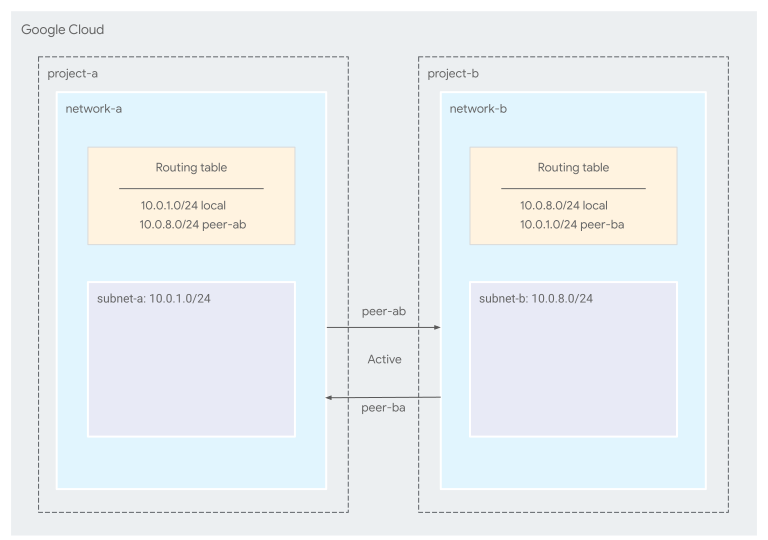
La connexion d'appairage est en mode indépendant (par défaut).
Avant de commencer
- Connectez-vous à votre compte Google Cloud . Si vous débutez sur Google Cloud, créez un compte pour évaluer les performances de nos produits en conditions réelles. Les nouveaux clients bénéficient également de 300 $ de crédits sans frais pour exécuter, tester et déployer des charges de travail.
-
In the Google Cloud console, on the project selector page, select or create a Google Cloud project.
Roles required to select or create a project
- Select a project: Selecting a project doesn't require a specific IAM role—you can select any project that you've been granted a role on.
-
Create a project: To create a project, you need the Project Creator role
(
roles/resourcemanager.projectCreator), which contains theresourcemanager.projects.createpermission. Learn how to grant roles.
-
If you're using an existing project for this guide, verify that you have the permissions required to complete this guide. If you created a new project, then you already have the required permissions.
-
Verify that billing is enabled for your Google Cloud project.
Enable the Compute Engine API, if it is not already enabled.
Roles required to enable APIs
To enable APIs, you need the
serviceusage.services.enablepermission. If you created the project, then you likely already have this permission through the Owner role (roles/owner). Otherwise, you can get this permission through the Service Usage Admin role (roles/serviceusage.serviceUsageAdmin). Learn how to grant roles.-
In the Google Cloud console, on the project selector page, select or create a Google Cloud project.
Roles required to select or create a project
- Select a project: Selecting a project doesn't require a specific IAM role—you can select any project that you've been granted a role on.
-
Create a project: To create a project, you need the Project Creator role
(
roles/resourcemanager.projectCreator), which contains theresourcemanager.projects.createpermission. Learn how to grant roles.
-
If you're using an existing project for this guide, verify that you have the permissions required to complete this guide. If you created a new project, then you already have the required permissions.
-
Verify that billing is enabled for your Google Cloud project.
Enable the Compute Engine API, if it is not already enabled.
Roles required to enable APIs
To enable APIs, you need the
serviceusage.services.enablepermission. If you created the project, then you likely already have this permission through the Owner role (roles/owner). Otherwise, you can get this permission through the Service Usage Admin role (roles/serviceusage.serviceUsageAdmin). Learn how to grant roles.- Répétez ces étapes pour un deuxième projet. Ce guide de démarrage rapide explique comment appairer des réseaux VPC appartenant à des projets distincts.
Rôles requis
Pour obtenir les autorisations nécessaires pour associer deux réseaux VPC, demandez à votre administrateur de vous accorder les rôles IAM suivants sur le projet :
- Administrateur de réseaux Compute (
roles/compute.networkAdmin) - Administrateur de sécurité de Compute (
roles/compute.securityAdmin)
Pour en savoir plus sur l'attribution de rôles, consultez Gérer l'accès aux projets, aux dossiers et aux organisations.
Vous pouvez également obtenir les autorisations requises avec des rôles personnalisés ou d'autres rôles prédéfinis.
Créer deux réseaux VPC
Dans cette section, vous allez créer deux réseaux VPC, chacun dans un projet différent.
Créer network-a et subnet-a dans votre premier projet
Console
Dans la console Google Cloud , accédez à la page Réseaux VPC.
Cliquez sur Créer un réseau VPC.
Dans le champ Nom, saisissez
network-a.Dans la section Nouveau sous-réseau, spécifiez les éléments suivants :
- Dans le champ Nom, saisissez
subnet-a. - Sélectionnez une région.
- Dans le champ Plage IPv4, saisissez
10.0.1.0/24. - Cliquez sur OK.
- Dans le champ Nom, saisissez
Dans l'onglet Règles de pare-feu IPv4, à droite de la ligne contenant la règle de pare-feu d'entrée prédéfinie nommée
NETWORK-allow-custom, cliquez sur Modifier.- Désélectionnez Utiliser les plages IPv4 des sous-réseaux.
- Dans Autres plages IPv4, saisissez
10.0.0.0/20. L'utilisation de cette plage permet de s'assurer que les ressources de vos réseaux appairés peuvent communiquer entre elles et vous permet d'ajouter d'autres sous-réseaux à l'avenir sans avoir à mettre à jour les règles de pare-feu. - Cliquez sur Confirmer.
Cliquez sur Créer.
Créer network-b et subnet-b dans votre deuxième projet
Console
Dans la console Google Cloud , accédez à la page Réseaux VPC.
Cliquez sur Créer un réseau VPC.
Dans le champ Nom, saisissez
network-b.Dans la section Nouveau sous-réseau, spécifiez les éléments suivants :
- Dans le champ Nom, saisissez
subnet-b. - Sélectionnez une région.
- Dans le champ Plage IPv4, saisissez
10.0.8.0/24. - Cliquez sur OK.
- Dans le champ Nom, saisissez
Dans l'onglet Règles de pare-feu IPv4, à droite de la ligne contenant la règle de pare-feu d'entrée prédéfinie nommée
NETWORK-allow-custom, cliquez sur Modifier.- Désélectionnez Utiliser les plages IPv4 des sous-réseaux.
- Dans Autres plages IPv4, saisissez
10.0.0.0/20. L'utilisation de cette plage permet de s'assurer que les ressources de vos réseaux appairés peuvent communiquer entre elles et vous permet d'ajouter d'autres sous-réseaux à l'avenir sans avoir à mettre à jour les règles de pare-feu. - Cliquez sur Confirmer.
Cliquez sur Créer.
Appairer network-a avec network-b
Dans cette section, vous allez configurer network-a pour l'appairer avec network-b.
Console
Dans la console Google Cloud , accédez à la page Appairage de réseaux VPC.
Cliquez sur Créer une connexion.
Cliquez sur Continuer.
Saisissez un nom de
peer-abpour ce côté de la connexion.Sous Votre réseau VPC, sélectionnez
network-a.Définissez les cases d'option Appairage de réseaux VPC sur
In another project.Indiquez l'ID de projet de l'autre projet.
Indiquez le nom du réseau VPC de l'autre réseau,
network-b.Sélectionnez Importer les routes personnalisées et Exporter les routes personnalisées.
Cliquez sur Créer.
À ce stade, l'état d'appairage reste à l'état INACTIVE, car il n'existe pas de configuration correspondante dans network-b dans project-b.
Lorsque l'état d'appairage devient ACTIVE, l'appairage de réseaux VPC échange automatiquement les routes de sous-réseau. Google Cloud échange également les routes personnalisées (routes statiques et dynamiques) en les important ou en les exportant via la connexion d'appairage. Les deux réseaux doivent être configurés pour échanger des routes personnalisées avant leur partage. Pour en savoir plus, consultez Importer et exporter des routes personnalisées.
Pour voir l'état d'appairage actuel, affichez la connexion d'appairage :
Console
Dans la console Google Cloud , accédez à la page Appairage de réseaux VPC.
Sélectionnez
peer-ab. Sur la page Informations sur la connexion d'appairage, l'état indiqueInactive. Waiting for the connection to be created by network-b.
Appairer network-b avec network-a
Dans cette section, vous allez créer une configuration d'appairage correspondante de network-b à network-a afin que l'appairage devienne ACTIVE aux deux extrémités.
Console
Dans la console Google Cloud , accédez à la page Appairage de réseaux VPC.
Cliquez sur Créer une connexion.
Cliquez sur Continuer.
Saisissez un nom de
peer-bapour ce côté de la connexion.Sous Votre réseau VPC, sélectionnez
network-b.Définissez les cases d'option Appairage de réseaux VPC sur
In another project.Indiquez l'ID de projet de l'autre projet.
Indiquez le nom du réseau VPC de l'autre réseau,
network-a.Sélectionnez Importer les routes personnalisées et Exporter les routes personnalisées.
Cliquez sur Créer.
L'appairage de réseaux VPC devient ACTIVE
Dès que l'appairage passe à l'état ACTIVE, les routes de sous-réseau et les routes personnalisées sont échangées, ce qui permet au trafic de circuler entre les ressources des réseaux.
Console
Dans la console Google Cloud , accédez à la page Appairage de réseaux VPC.
Sur la page "Appairage de réseaux VPC", l'état de la connexion que vous avez créée indique
ACTIVE.Accédez à la page "Appairage de réseaux VPC" de l'autre projet pour voir si l'état de la connexion indique également
ACTIVE.
Les routes vers les préfixes CIDR (Classless Inter-Domain Routing) du réseau appairé sont désormais visibles sur les pairs du réseau VPC. Il s'agit de routes implicites générées pour les connexions d'appairage actives. Elles n'ont aucune ressource de route correspondante. La procédure suivante permet d'afficher les routes pour tous les réseaux VPC pour project-a.
Console
Dans la console Google Cloud , accédez à la page Routes.
Pour Réseau et Région, sélectionnez
network-aet la région dans laquelle vous avez créésubnet-a, puis cliquez sur Afficher.Dans la liste des routes, il existe une route
Peering subnetpoursubnet-b.
Effectuer un nettoyage
Pour éviter que les ressources utilisées dans cette démonstration soient facturées sur votre compte Google Cloud , procédez comme suit :
Supprimer les projets
Pour supprimer les projets que vous avez créés, procédez comme suit :
- Dans la console Google Cloud , accédez à la page Gérer les ressources.
- Dans la liste des projets, sélectionnez le projet que vous souhaitez supprimer, puis cliquez sur Supprimer.
- Dans la boîte de dialogue, saisissez l'ID du projet, puis cliquez sur Arrêter pour supprimer le projet.
Supprimer des ressources individuelles
Si vous ne souhaitez pas supprimer l'intégralité du projet, supprimez les connexions d'appairage de réseaux VPC et les réseaux VPC que vous avez créés.
Avant de pouvoir supprimer un réseau, vous devez supprimer sa connexion d'appairage de réseaux VPC.
Supprimer des connexions d'appairage de réseaux VPC
Pour supprimer une connexion d'appairage de réseaux VPC, procédez comme suit :
Console
Dans la console Google Cloud , accédez à la page Appairage de réseaux VPC.
Cochez la case en regard de l'appairage à supprimer.
Cliquez sur Supprimer.
Supprimer des réseaux VPC
Pour supprimer un réseau VPC, procédez comme suit :
Console
Dans la console Google Cloud , accédez à la page Réseaux VPC.
Cliquez sur le nom d'un réseau VPC pour afficher la page des détails du réseau VPC.
Cliquez sur Supprimer le réseau VPC.
Dans le message qui apparaît, cliquez sur Supprimer pour confirmer.