


將工作負載 VM 連至 Google Cloud NetApp Volumes
Google Cloud NetApp Volumes 提供共用檔案服務和儲存空間管理功能,可快速佈建資源,加快雲端應用程式的部署速度。將 NetApp Volumes 連接至 VMware Engine 後,您就能從工作負載虛擬機器 (VM) 的客體 OS 內掛接 NetApp Volumes 磁碟區。
以下是搭配使用 NetApp Volumes 與 VMware Engine 的一些常見用途:
- 虛擬桌面基礎架構 (VDI)
- 建立 VM 主目錄
- 設定檔案服務
- 應用程式和資料庫共用的檔案儲存空間
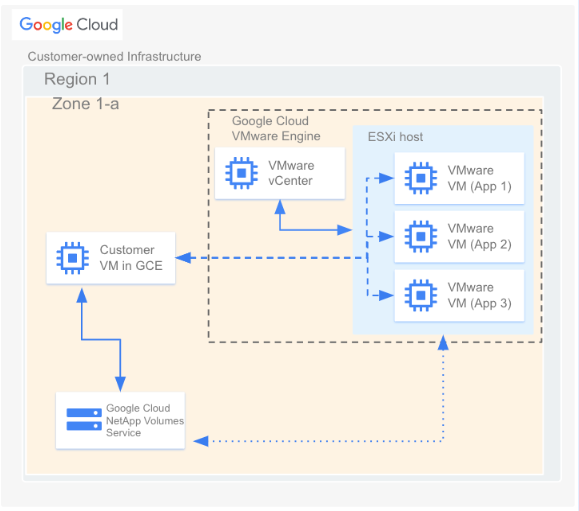
此外,Compute Engine 和 Google Cloud VMware Engine 中的 VM 都可以掛接相同的磁碟區。下圖顯示 Google Cloud NetApp Volumes 與 VMware Engine 和 Compute Engine 的搭配使用方式:
事前準備
本文中的步驟假設您已完成下列事項:
- 建立儲存空間集區,並選擇位置、服務等級、容量、資料加密和 AD 政策。
- 在現有的儲存空間集區中建立磁碟區,並在指定區域中選取參數 (例如配置容量和通訊協定類型)。您可以使用 NFSv3、NFSv4 或 SMB 磁碟區,進行本文所述的連線。
- 在與磁碟區相同的區域中建立私有雲。
- 如果貴機構使用
X-Goog-Allowed-Resources標頭強制執行機構限制,或使用constraints/compute.restrictVpcPeering機構政策限制虛擬私有雲網路對等互連,請將 NetApp Volumes 服務生產者機構 (organizations/326276363991) 新增至允許的機構清單。NetApp Volumes 租戶專案位於organizations/326276363991,如果這個機構 ID 不允許,對等互連要求會失敗並顯示Request is prohibited by organization's policy錯誤。
取得虛擬私有雲網路詳細資料
在 VMware Engine 和 NetApp Volumes 之間建立對接連線時,您需要 NetApp Volumes 所用虛擬私有雲網路的詳細資料。如要取得這些詳細資料,請按照下列步驟操作:
前往 Google Cloud 控制台的「VPC Network peerings」(虛擬私有雲網路對等互連) 頁面。
按一下「選取專案」,然後選取包含對等互連連線的機構、資料夾或專案。
選取在 NetApp Volumes 中為專案建立的對等互連連線。連線名稱為「
sn-netapp-prod」。如果您有多個對等互連虛擬私有雲網路,可能會看到多個同名的對等互連連線。設定虛擬私有雲網路對等互連連線的人員,可以協助您判斷要使用哪種連線來連線至 VMware Engine。
複製「對等互連虛擬私有雲網路」和「對等互連專案 ID」欄位,分別以 netapp 開頭和 -tp 結尾。
建立對接連線
如果您的 VMware Engine 專案和私有雲是在 2023 年 11 月 12 日之後建立,請按照下列步驟操作。如要進一步瞭解如何為這類環境建立虛擬私有雲對等互連,請參閱「建立虛擬私有雲網路對等互連」。
前往 Google Cloud 控制台的「VPC Network peerings」(虛擬私有雲網路對等互連) 頁面。
按一下「選取專案」,然後選取要建立對等互連連線的機構、資料夾或專案。
點選「建立」。
在「Name」(名稱) 欄位中,輸入網路對等互連的名稱。例如:
peering-2-netapp-volumes。在「VMware Engine 網路」部分,保留預設選取的「在目前專案中」。指定要對等互連的 VMware Engine 網路,例如
ven1。在「對等互連」部分選取「Google Cloud NetApp Volumes」。
在「服務租戶專案 ID」欄位中,輸入含有磁碟區的 Google Cloud 專案對等互連專案 ID。
在「Service tenant VPC name」(服務用戶端虛擬私有雲名稱) 欄位中,輸入磁碟區所在的對等互連虛擬私有雲網路名稱。
在「Route exchange」(路徑交換) 部分,保留預設設定。
點選「建立」。
為舊版網路建立對等互連連線
如要在 VMware Engine 和 NetApp Volumes 之間建立連線,請在租戶主機專案之間建立一次性對接。如果您在 2023 年 11 月 12 日前建立 VMware Engine 專案和私有雲,則使用的是舊版 VMware Engine 網路。如果環境使用舊版 VMware Engine 網路,請按照下列步驟操作:
前往 Google Cloud 控制台的「私人連線」頁面。
按一下「選取專案」,然後選取要建立對等互連連線的組織、資料夾或專案。
點選「建立」。
在「私人連線名稱」中,提供對等互連的名稱,例如
peering-2-netapp-volumes。在「VMware Engine 網路」中,指定要對等互連的 VMware Engine 網路,例如
us-central1-default。在「Private connection type」(私人連線類型) 部分,選取「Third party service」(第三方服務)。
在「對等互連專案 ID」中,輸入含有磁碟區的 NetApp Volumes 對等互連專案 ID。
在「對等互連虛擬私有雲網路」中,輸入磁碟區所在的對等互連虛擬私有雲網路名稱。
點選「建立」。
在 VMware Engine 服務驗證對等互連要求期間,新私人連線的虛擬私有雲對等互連狀態最多會維持 72 小時的「Inactive」(非使用中)狀態。
掛接磁碟區
對等互連狀態顯示為「Active」(有效) 後,即可掛接 NetApp Volumes 磁碟區。從 VMware VM 的客體 OS 執行掛接程序。
如要掛接 NFS 磁碟區,請執行下列步驟:
在 Google Cloud 控制台中,依序前往「NetApp Volumes」>「Volumes」(磁碟區)。
點選「選取專案」,然後選取包含磁碟區的組織、資料夾或專案。
按一下要掛接 NFS 匯出的 NFS 磁碟區。
前往右側,依序點選「更多」more_vert 和「掛接說明」。
按照隨即顯示的「Mount Instructions for NFS」(NFS 掛接操作說明) 視窗中的指示操作。視為磁碟區設定的 NFS 通訊協定而定,安裝說明可能略有不同。
如要掛接 SMB 磁碟區,請按照下列步驟操作:
在 Google Cloud 控制台中,依序前往「NetApp Volumes」> 「Volumes」(磁碟區)。
點選「選取專案」,然後選取包含磁碟區的組織、資料夾或專案。
按一下要對應 SMB 共用的 SMB 磁碟區。
前往右側,依序點選「更多」more_vert 和「掛接說明」。
按照隨即顯示的「SMB 的掛接操作說明」視窗中的指示操作。
掛接磁碟區後,您可以使用「編輯磁碟區」一文所述的標準介面管理磁碟區。