


在控制台中建構應用程式
瞭解如何在Google Cloud 控制台中,建立簡單的 Gemini Enterprise Agent Platform Vision 物件偵測器應用程式。
如要直接在 Google Cloud 控制台中,按照這項工作的逐步指南操作,請按一下「Guide me」(逐步引導):
事前準備
- 登入 Google Cloud 帳戶。如果您是 Google Cloud新手,歡迎 建立帳戶,親自評估產品在實際工作環境中的成效。新客戶還能獲得價值 $300 美元的免費抵免額,可用於執行、測試及部署工作負載。
-
In the Google Cloud console, on the project selector page, select or create a Google Cloud project.
Roles required to select or create a project
- Select a project: Selecting a project doesn't require a specific IAM role—you can select any project that you've been granted a role on.
-
Create a project: To create a project, you need the Project Creator role
(
roles/resourcemanager.projectCreator), which contains theresourcemanager.projects.createpermission. Learn how to grant roles.
-
Verify that billing is enabled for your Google Cloud project.
Enable the Vision AI API, if it is not already enabled.
Roles required to enable APIs
To enable APIs, you need the
serviceusage.services.enablepermission. If you created the project, then you likely already have this permission through the Owner role (roles/owner). Otherwise, you can get this permission through the Service Usage Admin role (roles/serviceusage.serviceUsageAdmin). Learn how to grant roles.-
In the Google Cloud console, on the project selector page, select or create a Google Cloud project.
Roles required to select or create a project
- Select a project: Selecting a project doesn't require a specific IAM role—you can select any project that you've been granted a role on.
-
Create a project: To create a project, you need the Project Creator role
(
roles/resourcemanager.projectCreator), which contains theresourcemanager.projects.createpermission. Learn how to grant roles.
-
Verify that billing is enabled for your Google Cloud project.
Enable the Vision AI API, if it is not already enabled.
Roles required to enable APIs
To enable APIs, you need the
serviceusage.services.enablepermission. If you created the project, then you likely already have this permission through the Owner role (roles/owner). Otherwise, you can get this permission through the Service Usage Admin role (roles/serviceusage.serviceUsageAdmin). Learn how to grant roles.
建立物件偵測應用程式
設定環境後,即可建立應用程式。
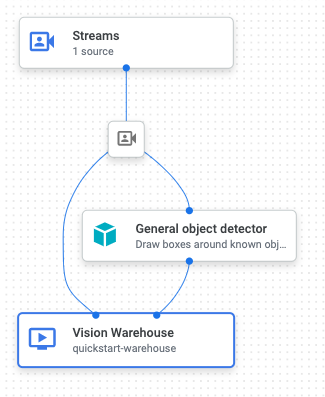
在 Google Cloud 控制台中,應用程式會以圖表形式呈現。此外,在 Gemini Enterprise Agent Platform Vision 中,應用程式圖表必須至少有兩個節點:影片來源節點 (串流),以及至少一個節點 (處理模型或輸出目的地)。
建立空白的應用程式
您必須先建立空白應用程式,才能填入應用程式圖表。
控制台
在 Google Cloud 控制台中建立應用程式。
開啟 Gemini Enterprise Agent Platform Vision 資訊主頁的「Applications」(應用程式) 分頁。
按一下「建立」按鈕。
輸入
quickstart-app做為應用程式名稱,然後選擇您所在的區域。點選「建立」。
新增應用程式元件節點
建立空白應用程式後,即可將三個節點新增至應用程式圖表:可接收串流資料的擷取節點、對資料執行電腦圖像工作的處理節點,以及資料目的地節點 (本例為資料倉儲目的地)。
控制台
在控制台將元件節點新增至應用程式。
開啟 Gemini Enterprise Agent Platform Vision 資訊主頁的「Applications」(應用程式) 分頁。
在清單中,選取
quickstart-app應用程式名稱旁的「查看應用程式」。系統會將您帶往處理管道的圖表視覺化畫面。
新增資料擷取節點
如要新增輸入串流節點,請在側邊選單的「Connectors」(連接器) 區段中選取「Streams」(串流) 選項。
在隨即開啟的「Stream」(串流) 選單中,選取「Source」(來源) 區段的 「Add Stream」(新增串流)。
在「新增串流」選單中,選擇 「註冊新串流」,然後新增
quickstart-stream做為串流名稱。如要將串流新增至應用程式圖表,請按一下「新增串流」。
新增資料處理節點
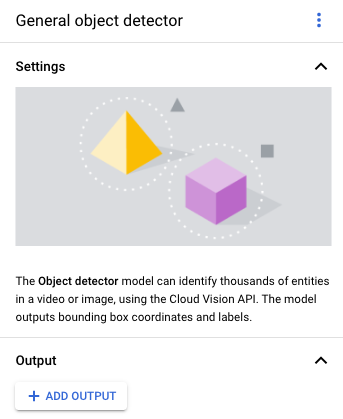
如要新增物件偵測器模型節點,請在側邊選單的「Pre-trained models」(預先訓練模型) 區段中,選取「Object detector」(物件偵測器) 選項。
新增資料儲存節點
如要新增輸出目的地 (儲存空間) 節點,請在側邊選單的「Connectors」(連接器) 區段中選取「Gemini Enterprise Agent Platform Vision's Media Warehouse」(Gemini Enterprise Agent Platform Vision 的媒體倉儲) 選項。
在「Gemini Enterprise Agent Platform Vision's Media Warehouse」(Gemini Enterprise Agent Platform Vision 的媒體倉儲) 選單中,按一下「Connect Warehouse」(連結倉儲)。
在「Connect Warehouse」(連結倉儲) 選單中,選取 「Create new warehouse」(新建倉儲)。將倉儲命名為
quickstart-warehouse,並將 TTL 持續時間保留 14 天。按一下「Create」(建立) 按鈕來新增倉儲。
部署應用程式以供使用
使用所有必要元件建構端對端應用程式後,最後一個步驟就是部署應用程式。控制台
開啟 Gemini Enterprise Agent Platform Vision 資訊主頁的「Applications」(應用程式) 分頁。
在清單中找到您的
quickstart-app應用程式,然後選取名稱旁的「查看應用程式」。在應用程式圖表建構工具頁面中,按一下「部署」按鈕。
在隨即顯示的確認對話方塊中,選取「部署」。
部署作業可能需要幾分鐘才能完成。部署作業完成後,節點旁會顯示綠色勾號。
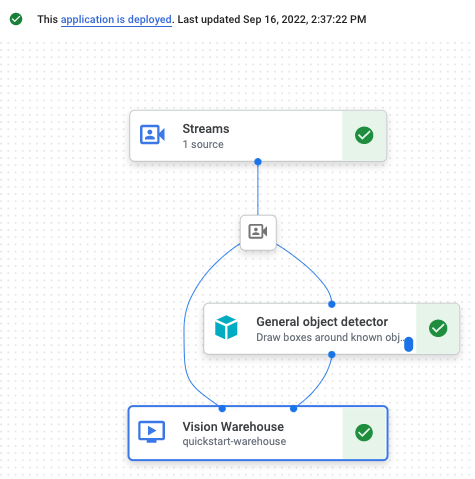
恭喜!您已建立並部署第一個 Gemini Enterprise Agent Platform Vision 應用程式。建立及部署應用程式是使用 Gemini Enterprise Agent Platform Vision 擷取及使用處理後媒體資料的第一步。
清除所用資源
如要避免系統向您的 Google Cloud 帳戶收取本快速入門所用資源的費用,請刪除含有相關資源的專案,或者保留專案但刪除個別資源。
刪除專案
- 前往 Google Cloud 控制台的「Manage resources」(管理資源) 頁面。
- 在專案清單中選取要刪除的專案,然後點選「Delete」(刪除)。
- 在對話方塊中輸入專案 ID,然後按一下 [Shut down] (關閉) 以刪除專案。
刪除個別資源
刪除倉儲
- 前往 Google Cloud 控制台的「倉庫」頁面。
-
找到 倉庫。
quickstart-warehouse - 如要刪除倉庫,請依序點選 「動作」和「刪除倉庫」,然後按照指示操作。
刪除串流
- 前往 Google Cloud 控制台的「Streams」頁面。
-
找出 串流。
quickstart-stream - 如要刪除串流,請依序點選 「動作」和「刪除串流」,然後按照指示操作。
刪除應用程式
- 前往 Google Cloud 控制台的「Applications」頁面。
-
找出
要刪除的
quickstart-app應用程式。 - 如要刪除應用程式,請依序點選 「Actions」(動作) 和「Delete application」(刪除應用程式),然後按照指示操作。
後續步驟
- 請先參閱「設定專案和開發環境」一文,再使用指令列工具。
- 瞭解如何擷取資料至新應用程式,並參閱「建構應用程式」,瞭解可新增的其他元件。
- 如要瞭解其他輸出儲存空間和處理選項,請參閱「將應用程式輸出結果連結至資料目的地」一文。
- 請參閱這篇文章,瞭解如何在控制台中查看搜尋倉儲資料。
- 進一步瞭解負責任的 AI 做法。