


Membangun aplikasi di konsol
Pelajari cara membuat aplikasi detektor objek Vision Gemini Enterprise Agent Platform sederhana di Google Cloud konsol.
Untuk mengikuti panduan langkah demi langkah untuk tugas ini langsung di Google Cloud konsol, klik Pandu saya:
Sebelum memulai
- Login ke akun Google Cloud Anda. Jika Anda baru menggunakan Google Cloud, buat akun untuk mengevaluasi performa produk kami dalam skenario dunia nyata. Pelanggan baru juga mendapatkan kredit gratis senilai $300 untuk menjalankan, menguji, dan men-deploy workload.
-
In the Google Cloud console, on the project selector page, select or create a Google Cloud project.
Roles required to select or create a project
- Select a project: Selecting a project doesn't require a specific IAM role—you can select any project that you've been granted a role on.
-
Create a project: To create a project, you need the Project Creator role
(
roles/resourcemanager.projectCreator), which contains theresourcemanager.projects.createpermission. Learn how to grant roles.
-
Verify that billing is enabled for your Google Cloud project.
Enable the Vision AI API.
Roles required to enable APIs
To enable APIs, you need the
serviceusage.services.enablepermission. If you created the project, then you likely already have this permission through the Owner role (roles/owner). Otherwise, you can get this permission through the Service Usage Admin role (roles/serviceusage.serviceUsageAdmin). Learn how to grant roles.-
In the Google Cloud console, on the project selector page, select or create a Google Cloud project.
Roles required to select or create a project
- Select a project: Selecting a project doesn't require a specific IAM role—you can select any project that you've been granted a role on.
-
Create a project: To create a project, you need the Project Creator role
(
roles/resourcemanager.projectCreator), which contains theresourcemanager.projects.createpermission. Learn how to grant roles.
-
Verify that billing is enabled for your Google Cloud project.
Enable the Vision AI API.
Roles required to enable APIs
To enable APIs, you need the
serviceusage.services.enablepermission. If you created the project, then you likely already have this permission through the Owner role (roles/owner). Otherwise, you can get this permission through the Service Usage Admin role (roles/serviceusage.serviceUsageAdmin). Learn how to grant roles.
Membuat aplikasi detektor objek
Setelah menyiapkan lingkungan, Anda dapat membuat aplikasi.
Di konsol Google Cloud , aplikasi ditampilkan sebagai grafik. Selain itu, di Gemini Enterprise Agent Platform Vision, grafik aplikasi harus memiliki minimal dua node: node sumber video (streaming), dan setidaknya satu node lagi (model pemrosesan atau tujuan output).
Buat aplikasi kosong
Sebelum dapat mengisi grafik aplikasi, Anda harus membuat aplikasi kosong terlebih dahulu.
Konsol
Buat aplikasi di konsol Google Cloud .
Buka tab Aplikasi di dasbor Vision Gemini Enterprise Agent Platform.
Klik tombol Create.
Masukkan
quickstart-appsebagai nama aplikasi dan pilih wilayah Anda.Klik Create.
Menambahkan node komponen aplikasi
Setelah membuat aplikasi kosong, Anda dapat menambahkan tiga node ke grafik aplikasi: node penyerapan yang dapat menerima data streaming, node pemrosesan yang melakukan tugas gambar komputer pada data, dan node tujuan data, yang dalam contoh ini adalah tujuan penyimpanan gudang.
Konsol
Tambahkan node komponen ke aplikasi Anda di konsol.
Buka tab Aplikasi di dasbor Vision Gemini Enterprise Agent Platform.
Di samping nama aplikasi
quickstart-appAnda dalam daftar, pilih Lihat aplikasi. Tindakan ini akan membawa Anda ke visualisasi grafik pipeline pemrosesan.
Menambahkan node penyerapan data
Untuk menambahkan node aliran input, pilih opsi Aliran di bagian Konektor pada menu samping.
Di bagian Sumber pada menu Stream yang terbuka, pilih Tambahkan stream.
Di menu Add streams, pilih Register new streams, lalu tambahkan
quickstart-streamsebagai nama stream.Untuk menambahkan aliran ke grafik aplikasi, klik Tambahkan aliran.
Menambahkan node pemrosesan data
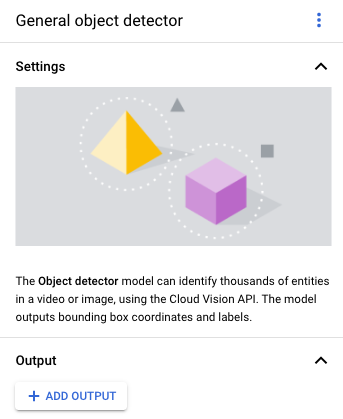
Untuk menambahkan node model pendeteksi objek, pilih opsi Object detector di bagian Pre-trained models pada menu samping.
Menambahkan node penyimpanan data
Untuk menambahkan node tujuan output (penyimpanan), pilih opsi Gemini Enterprise Agent Platform Vision's Media Warehouse di bagian Connectors pada menu samping.
Di menu Gemini Enterprise Agent Platform Vision's Media Warehouse, klik Connect warehouse.
Di menu Connect warehouse, pilih Create new warehouse. Beri nama gudang
quickstart-warehouse, dan biarkan durasi TTL 14 hari.Klik tombol Buat untuk menambahkan gudang.

Men-deploy aplikasi Anda untuk digunakan
Setelah Anda membuat aplikasi end-to-end dengan semua komponen yang diperlukan, langkah terakhir untuk menggunakan aplikasi adalah men-deploy-nya.Konsol
Buka tab Aplikasi di dasbor Vision Gemini Enterprise Agent Platform.
Di samping nama aplikasi
quickstart-appAnda dalam daftar, pilih Lihat aplikasi.Dari halaman pembuat grafik aplikasi, klik tombol Deploy.
Pada dialog konfirmasi berikutnya, pilih Deploy.
Operasi deployment mungkin memerlukan waktu beberapa menit hingga selesai. Setelah deployment selesai, tanda centang hijau akan muncul di samping node.
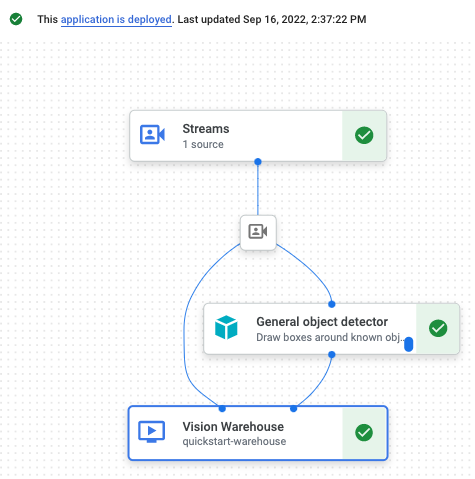
Selamat! Anda baru saja membuat dan men-deploy aplikasi Vision Gemini Enterprise Agent Platform pertama Anda. Membuat dan men-deploy aplikasi adalah langkah pertama dalam menyerap dan menggunakan data media yang diproses dengan Vision Gemini Enterprise Agent Platform.
Pembersihan
Agar tidak dikenai biaya pada akun Google Cloud Anda untuk resource yang digunakan dalam panduan memulai ini, hapus project yang berisi resource tersebut, atau simpan project dan hapus setiap resource.
Menghapus project
- Di konsol Google Cloud , buka halaman Manage resources.
- Pada daftar project, pilih project yang ingin Anda hapus, lalu klik Delete.
- Pada dialog, ketik project ID, lalu klik Shut down untuk menghapus project.
Menghapus resource satu per satu
Menghapus gudang
- Di konsol Google Cloud , buka halaman Warehouses.
-
Temukan
gudang
quickstart-warehouseAnda. - Untuk menghapus gudang, klik Tindakan, klik Hapus gudang, lalu ikuti petunjuknya.
Menghapus feed
- Di konsol Google Cloud , buka halaman Streams.
-
Temukan
aliran
quickstart-streamAnda. - Untuk menghapus aliran, klik Tindakan, klik Hapus aliran, lalu ikuti petunjuknya.
Menghapus aplikasi
- Di konsol Google Cloud , buka halaman Aplikasi.
-
Cari
aplikasi
quickstart-appAnda. - Untuk menghapus aplikasi, klik Tindakan, klik Hapus aplikasi, lalu ikuti petunjuknya.
Langkah berikutnya
- Baca Menyiapkan project dan lingkungan pengembangan sebelum Anda menggunakan alat command line.
- Pelajari cara memasukkan data ke aplikasi baru Anda dan baca komponen lain yang dapat Anda tambahkan di Membangun aplikasi.
- Pelajari opsi penyimpanan dan pemrosesan output lainnya di Menghubungkan output aplikasi ke tujuan data .
- Baca cara Menelusuri data Warehouse di konsol.
- Baca selengkapnya tentang Praktik Responsible AI.