


Setelah membuat Vision Warehouse, menambahkannya ke aplikasi, dan men-deploy aplikasi, Anda dapat menelusuri klip (aset) yang disimpan di streaming video warehouse.
Menelusuri aset klip video streaming
Konsol
Buka tab Warehouses di dasbor Vision Platform Agen Gemini Enterprise.
Temukan gudang yang Anda inginkan, lalu klik Lihat aset.
Anda akan melihat daftar klip (masing-masing sesuai dengan satu streaming), serta dua kotak penelusuran: Rentang tanggal dan Nama streaming. Anda dapat memilih klip untuk melihatnya, atau mulai menelusuri klip.
Untuk mulai menelusuri, identifikasi dan masukkan kriteria penelusuran. Di halaman hasil penelusuran, Anda dapat melihat klip video ini, dengan setiap klip sesuai dengan klip video berkelanjutan yang cocok dengan kriteria penelusuran. Gunakan kriteria berikut:
Penelusuran tanggal: Untuk melihat semua klip dalam jangka waktu tertentu (misalnya, Bulan ini), klik drop-down Rentang tanggal, lalu pilih rentang yang diinginkan.
Penelusuran nama streaming: Jika Anda ingin menelusuri klip streaming tertentu, ketik nama streaming-nya di kotak Telusuri nama streaming.
Penelusuran nama stream & tanggal: Untuk melihat satu klip tertentu dalam rentang tanggal tertentu, isi kedua opsi penelusuran.
Penelusuran umum: Pilih pasangan nilai kunci dari jenis apa pun yang dapat ditelusuri di gudang Anda menggunakan tombol Tambahkan kriteria (AND).
Setelah menentukan kriteria penelusuran, klik tombol Telusuri untuk menjalankan penelusuran.
Semua klip yang cocok dengan kriteria penelusuran awal akan muncul di sisi halaman. Di sisi lain, Anda akan melihat grup kolom skema yang dapat difasilitasi dan daftar kriteria yang dapat dipilih.
Anda dapat mengubah pemfilteran berfaset dan mengaktifkan atau menonaktifkan kriteria faset secara selektif dari halaman detail. Awalnya, semua kotak centang ini akan dinonaktifkan. Untuk mengelompokkan menurut beberapa kriteria, Anda harus membuka halaman detail, mengaktifkan pengelompokan tersebut, lalu menelusuri lagi. Lihat membuat dan memperbarui skema data untuk mengetahui detail selengkapnya.
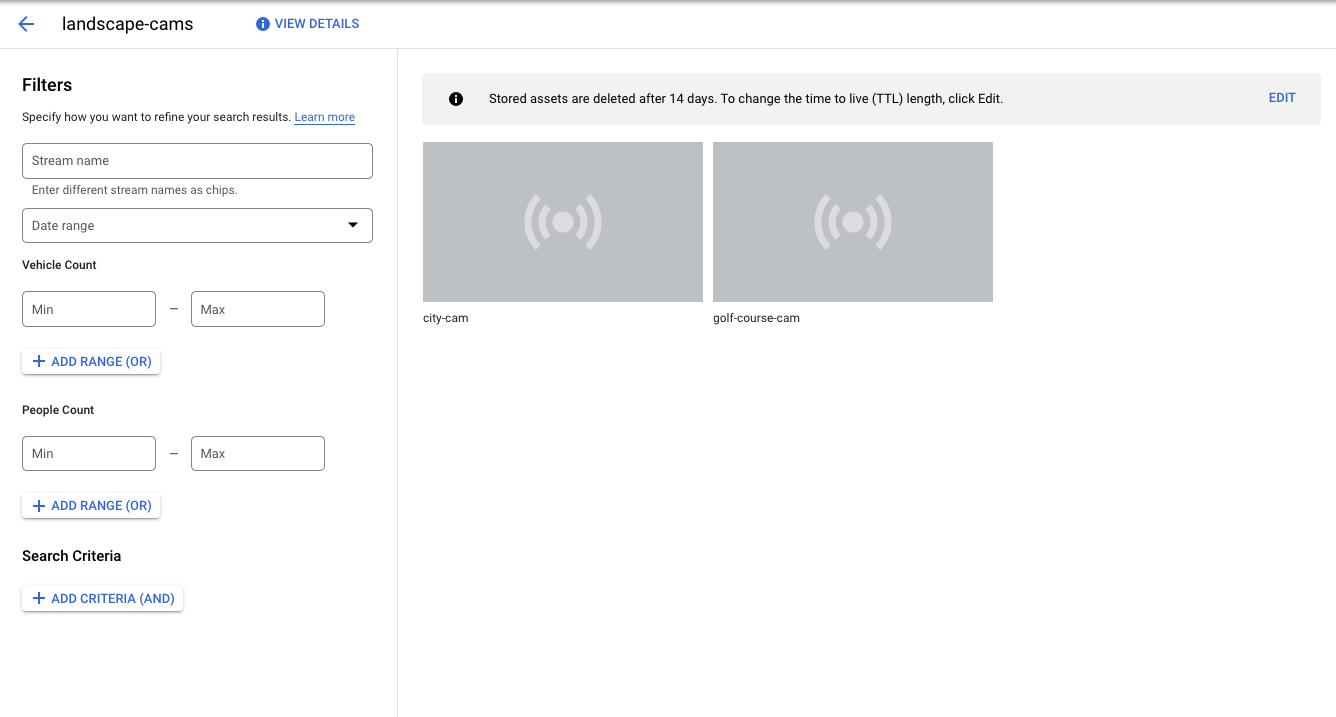
Untuk memfilter klip lebih lanjut, pilih satu atau beberapa kotak centang kriteria aspek di samping, lalu klik Telusuri. Anda akan melihat daftar klip yang cocok yang diperbarui, serta aspek yang diperbarui.
Anda juga dapat mengklik gambar video untuk melihat klip. Mendownload klip memiliki batasan 100 MB.
Setelah hasil penelusuran diisi, Anda dapat mengurutkan hasil penelusuran berdasarkan skema data yang tersedia dengan mengklik Urutkan Berdasarkan di kanan atas. Memilih skema data akan otomatis mengurutkan ulang hasil.
- Opsional: Setelah hasil penelusuran muncul, urutkan hasil penelusuran menurut skema data yang tersedia dengan mengklik panah di kanan atas.