


本頁面說明如何使用 jupyterlab-git 擴充功能,將 Agent Platform Workbench 執行個體的筆記本檔案儲存至 GitHub。您可能會這麼做,是為了建立筆記本的備份副本,或是讓其他人存取筆記本。
在 Agent Platform Workbench 執行個體中,您可以使用 jupyterlab-git 擴充功能進行版本控管。詳情請參閱 GitHub 上的 jupyterlab-git。
建立 GitHub 存放區
如果您目前沒有 GitHub 存放區,則必須建立一個。
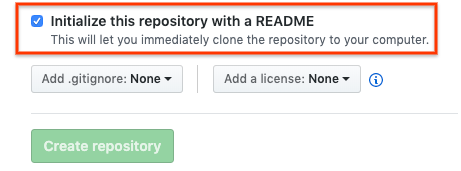
建立 GitHub 存放區時,請務必選取「Initialize this repository with a README」(使用 README 初始化這個存放區) 核取方塊,確保 GitHub 存放區可以複製。
在 Agent Platform Workbench 執行個體中複製 GitHub 存放區
如要在 Agent Platform Workbench 執行個體中複製 GitHub 存放區,請完成下列步驟:
在 GitHub 存放區中,按一下「Code」按鈕,然後點選「Local」分頁。
複製 HTTPS 網址。
前往 Google Cloud 控制台的「Instances」(執行個體) 頁面。
按一下「Open JupyterLab」,開啟 Agent Platform Workbench 執行個體。
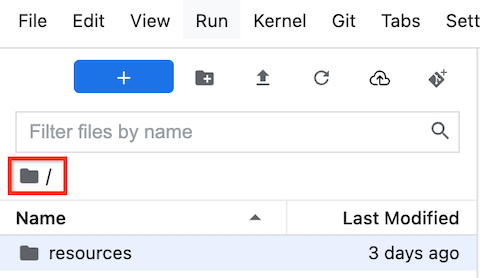
在 JupyterLab 的「File Browser」(檔案瀏覽器) 中,選取要複製 GitHub 存放區的資料夾,例如主資料夾。
在 JupyterLab 中,依序選取「Git」> Clone a Repository」。
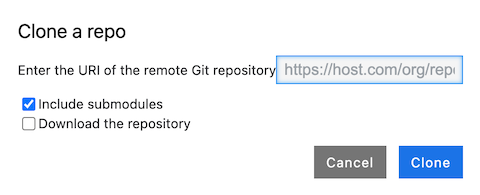
在「Clone a repo」(複製存放區) 對話方塊中,貼上 GitHub 存放區的 HTTPS 網址。
如果系統顯示提示,請輸入您的憑證。
如果您使用 GitHub 使用者名稱和密碼,請輸入 GitHub 使用者名稱和密碼。
如果您搭配雙重驗證機制使用 GitHub,請建立並使用個人存取權杖。
按一下 [Clone] (複製)。
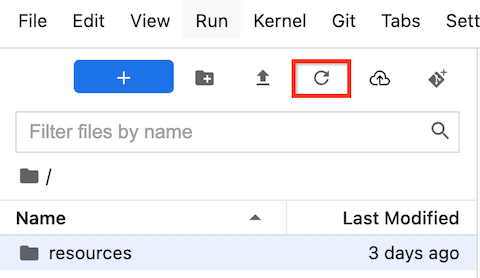
Agent Platform Workbench 執行個體會以新資料夾的形式顯示您的存放區。如果複製的 GitHub 存放區未以資料夾形式顯示,請點選「Refresh File List」按鈕。
根據您的 GitHub 使用者資訊來設定執行個體
在 JupyterLab 中,開啟存放區所在的資料夾。
選取「Git」>「Open Git Repository in Terminal」(在終端機中開啟 Git 存放區),即可開啟 Git 終端機視窗。
在 Git 終端機視窗中,輸入下列指令以設定您的 Git 使用者名稱及電子郵件:
git config --global user.name "USERNAME"
git config --global user.email "EMAIL_ADDRESS"
更改下列內容:
USERNAME:您的 GitHub 使用者名稱EMAIL_ADDRESS:您的 GitHub 帳戶電子郵件地址
如果 GitHub 帳戶需要 SSH 驗證,請完成下列步驟來連結帳戶:
在 Agent Platform Workbench 執行個體的 Git 終端機中,按照 GitHub 的操作說明產生新的 SSH 金鑰。
關閉 Git 終端機視窗。
將修訂過的檔案新增至 GitHub 存放區
在 JupyterLab 中,開啟存放區所在的資料夾。
選取 [Git] 分頁標籤。您的新筆記本會列在「Untracked」的群組中。
如要將新筆記本以檔案的形式新增到 GitHub 存放區,請以滑鼠右鍵按一下新筆記本,然後選取「Track」。在「Git」分頁中,筆記本現在會新增到「Staged」群組。
如要修訂新筆記本並儲存到 GitHub 存放區,請在「Git」分頁的「Summary」欄位新增修訂註解,然後按一下「Commit」。
選取「Git」>「Push to Remote」。
如果您使用 GitHub 使用者名稱和密碼,系統出現提示時,請輸入 GitHub 使用者名稱和密碼。
如果您搭配雙重驗證機制使用 GitHub,請輸入 GitHub 使用者名稱和個人存取權杖。
git push指令執行完畢之後,您修訂過的檔案就會新增至 GitHub 存放區。