


Halaman ini menjelaskan cara mengelola beberapa fitur instance Workbench Gemini Enterprise Agent Platform dengan mengubah key-value pair metadata instance.
Kunci metadata
Untuk mengetahui informasi tentang fitur dan kunci metadata masing-masing, lihat tabel berikut.
| Fitur | Deskripsi | Kunci metadata | Nilai yang diterima dan default |
|---|---|---|---|
| Mengaktifkan Cloud Storage FUSE pada image container |
Memasang |
container-allow-fuse |
|
| nbconvert |
Memungkinkan Anda mengekspor dan mendownload notebook sebagai jenis file lain. |
notebook-disable-nbconvert |
|
| Hapus ke sampah |
Menggunakan perilaku sampah sistem operasi saat menghapus dari JupyterLab. |
notebook-enable-delete-to-trash |
|
| Managed Service untuk Apache Spark |
Mengaktifkan akses ke kernel Managed Service untuk Apache Spark. Untuk mengetahui informasi selengkapnya, lihat Membuat instance yang mendukung Managed Service untuk Apache Spark. |
disable-mixer |
|
| BigQuery |
Mengaktifkan plugin BigQuery JupyterLab, yang menyediakan penjelajah set data, editor kueri SQL, dan histori kueri di JupyterLab. |
disable-bigquery |
|
| Penonaktifan saat tidak ada aktivitas |
Mengaktifkan penonaktifan saat tidak ada aktivitas. Untuk mengetahui informasi selengkapnya, lihat Penonaktifan saat tidak ada aktivitas. |
idle-timeout-seconds |
Bilangan bulat yang mewakili waktu tidak ada aktivitas dalam detik. Nilai default-nya
adalah 10800 detik (180 menit).
|
| Atribut tamu |
Mengaktifkan atribut tamu. Diperlukan untuk menjalankan penonaktifan saat tidak ada aktivitas. Untuk mengetahui informasi selengkapnya, lihat Persyaratan untuk menjalankan penonaktifan saat tidak ada aktivitas. |
enable-guest-attributes |
true (default): Mengaktifkan atribut tamu.false: Menonaktifkan atribut tamu. |
| Patch OS terjadwal |
Menjadwalkan update OS otomatis pada instance. Tindakan ini akan mengaktifkan layanan upgrade otomatis Debian dan hanya berlaku untuk image berbasis VM. |
install-unattended-upgrades |
|
| Pengguna Jupyter kustom |
Menentukan nama pengguna Jupyter default. Setelan ini menentukan nama folder untuk notebook Anda. Misalnya,
alih-alih direktori |
jupyter-user |
String. Nilai defaultnya adalah jupyter. |
| Mendownload file |
Memungkinkan Anda mendownload file dari JupyterLab. |
notebook-disable-downloads |
|
| Akses root |
Mengaktifkan akses root. |
notebook-disable-root |
|
| Akses terminal |
Mengaktifkan akses terminal. |
notebook-disable-terminal |
|
| Upgrade terjadwal |
Menjadwalkan upgrade otomatis instance. |
notebook-upgrade-schedule |
Jadwal mingguan atau bulanan yang Anda tetapkan, dalam
format
unix-cron, misalnya, 00 19 * * MON berarti setiap minggu pada hari
Senin, pukul 19.00 Waktu Greenwich (GMT).
Fitur ini dinonaktifkan secara default. Untuk menonaktifkan fitur ini atau tetap
menonaktifkannya, hapus kunci metadata notebook-upgrade-schedule
dari konfigurasi Anda atau tetapkan nilainya ke string kosong
("").
|
| Skrip pasca-startup |
Menjalankan skrip kustom setelah skrip startup lainnya selesai. Untuk mengetahui detail tentang urutan eksekusi, lihat Urutan eksekusi skrip startup. |
post-startup-script |
URI skrip pasca-startup di Cloud Storage, misalnya:
gs://bucket/hello.sh. Fitur ini dinonaktifkan secara default.
|
| Perilaku skrip pasca-startup |
Menentukan kapan dan cara skrip pasca-startup dijalankan. |
post-startup-script-behavior |
|
| Melaporkan kondisi acara |
Memeriksa responsivitas setiap 30 detik untuk metrik VM. |
report-event-health |
|
| Mengaktifkan JupyterLab 4 atau beralih ke JupyterLab 3 |
Aktifkan JupyterLab 3. JupyterLab 4 diaktifkan secara default. |
enable-jupyterlab4 |
|
| Antigravity CLI |
Mengaktifkan
Antigravity
CLI, dengan kartu peluncur, keterampilan notebook, plugin, dan
|
enable-antigravity |
|
Urutan eksekusi skrip startup
Jika Anda menggunakan beberapa skrip startup untuk instance Agent Platform Workbench, skrip tersebut akan dijalankan dalam urutan berikut:
startup-script: Berjalan pertama kali selama setiap booting setelah booting awal.startup-script-url: Berjalan kedua dalam setiap booting setelah booting awal.workbench-startup-scripts: Berjalan setelah skrip booting Compute Engine (startup-scriptdanstartup-script-url) selesai.post-startup-script: Berjalan setelahworkbench-startup-scriptsselesai.
Perhatikan bahwa untuk kunci metadata post-startup-script, Anda harus menyediakan skrip sebagai URI Cloud Storage. Anda tidak dapat memberikan konten skrip secara langsung sebagai nilai.
Metadata yang dikelola oleh Compute Engine
Beberapa kunci metadata telah ditentukan oleh Compute Engine. Untuk mengetahui informasi selengkapnya, lihat Kunci metadata yang telah ditetapkan.
Kunci metadata yang dilindungi
Beberapa kunci metadata dicadangkan hanya untuk penggunaan sistem. Jika Anda menetapkan nilai ke kunci metadata ini, nilai baru akan ditimpa oleh nilai sistem.
Kunci metadata yang dicadangkan mencakup dan tidak terbatas pada:
agent-health-check-interval-secondsagent-health-check-pathcos-update-strategycustom-container-imagecustom-container-payloaddata-disk-uridataproc-allow-custom-clustersdataproc-cluster-namedataproc-configsdataproc-default-subnetdataproc-locations-listdataproc-machine-types-listdataproc-notebooks-urldataproc-regiondataproc-service-accountdisable-check-xsrfeuc-enabledframeworkgenerate-diagnostics-bucketgenerate-diagnostics-filegenerate-diagnostics-optionsgoogle-logging-enabledimage-urlinstall-monitoring-agentinstall-nvidia-driverinstalled-extensionslast_updated_diagnosticlast_updated_diagnosticsnotebooks-apinotebooks-api-versionnotebooks-examples-locationnotebooks-locationproxy-backend-idproxy-byoid-urlproxy-modeproxy-statusproxy-urlproxy-user-mailreport-container-healthreport-event-urlreport-notebook-metricsreport-system-healthreport-system-statusresource-urlrestrictionserial-port-logging-enableservice-account-modeshutdown-scripttitleuse-collaborativeuser-dataversion
Membuat instance dengan metadata tertentu
Anda dapat membuat instance Agent Platform Workbench dengan metadata tertentu menggunakan konsol Google Cloud , Google Cloud CLI, Terraform, atau Notebooks API.
Konsol
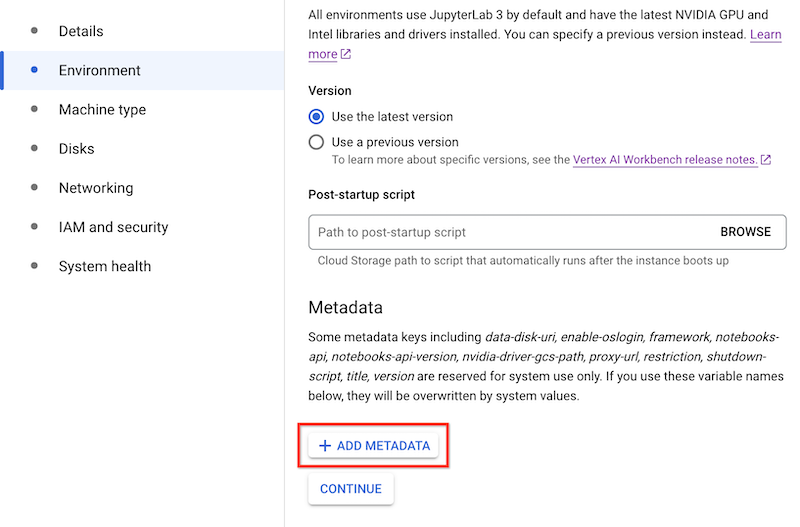
Saat membuat instance Agent Platform Workbench, Anda dapat menambahkan metadata di bagian Environment pada Advanced options.
gcloud
Saat membuat instance Agent Platform Workbench, Anda dapat menambahkan metadata menggunakan perintah berikut:
gcloud workbench instances create INSTANCE_NAME --metadata=KEY=VALUE
Terraform
Untuk menambahkan metadata, buat resource dengan key-value pair metadata.
Untuk mempelajari cara menerapkan atau menghapus konfigurasi Terraform, lihat Perintah dasar Terraform.
Notebooks API
Gunakan metode instances.create
dengan nilai metadata untuk mengelola fitur yang sesuai.
Memperbarui metadata instance
Anda dapat memperbarui metadata instance Agent Platform Workbench menggunakan konsol Google Cloud , Google Cloud CLI, Terraform, atau Notebooks API.
Konsol
Untuk mengupdate metadata instance Agent Platform Workbench, lakukan hal berikut:
Di konsol Google Cloud , buka halaman Instances.
Dalam daftar instance, klik nama instance yang ingin Anda perbarui.
Di halaman Instance details, klik Software and security.
Di bagian Metadata, perbarui key-value pair metadata yang ingin Anda ubah.
Klik Kirim.
gcloud
Anda dapat mengupdate metadata di instance Agent Platform Workbench menggunakan perintah berikut:
gcloud workbench instances update INSTANCE_NAME --metadata=KEY=VALUE
Terraform
Anda dapat mengubah key-value pair metadata untuk mengelola fitur yang sesuai di instance Agent Platform Workbench.
Untuk mempelajari cara menerapkan atau menghapus konfigurasi Terraform, lihat Perintah dasar Terraform.
Notebooks API
Gunakan metode instances.patch
dengan nilai metadata dan gce_setup.metadata di updateMask
untuk mengelola fitur yang sesuai.
Menghapus metadata dari instance
Anda dapat menghapus metadata dari instance Agent Platform Workbench menggunakan konsol Google Cloud , Google Cloud CLI, Terraform, atau Notebooks API.
Konsol
Untuk menghapus metadata dari instance Agent Platform Workbench, lakukan hal berikut:
Di konsol Google Cloud , buka halaman Instances.
Dalam daftar instance, klik nama instance yang ingin Anda ubah.
Di halaman Instance details, klik Software and security.
Di bagian Metadata, di sebelah kanan key-value pair yang ingin Anda hapus, klik Delete.
Klik Kirim.
gcloud
Anda dapat menghapus metadata dari instance Agent Platform Workbench menggunakan perintah berikut:
gcloud workbench instances update INSTANCE_NAME --metadata=KEY
Terraform
Anda dapat menghapus key-value pair metadata untuk mengelola fitur yang sesuai dari instance Agent Platform Workbench.
Untuk mempelajari cara menerapkan atau menghapus konfigurasi Terraform, lihat Perintah dasar Terraform.
Notebooks API
Gunakan metode instances.patch
dengan nilai metadata yang ditetapkan ke string kosong dan
gce_setup.metadata di updateMask untuk menghapus
fitur yang sesuai.