


Questa pagina mostra come creare un'istanza di Gemini Enterprise Agent Platform Workbench utilizzando la console Google Cloud o Google Cloud CLI. Durante la creazione dell'istanza, puoi configurare l'hardware, il tipo di crittografia, la rete e altri dettagli.
Prima di iniziare
Prima di creare un'istanza di Agent Platform Workbench, devi completare i seguenti passaggi:
- Accedi al tuo account Google Cloud . Se non conosci Google Cloud, crea un account per valutare le prestazioni dei nostri prodotti in scenari reali. I nuovi clienti ricevono anche 300 $di crediti senza costi per l'esecuzione, il test e il deployment dei carichi di lavoro.
-
In the Google Cloud console, on the project selector page, select or create a Google Cloud project.
Roles required to select or create a project
- Select a project: Selecting a project doesn't require a specific IAM role—you can select any project that you've been granted a role on.
-
Create a project: To create a project, you need the Project Creator role
(
roles/resourcemanager.projectCreator), which contains theresourcemanager.projects.createpermission. Learn how to grant roles.
-
Verify that billing is enabled for your Google Cloud project.
Enable the Notebooks API.
Roles required to enable APIs
To enable APIs, you need the
serviceusage.services.enablepermission. If you created the project, then you likely already have this permission through the Owner role (roles/owner). Otherwise, you can get this permission through the Service Usage Admin role (roles/serviceusage.serviceUsageAdmin). Learn how to grant roles.-
In the Google Cloud console, on the project selector page, select or create a Google Cloud project.
Roles required to select or create a project
- Select a project: Selecting a project doesn't require a specific IAM role—you can select any project that you've been granted a role on.
-
Create a project: To create a project, you need the Project Creator role
(
roles/resourcemanager.projectCreator), which contains theresourcemanager.projects.createpermission. Learn how to grant roles.
-
Verify that billing is enabled for your Google Cloud project.
Enable the Notebooks API.
Roles required to enable APIs
To enable APIs, you need the
serviceusage.services.enablepermission. If you created the project, then you likely already have this permission through the Owner role (roles/owner). Otherwise, you can get this permission through the Service Usage Admin role (roles/serviceusage.serviceUsageAdmin). Learn how to grant roles.
Ruoli obbligatori
Per ottenere le autorizzazioni necessarie per creare e gestire un'istanza di Agent Platform Workbench, chiedi all'amministratore di concederti il ruolo IAM Notebooks Admin (roles/notebooks.admin) nel progetto.
Per saperne di più sulla concessione dei ruoli, consulta Gestisci l'accesso a progetti, cartelle e organizzazioni.
Potresti anche riuscire a ottenere le autorizzazioni richieste tramite i ruoli personalizzati o altri ruoli predefiniti.
Crea un'istanza
Puoi creare un'istanza di Agent Platform Workbench utilizzando la console Google Cloud , gcloud CLI o Terraform:
Console
Nella console Google Cloud , vai alla pagina Istanze.
Fai clic su Crea nuovo.
Nella finestra di dialogo Nuova istanza, fai clic su Opzioni avanzate.
Nella finestra di dialogo Crea istanza, nella sezione Dettagli, fornisci le seguenti informazioni per la nuova istanza:
- Nome: fornisci un nome per la nuova istanza. Il nome deve iniziare con una lettera seguita da un massimo di 62 lettere minuscole, numeri o trattini (-) e non può terminare con un trattino.
- Regione e Zona: seleziona una regione e una zona per la nuova istanza. Per ottenere le migliori prestazioni di rete, seleziona la regione geograficamente più vicina a te. Consulta le posizioni di Agent Platform Workbench disponibili.
- Etichette: facoltativo. Fornisci etichette personalizzate coppia chiave-valore per l'istanza.
- Tag di rete: facoltativo. Fornisci i tag di rete per l'istanza.
Nella sezione Ambiente, fornisci quanto segue:
- Versione JupyterLab: seleziona una versione di JupyterLab.
- Versione: utilizza l'ultima versione o una versione precedente delle istanze di Agent Platform Workbench.
- Script post-avvio: facoltativo. Fai clic su Sfoglia per
selezionare uno script da eseguire una sola volta, dopo la creazione dell'istanza.
Il percorso deve essere un URL o un percorso Cloud Storage,
ad esempio:
gs://PATH_TO_FILE/FILE_NAME. - Metadati: facoltativo. Fornisci chiavi dei metadati personalizzate per l'istanza.
Nella sezione Tipo di macchina, fornisci quanto segue:
- Tipo di macchina: seleziona il numero di CPU e la quantità di RAM per la nuova istanza. Agent Platform Workbench fornisce stime mensili dei costi per ogni tipo di macchina selezionato.
GPU: facoltativo. Se vuoi utilizzare le GPU, seleziona il tipo di GPU e il numero di GPU per la nuova istanza. Il tipo di acceleratore che vuoi deve essere disponibile nella zona dell'istanza. Per informazioni sulla disponibilità degli acceleratori per zona, consulta la sezione Disponibilità delle GPU per regioni e zone. Per informazioni sulle diverse GPU, consulta GPU su Compute Engine.
Shielded VM: facoltativo. Seleziona o deseleziona le seguenti caselle di controllo:
- Avvio protetto
- Virtual Trusted Platform Module (vTPM)
- Monitoraggio dell'integrità
Arresto per inattività: facoltativo.
Per modificare il numero di minuti prima dell'arresto, nel campo Tempo di inattività prima dell'arresto (minuti), modifica il valore con un numero intero compreso tra 10 e 1440.
Per disattivare l'arresto per inattività, deseleziona Abilita arresto per inattività.
Nella sezione Dischi, fornisci quanto segue:
Dischi: facoltativo. Per modificare le impostazioni predefinite del disco dati, seleziona un tipo di disco dati e una dimensione del disco dati in GB. Per saperne di più sui tipi di disco, vedi Opzioni di archiviazione.
Elimina nel cestino (facoltativo). Seleziona questa casella di controllo per utilizzare il comportamento predefinito del cestino del sistema operativo. Se utilizzi il comportamento predefinito del cestino, i file eliminati utilizzando l'interfaccia utente di JupyterLab sono recuperabili, ma questi file eliminati utilizzano spazio su disco.
Crittografia: seleziona Google-managed encryption key o Chiave di crittografia gestita dal cliente (CMEK). Per utilizzare CMEK, consulta Chiavi di crittografia gestite dal cliente.
Nella sezione Networking, fornisci quanto segue:
Networking: regola le opzioni di rete per utilizzare una rete nel progetto corrente o una rete VPC condivisa di un progetto host, se ne è configurato uno. Se utilizzi un VPC condiviso nel progetto host, devi concedere anche il ruolo Utente di rete Compute (
roles/compute.networkUser) all'agente di servizio Notebooks dal progetto di servizio.Nel campo Rete, seleziona la rete che preferisci. Puoi selezionare una rete VPC, a condizione che la rete abbia l'accesso privato Google abilitato o possa accedere a internet. Per ulteriori informazioni, vedi Opzioni di configurazione di rete.
Nel campo Subnet, seleziona la subnet che preferisci.
Per disattivare l'indirizzo IP esterno, deseleziona la casella di controllo Assegna indirizzo IP esterno.
Per disattivare l'accesso proxy, deseleziona la casella di controllo Consenti accesso proxy.
Nella sezione IAM e sicurezza, fornisci quanto segue:
IAM e sicurezza: per concedere l'accesso all'interfaccia JupyterLab dell'istanza, completa uno dei seguenti passaggi:
Per concedere l'accesso a JupyterLab tramite un account di servizio, seleziona Service account.
Per utilizzare il account di servizio Compute Engine predefinito, seleziona Usa service account Compute Engine predefinito.
Per utilizzare un account di servizio personalizzato, deseleziona Usa il service account Compute Engine predefinito e poi, nel campo Email service account, inserisci l'indirizzo email del account di servizio personalizzato.
Per concedere l'accesso all'interfaccia JupyterLab a un singolo utente, svolgi i seguenti passaggi:
Seleziona Un solo utente e poi, nel campo Email utente, inserisci l'account utente a cui vuoi concedere l'accesso. Se l'utente specificato non è il creatore dell'istanza, devi concedere all'utente specificato il ruolo Utente account di servizio (
roles/iam.serviceAccountUser) nell'account di servizio dell'istanza.La tua istanza utilizza un account di servizio per interagire con servizi e APIGoogle Cloud .
Per utilizzare il account di servizio predefinito di Compute Engine, seleziona Usa il service account predefinito di Compute Engine.
Per utilizzare un account di servizio personalizzato, deseleziona Usa il service account Compute Engine predefinito e poi, nel campo Email service account, inserisci l'indirizzo email del account di servizio personalizzato.
Per saperne di più sulla concessione dell'accesso, vedi Gestire l'accesso.
Opzioni di sicurezza: seleziona o deseleziona le seguenti caselle di controllo:
- Accesso root all'istanza
- nbconvert
- Download di file
- Accesso al terminale
Nella sezione Integrità del sistema, fornisci quanto segue:
Upgrade dell'ambiente e integrità del sistema: Per eseguire l'upgrade automatico alle versioni dell'ambiente appena rilasciate, seleziona Upgrade automatico dell'ambiente e completa la Pianificazione dell'upgrade.
In Report, seleziona o deseleziona le seguenti caselle di controllo:
- Segnala integrità del sistema
- Segnala metriche personalizzate a Cloud Monitoring
- Installa Cloud Monitoring
- Segnala lo stato del DNS per i domini Google richiesti
Fai clic su Crea.
Agent Platform Workbench crea un'istanza e la avvia automaticamente. Quando l'istanza è pronta per l'uso, Agent Platform Workbench attiva un link Apri JupyterLab.
gcloud
Prima di utilizzare i dati dei comandi riportati di seguito, effettua le seguenti sostituzioni:
-
INSTANCE_NAME: il nome dell'istanza di Agent Platform Workbench; deve iniziare con una lettera seguita da un massimo di 62 lettere minuscole, numeri o trattini (-) e non può terminare con un trattino PROJECT_ID: il tuo ID progettoLOCATION: la zona in cui vuoi che si trovi l'istanza-
VM_IMAGE_PROJECT: l'ID del progetto Google Cloud a cui appartiene l'immagine VM; l'ID progetto Google Cloud predefinito per le immagini supportate ècloud-notebooks-managed -
VM_IMAGE_NAME: il nome dell'immagine. Per trovare il nome dell'immagine di una versione specifica, vedi Trovare la versione specifica. -
MACHINE_TYPE: il tipo di macchina della VM dell'istanza -
METADATA: metadati personalizzati da applicare a questa istanza; ad esempio, per specificare uno script post-startup, puoi utilizzare il tag di metadatipost-startup-scriptnel formato:--metadata=post-startup-script=gs://BUCKET_NAME/hello.sh
Esegui questo comando:
Linux, macOS o Cloud Shell
gcloud workbench instances create INSTANCE_NAME \
    --project=PROJECT_ID \
    --location=LOCATION \
    --vm-image-project=VM_IMAGE_PROJECT \
    --vm-image-name=VM_IMAGE_NAME \
    --machine-type=MACHINE_TYPE \
    --metadata=METADATA
Windows (PowerShell)
gcloud workbench instances create INSTANCE_NAME `
    --project=PROJECT_ID `
    --location=LOCATION `
    --vm-image-project=VM_IMAGE_PROJECT `
    --vm-image-name=VM_IMAGE_NAME `
    --machine-type=MACHINE_TYPE `
    --metadata=METADATA
Windows (cmd.exe)
gcloud workbench instances create INSTANCE_NAME ^
    --project=PROJECT_ID ^
    --location=LOCATION ^
    --vm-image-project=VM_IMAGE_PROJECT ^
    --vm-image-name=VM_IMAGE_NAME ^
    --machine-type=MACHINE_TYPE ^
    --metadata=METADATA
Per ulteriori informazioni sul comando per creare un'istanza dalla riga di comando, consulta la documentazione di gcloud CLI.
Agent Platform Workbench crea un'istanza e la avvia automaticamente. Quando l'istanza è pronta per l'uso, Agent Platform Workbench attiva un link Apri JupyterLab nella console Google Cloud .
Terraform
Il seguente esempio utilizza la risorsa Terraform
google_workbench_instance per creare un'istanza di Agent Platform Workbench
denominata workbench-instance-example.
Per scoprire come applicare o rimuovere una configurazione Terraform, consulta Comandi Terraform di base.
Modificare la versione di JupyterLab su un'istanza esistente
Questa sezione descrive come modificare la versione di JupyterLab sull'istanza utilizzando la console Google Cloud o gcloud CLI.
Console
Per modificare la versione di JupyterLab su un'istanza esistente, fai quanto segue:
Nella console Google Cloud , vai alla pagina Istanze.
Fai clic sul nome dell'istanza per aprire la pagina Dettagli istanza.
Nella scheda Sistema, esegui una delle seguenti operazioni:
Per abilitare JupyterLab 3, deseleziona la casella di controllo Abilita JupyterLab 4.
Per attivare JupyterLab 4, lascia selezionata la casella di controllo Abilita JupyterLab 4.
Fai clic su Invia.
Per riavviare l'istanza, selezionala e fai clic su Avvia.
gcloud
Puoi modificare la versione di JupyterLab su un'istanza esistente utilizzando il seguente comando:
gcloud workbench instances update INSTANCE_NAME \
    --project="PROJECT_ID" \
    --location="LOCATION" \
    --metadata=enable-jupyterlab4=ENABLEMENT_BOOLEAN
Sostituisci quanto segue:
-
PROJECT_ID: il tuo ID progetto -
LOCATION: la zona in cui vuoi che si trovi l'istanza -
INSTANCE_NAME: il nome dell'istanza di Agent Platform Workbench -
ENABLEMENT_BOOLEAN: utilizza una delle seguenti opzioni:false: modifiche a JupyterLab 3.true: modifiche a JupyterLab 4. JupyterLab 4 è abilitato per impostazione predefinita.
Limitazione di JupyterLab 4
Quando pianifichi l'esecuzione di un notebook in JupyterLab 4, Agent Platform Workbench archivia una copia del notebook nel suo stato attuale in Cloud Storage, quindi esegue questa copia del notebook in base alla pianificazione. Se modifichi il notebook originale, devi creare una nuova pianificazione per eseguire la versione aggiornata del notebook.
Opzioni di configurazione di rete
Un'istanza di Agent Platform Workbench deve accedere agli endpoint di servizio che si trovano al di fuori della rete VPC.
Puoi fornire questo accesso in uno dei seguenti modi:
Assegna un indirizzo IP esterno all'istanza. Questa operazione viene eseguita per impostazione predefinita quando crei una nuova istanza. Assicurati che il tuo ambiente soddisfi i requisiti per l'accesso alle API e ai servizi Google.
Collega l'istanza a una subnet in cui è abilitato l'accesso privato Google. Assicurati che il tuo ambiente soddisfi i requisiti per l'accesso privato Google.
Se utilizzi il VIP private.googleapis.com o restricted.googleapis.com per
fornire l'accesso agli endpoint di servizio,
aggiungi voci DNS per ciascuno degli endpoint di servizio
richiesti:
notebooks.cloud.google.comnotebooks.googleapis.com*.notebooks.byoid.googleusercontent.com*.notebooks.cloud.google.com*.notebooks.googleusercontent.com*.kernels.googleusercontent.com
Se utilizzi
credenziali di terze parti,
devi utilizzare restricted.googleapis.com e aggiungere la seguente voce DNS:
*.byoid.googleusercontent.com
Tag di rete
La nuova istanza di Agent Platform Workbench ha automaticamente assegnati i tag di rete
deeplearning-vm e notebook-instance.
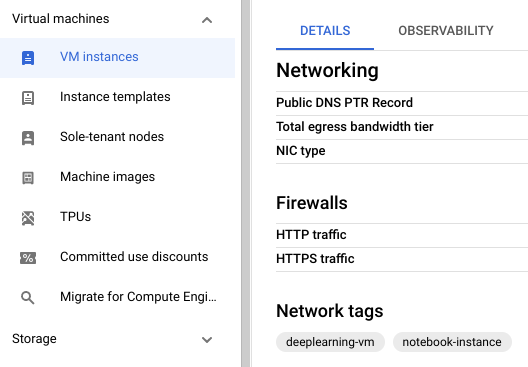
Questi tag ti consentono di gestire l'accesso alla rete da e verso la tua istanza di Agent Platform Workbench facendo riferimento ai tag nelle regole firewall di rete VPC. Per saperne di più sui tag di rete, consulta Aggiungere tag di rete.
Per visualizzare i tag di rete per un'istanza di Agent Platform Workbench:
-
Nella console Google Cloud , vai alla pagina Istanze VM.
Fai clic sul nome dell'istanza.
Nella sezione Networking, trova Tag di rete.
Risoluzione dei problemi
Se riscontri un problema durante la creazione di un'istanza, consulta la sezione Risoluzione dei problemi di Agent Platform Workbench per assistenza con i problemi comuni.
Passaggi successivi
- Per utilizzare un notebook per iniziare a utilizzare Gemini Enterprise Agent Platform e altri Google Cloud servizi, consulta Tutorial sui notebook di Agent Platform.
- Crea un'istanza con Confidential Computing abilitato.
- Per controllare lo stato di integrità dell'istanza di Agent Platform Workbench, consulta Monitoraggio dello stato di integrità.
- Per una soluzione Terraform per la configurazione di rete semplificata di Agent Platform, vedi Soluzioni di configurazione di rete cloud semplificata.
- Puoi creare un'istanza di Agent Platform Workbench utilizzando un IP privato. Per una soluzione Terraform, vedi Workbench.
- Per saperne di più sulla concessione dell'accesso, vedi Gestire l'accesso.
- Per utilizzare CMEK, consulta Chiavi di crittografia gestite dal cliente.