

Gli host on-premise possono raggiungere l'IA generativa su Vertex AI tramite internet pubblico o privatamente tramite un'architettura di rete ibrida che utilizza Private Service Connect (PSC) su Cloud VPN o Cloud Interconnect. Entrambe le opzioni offrono la crittografia SSL/TLS. Tuttavia, l'opzione privata offre prestazioni molto migliori ed è quindi consigliata per le applicazioni critiche.
In questo tutorial, utilizzi la VPN ad alta disponibilità (HA VPN) per accedere all'IA generativa su Vertex AI sia pubblicamente, tramite Cloud NAT, sia privatamente, tra due reti Virtual Private Cloud (VPC) che possono fungere da base per la connettività privata multicloud e on-premise.
Questo tutorial è rivolto ad amministratori di rete aziendali, data scientist e ricercatori che hanno familiarità con Vertex AI, VPC, la console Google Cloud e Cloud Shell. La familiarità con l'AI generativa su Vertex AI è utile, ma non obbligatoria.
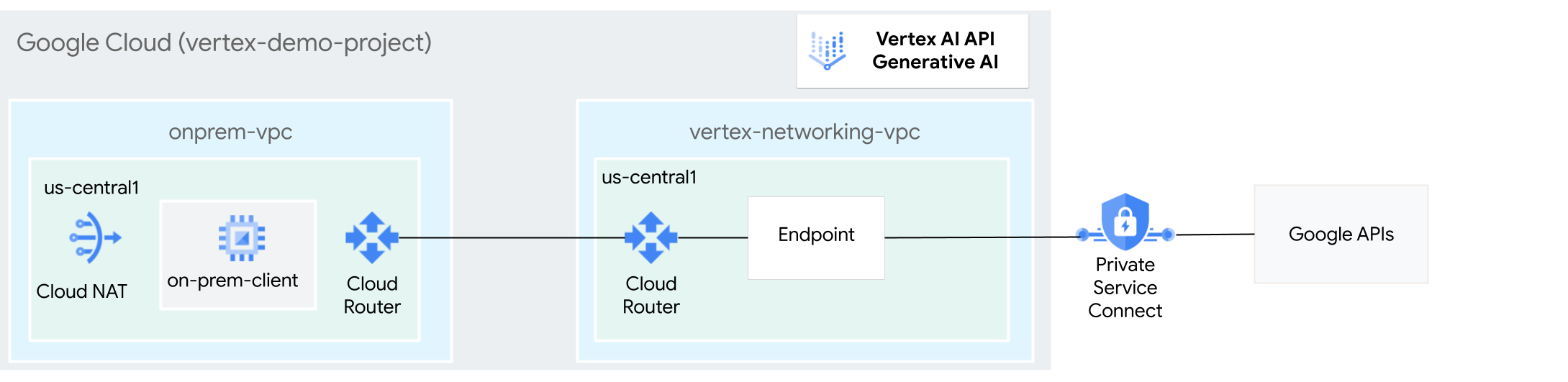
Obiettivi
- Crea due reti VPC, come mostrato nel diagramma
precedente:
- Un (
onprem-vpc) rappresenta una rete on-premise. - L'altro (
vertex-networking-vpc) serve per accedere all'API REST per l'AI generativa su Vertex AI.
- Un (
- Esegui il deployment di gateway VPN ad alta disponibilità, tunnel Cloud VPN e router Cloud per connettere
vertex-networking-vpceonprem-vpc. - Crea un endpoint Private Service Connect (PSC) per inoltrare le richieste all'API REST GenAI.
- Configura una route annunciata personalizzata del router Cloud in
vertex-networking-vpcper annunciare le route per l'endpoint Private Service Connect aonprem-vpc. - Crea un'istanza VM di Compute Engine in
onprem-vpcper rappresentare un'applicazione client che invia richieste all'API REST GenAI tramite VPN ad alta disponibilità.
Costi
In questo documento vengono utilizzati i seguenti componenti fatturabili di Google Cloud:
Per generare una stima dei costi in base all'utilizzo previsto,
utilizza il Calcolatore prezzi.
Al termine delle attività descritte in questo documento, puoi evitare l'addebito di ulteriori costi eliminando le risorse che hai creato. Per saperne di più, consulta Esegui la pulizia.
Prima di iniziare
-
In the Google Cloud console, go to the project selector page.
-
Select or create a Google Cloud project.
Roles required to select or create a project
- Select a project: Selecting a project doesn't require a specific IAM role—you can select any project that you've been granted a role on.
-
Create a project: To create a project, you need the Project Creator role
(
roles/resourcemanager.projectCreator), which contains theresourcemanager.projects.createpermission. Learn how to grant roles.
-
Verify that billing is enabled for your Google Cloud project.
- Se non sei il proprietario del progetto, devi chiedere a quest'ultimo di concederti il ruolo IAM
roles/resourcemanager.projectIamAdmin. Devi disporre di questo ruolo per concedere ruoli e autorizzazioni IAM a te stesso e ai service account. - Apri Cloud Shell per eseguire i comandi elencati in questo tutorial. Cloud Shell è un ambiente shell interattivo per Google Cloud che ti consente di gestire progetti e risorse dal browser web.
- In Cloud Shell, imposta il progetto corrente sul tuo
Google Cloud ID progetto e memorizza lo stesso
ID progetto nella variabile di shell
projectid:projectid="PROJECT_ID" gcloud config set project ${projectid} -
Make sure that you have the following role or roles on the project: roles/compute.instanceAdmin.v1, roles/compute.networkAdmin, roles/compute.securityAdmin, roles/dns.admin, roles/iap.tunnelResourceAccessor, roles/iam.serviceAccountCreator, roles/iam.serviceAccountUser, roles/iam.serviceAccountDeleter, roles/resourcemanager.projectIamAdmin, roles/servicedirectory.editor, roles/servicemanagement.quotaAdmin, roles/aiplatform.user
Check for the roles
-
In the Google Cloud console, go to the IAM page.
Go to IAM - Select the project.
-
In the Principal column, find all rows that identify you or a group that you're included in. To learn which groups you're included in, contact your administrator.
- For all rows that specify or include you, check the Role column to see whether the list of roles includes the required roles.
Grant the roles
-
In the Google Cloud console, go to the IAM page.
Vai a IAM - Seleziona il progetto.
- Fai clic su Concedi l'accesso.
-
Nel campo Nuove entità, inserisci il tuo identificatore dell'utente. In genere si tratta dell'indirizzo email di un Account Google.
- Fai clic su Seleziona un ruolo, quindi cerca il ruolo.
- Per concedere altri ruoli, fai clic su Aggiungi un altro ruolo e aggiungi ogni ruolo successivo.
- Fai clic su Salva.
Enable the DNS, IAM, Compute Engine, Service Usage, and Vertex AI APIs.
Roles required to enable APIs
To enable APIs, you need the Service Usage Admin IAM role (
roles/serviceusage.serviceUsageAdmin), which contains theserviceusage.services.enablepermission. Learn how to grant roles. -
Crea due reti VPC: vertex-networking-vpc e onprem-vpc
In questa sezione, crei due reti VPC: una per fungere da rete principale per l'accesso all'API Vertex AI generative AI (nota anche come GenAI) e l'altra per simulare la rete on-premise.
Crea le reti VPC
Crea la rete VPC per accedere all'API GenAI (
vertex-networking-vpc):gcloud compute networks create vertex-networking-vpc --subnet-mode customCrea la rete VPC per simulare la rete on-premise (
onprem-vpc):gcloud compute networks create onprem-vpc --subnet-mode customNella rete
onprem-vpc, crea una subnet denominataonprem-vpc-subnet1con un intervallo IPv4 principale di172.16.10.0/24:gcloud compute networks subnets create onprem-vpc-subnet1 \ --range 172.16.10.0/24 \ --network onprem-vpc \ --region us-central1Nella console Google Cloud , vai alla scheda Reti nel progetto attuale nella pagina Rete VPC.
Nell'elenco delle reti VPC, verifica che siano state create le due reti:
vertex-networking-vpceonprem-vpc.Nella pagina Rete VPC, fai clic sulla scheda Subnet nel progetto attuale.
Nell'elenco delle subnet VPC, verifica che la subnet
onprem-vpc-subnet1sia stata creata nella reteonprem-vpc.
Configura la connettività ibrida
In questa sezione, crei due gateway VPN ad alta disponibilità connessi tra loro. Una si trova nella rete VPC vertex-networking-vpc. L'altro si trova nella rete VPC onprem-vpc.
Ogni gateway contiene un router Cloud e una coppia di tunnel VPN.
Crea i gateway VPN ad alta disponibilità
In Cloud Shell, crea il gateway VPN ad alta disponibilità per la rete VPC
vertex-networking-vpc:gcloud compute vpn-gateways create vertex-networking-vpn-gw1 \ --network vertex-networking-vpc \ --region us-central1Crea il gateway VPN ad alta disponibilità per la rete VPC
onprem-vpc:gcloud compute vpn-gateways create onprem-vpn-gw1 \ --network onprem-vpc \ --region us-central1Nella console Google Cloud , vai alla scheda Gateway Cloud VPN nella pagina VPN.
Nell'elenco dei gateway VPN, verifica che siano stati creati i due gateway (
vertex-networking-vpn-gw1eonprem-vpn-gw1) e che ognuno abbia due indirizzi IP.
Creazione di router Cloud
In Cloud Shell, crea un router Cloud per la rete VPC
vertex-networking-vpc:gcloud compute routers create vertex-networking-vpc-router1 \ --region us-central1\ --network vertex-networking-vpc \ --asn 65001Crea un router Cloud per la rete VPC
onprem-vpc:gcloud compute routers create onprem-vpc-router1 \ --region us-central1\ --network onprem-vpc\ --asn 65002
Aggiungi un gateway Cloud NAT alla rete VPC onprem-vpc
In questo passaggio, aggiungi un gateway Cloud NAT al router Cloud per la rete VPC onprem-vpc.
Un gateway Cloud NAT fornisce connettività in uscita per le istanze di macchine virtuali (VM) Compute Engine che non dispongono di indirizzi IP esterni.
In Cloud Shell, aggiungi un gateway Cloud NAT al router Cloud
onprem-vpc-router1:gcloud compute routers nats create us-central-cloudnat-onprem \ --router=onprem-vpc-router1 \ --auto-allocate-nat-external-ips \ --nat-all-subnet-ip-ranges \ --region us-central1Nella console Google Cloud , vai alla pagina Router Cloud.
Nell'elenco dei router Cloud, verifica che siano stati creati
vertex-networking-vpc-router1eonprem-vpc-router1. Potresti dover aggiornare la scheda del browser della console Google Cloud per visualizzare i nuovi valori.Nell'elenco dei router Cloud, fai clic su
onprem-vpc-router1.Nella pagina Dettagli router, verifica che sia stato creato il gateway Cloud NAT.
us-central-cloudnat-onprem
Crea tunnel VPN
Nella rete
vertex-networking-vpc, crea un tunnel VPN chiamatovertex-networking-vpc-tunnel0:gcloud compute vpn-tunnels create vertex-networking-vpc-tunnel0 \ --peer-gcp-gateway onprem-vpn-gw1 \ --region us-central1 \ --ike-version 2 \ --shared-secret [ZzTLxKL8fmRykwNDfCvEFIjmlYLhMucH] \ --router vertex-networking-vpc-router1 \ --vpn-gateway vertex-networking-vpn-gw1 \ --interface 0Nella rete
vertex-networking-vpc, crea un tunnel VPN chiamatovertex-networking-vpc-tunnel1:gcloud compute vpn-tunnels create vertex-networking-vpc-tunnel1 \ --peer-gcp-gateway onprem-vpn-gw1 \ --region us-central1 \ --ike-version 2 \ --shared-secret [bcyPaboPl8fSkXRmvONGJzWTrc6tRqY5] \ --router vertex-networking-vpc-router1 \ --vpn-gateway vertex-networking-vpn-gw1 \ --interface 1Nella rete
onprem-vpc, crea un tunnel VPN chiamatoonprem-vpc-tunnel0:gcloud compute vpn-tunnels create onprem-vpc-tunnel0 \ --peer-gcp-gateway vertex-networking-vpn-gw1 \ --region us-central1\ --ike-version 2 \ --shared-secret [ZzTLxKL8fmRykwNDfCvEFIjmlYLhMucH] \ --router onprem-vpc-router1 \ --vpn-gateway onprem-vpn-gw1 \ --interface 0Nella rete
onprem-vpc, crea un tunnel VPN chiamatoonprem-vpc-tunnel1:gcloud compute vpn-tunnels create onprem-vpc-tunnel1 \ --peer-gcp-gateway vertex-networking-vpn-gw1 \ --region us-central1\ --ike-version 2 \ --shared-secret [bcyPaboPl8fSkXRmvONGJzWTrc6tRqY5] \ --router onprem-vpc-router1 \ --vpn-gateway onprem-vpn-gw1 \ --interface 1Nella console Google Cloud , vai alla pagina VPN.
Nell'elenco dei tunnel VPN, verifica che siano stati creati i quattro tunnel VPN.
Definizione di sessioni BGP
Router Cloud utilizza il protocollo BGP (Border Gateway Protocol) per scambiare le route tra
la tua rete VPC (in questo caso, vertex-networking-vpc)
e la tua rete on-premise (rappresentata da onprem-vpc). Su Cloud Router,
configuri un'interfaccia e un peer BGP per il tuo router on-premise.
L'abbinamento dell'interfaccia e della configurazione peer BGP crea una sessione BGP.
In questa sezione, creerai due sessioni BGP per vertex-networking-vpc e
due per onprem-vpc.
Una volta configurate le interfacce e i peer BGP tra i router, questi inizieranno automaticamente a scambiare le route.
Definisci sessioni BGP per vertex-networking-vpc
In Cloud Shell, nella rete
vertex-networking-vpc, crea un'interfaccia BGP pervertex-networking-vpc-tunnel0:gcloud compute routers add-interface vertex-networking-vpc-router1 \ --interface-name if-tunnel0-to-onprem \ --ip-address 169.254.0.1 \ --mask-length 30 \ --vpn-tunnel vertex-networking-vpc-tunnel0 \ --region us-central1Nella rete
vertex-networking-vpc, crea un peer BGP perbgp-onprem-tunnel0:gcloud compute routers add-bgp-peer vertex-networking-vpc-router1 \ --peer-name bgp-onprem-tunnel0 \ --interface if-tunnel0-to-onprem \ --peer-ip-address 169.254.0.2 \ --peer-asn 65002 \ --region us-central1Nella rete
vertex-networking-vpc, crea un'interfaccia BGP pervertex-networking-vpc-tunnel1:gcloud compute routers add-interface vertex-networking-vpc-router1 \ --interface-name if-tunnel1-to-onprem \ --ip-address 169.254.1.1 \ --mask-length 30 \ --vpn-tunnel vertex-networking-vpc-tunnel1 \ --region us-central1Nella rete
vertex-networking-vpc, crea un peer BGP perbgp-onprem-tunnel1:gcloud compute routers add-bgp-peer vertex-networking-vpc-router1 \ --peer-name bgp-onprem-tunnel1 \ --interface if-tunnel1-to-onprem \ --peer-ip-address 169.254.1.2 \ --peer-asn 65002 \ --region us-central1
Definisci sessioni BGP per onprem-vpc
Nella rete
onprem-vpc, crea un'interfaccia BGP peronprem-vpc-tunnel0:gcloud compute routers add-interface onprem-vpc-router1 \ --interface-name if-tunnel0-to-vertex-networking-vpc \ --ip-address 169.254.0.2 \ --mask-length 30 \ --vpn-tunnel onprem-vpc-tunnel0 \ --region us-central1Nella rete
onprem-vpc, crea un peer BGP perbgp-vertex-networking-vpc-tunnel0:gcloud compute routers add-bgp-peer onprem-vpc-router1 \ --peer-name bgp-vertex-networking-vpc-tunnel0 \ --interface if-tunnel0-to-vertex-networking-vpc \ --peer-ip-address 169.254.0.1 \ --peer-asn 65001 \ --region us-central1Nella rete
onprem-vpc, crea un'interfaccia BGP peronprem-vpc-tunnel1:gcloud compute routers add-interface onprem-vpc-router1 \ --interface-name if-tunnel1-to-vertex-networking-vpc \ --ip-address 169.254.1.2 \ --mask-length 30 \ --vpn-tunnel onprem-vpc-tunnel1 \ --region us-central1Nella rete
onprem-vpc, crea un peer BGP perbgp-vertex-networking-vpc-tunnel1:gcloud compute routers add-bgp-peer onprem-vpc-router1 \ --peer-name bgp-vertex-networking-vpc-tunnel1 \ --interface if-tunnel1-to-vertex-networking-vpc \ --peer-ip-address 169.254.1.1 \ --peer-asn 65001 \ --region us-central1
Convalida la creazione della sessione BGP
Nella console Google Cloud , vai alla pagina VPN.
Nell'elenco dei tunnel VPN, verifica che il valore nella colonna Stato sessione BGP per ciascun tunnel sia cambiato da Configura sessione BGP a BGP stabilito. Potresti dover aggiornare la scheda del browser della console Google Cloud per visualizzare i nuovi valori.
Crea l'endpoint Private Service Connect (PSC)
In questa sezione, crei un endpoint Private Service Connect (PSC)
per le API di Google che le istanze VM nella rete onprem-vpc utilizzeranno per
accedere all'API GenAI dalla tua rete onprem-vpc.
Un endpoint Private Service Connect (PSC) è un indirizzo IP interno nella rete onprem-vpc a cui i client in quella rete possono accedere direttamente. Questo endpoint viene creato mediante il deployment di una regola di forwarding
che indirizza il traffico di rete corrispondente all'indirizzo IP dell'endpoint PSC
a un bundle di API di Google: in particolare, il bundle
all-apis.
L'indirizzo IP dell'endpoint PSC (192.168.0.1) verrà annunciato dal router Cloud vertex-networking-vpc-router come route annunciata personalizzata alla rete onprem-vpc in un passaggio successivo.
Prenota un indirizzo IP interno globale da assegnare all'endpoint:
gcloud compute addresses create psc-googleapi-ip \
   --global \
   --purpose=PRIVATE_SERVICE_CONNECT \
   --addresses=192.168.0.1 \
   --network=vertex-networking-vpc
Crea l'endpoint, insieme a una regola di forwarding che lo connette alle API e ai servizi Google:
gcloud compute forwarding-rules create pscvertex \
   --global \
   --network=vertex-networking-vpc\
   --address=psc-googleapi-ip \
   --target-google-apis-bundle=all-apis
Elenca gli endpoint PSC configurati e verifica che sia stato creato l'endpoint
pscvertex:gcloud compute forwarding-rules list \ --filter target="(all-apis OR vpc-sc)" --globalRecupera i dettagli dell'endpoint PSC configurato e verifica che l'indirizzo IP sia
192.168.0.1:gcloud compute forwarding-rules describe \ pscvertex --global
Creare annunci di route personalizzati per vertex-networking-vpc
In questa sezione, crei una route annunciata personalizzata per vertex-networking-vpc-router1 (il router Cloud per vertex-networking-vpc) per annunciare l'indirizzo IP dell'endpoint PSC alla rete onprem-vpc.
Nella console Google Cloud , vai alla pagina Router Cloud.
Nell'elenco dei router Cloud, fai clic su
vertex-networking-vpc-router1.Nella pagina Dettagli router, fai clic su Modifica.
Nella sezione Route annunciate, per Route, seleziona Crea route personalizzate.
Seleziona la casella di controllo Annuncia tutte le subnet visibili al router Cloud per continuare ad annunciare le subnet disponibili per il router Cloud. L'attivazione di questa opzione riproduce il comportamento del router Cloud in modalità di annuncio predefinita.
Fai clic su Aggiungi un percorso personalizzato.
In Origine, seleziona Intervallo IP personalizzato.
In Intervallo di indirizzi IP, inserisci il seguente indirizzo IP:
192.168.0.1Per Descrizione, inserisci il seguente testo:
Custom route to advertise Private Service Connect endpoint IP addressFai clic su Fine e poi su Salva.
Verifica che onprem-vpc abbia appreso le route annunciate
Nella console Google Cloud , vai alla pagina Route.
Nella scheda Route operative, procedi nel seguente modo:
- In Rete, scegli
onprem-vpc. - In Regione, scegli
us-central1 (Iowa). - Fai clic su Visualizza.
Nell'elenco delle route, verifica che siano presenti voci i cui nomi iniziano con
onprem-vpc-router1-bgp-vertex-networking-vpc-tunnel0eonprem-vpc-router1-bgp-vfertex-networking-vpc-tunnel1e che entrambe abbiano un intervallo IP di destinazione di192.168.0.1/32. (192.168.0.1è l'indirizzo IP dell'endpoint PSC.)Se queste voci non vengono visualizzate immediatamente, attendi qualche minuto, quindi aggiorna la scheda del browser della console Google Cloud .
- In Rete, scegli
Configura un'istanza VM nella rete on-premise
In questa sezione, crei un'istanza VM di Compute Engine nella rete VPC
onprem-vpc. Questa istanza VM
simula un client on-premise che si connette all'endpoint PSC e
accede all'API GenAI.
Crea un account di servizio gestito dall'utente
In questo tutorial, crei un account di servizio gestito dall'utente seguendo le best practice di Compute Engine e IAM.
In Cloud Shell, esegui i comandi seguenti, sostituendo PROJECT_ID con il tuo ID progetto:
projectid=PROJECT_ID
gcloud config set project ${projectid}
Crea l'account di servizio:
gcloud iam service-accounts create user-managed-saAssegna il ruolo IAM Utente Vertex AI (
roles/aiplatform.user) al account di servizio:gcloud projects add-iam-policy-binding $projectid \ --member="serviceAccount:user-managed-sa@$projectid.iam.gserviceaccount.com" \ --role="roles/aiplatform.user"
Crea l'istanza VM on-prem-client
In questo passaggio crei l'istanza VM, che utilizza l'indirizzo IP Private Service Connect (192.168.0.1) per accedere alle API di Google tramite la VPN ad alta disponibilità.
Per consentire a Identity-Aware Proxy (IAP) di connettersi alle tue istanze VM, crea una regola firewall che:
- Si applichi a tutte le istanze VM a cui vuoi accedere tramite IAP. In questo caso, è presente solo
on-prem-client. - Consente il traffico TCP tramite la porta 22 dall'intervallo IP
35.235.240.0/20. Questo intervallo contiene tutti gli indirizzi IP che IAP utilizza per l'inoltro TCP.
Crea l'istanza VM
on-prem-client. Il seguente comando installa anche i pacchettitcpdumpednsutils, che contengono le utilitàtcpdumpedigche utilizzerai in un secondo momento per convalidare le richieste API:gcloud compute instances create on-prem-client \ --zone=us-central1-a \ --image-family=debian-11 \ --image-project=debian-cloud \ --subnet=onprem-vpc-subnet1 \ --scopes=https://www.googleapis.com/auth/cloud-platform \ --no-address \ --shielded-secure-boot \ --service-account=user-managed-sa@$projectid.iam.gserviceaccount.com \ --metadata startup-script="#! /bin/bash sudo apt-get update sudo apt-get install tcpdump dnsutils -y"Crea una regola firewall IAP denominata
ssh-iap-on-prem-vpc:gcloud compute firewall-rules create ssh-iap-on-prem-vpc \ --network onprem-vpc \ --allow tcp:22 \ --source-ranges=35.235.240.0/20
Convalida l'accesso a internet pubblico all'AI generativa su Vertex AI
In questa sezione, accedi all'istanza VM on-prem-client utilizzando
Identity-Aware Proxy, quindi convalidi la connettività
pubblica alle API Vertex AI (inclusa GenAI) eseguendo il comando dig
sul dominio Vertex AI pubblico (us-central1-aiplatform.googleapis.com).
In Cloud Shell (scheda 1), esegui i comandi seguenti, sostituendo PROJECT_ID con l'ID progetto:
projectid=PROJECT_ID
gcloud config set project ${projectid}
Accedi all'istanza VM
on-prem-clientutilizzando IAP:gcloud compute ssh on-prem-client --project=$projectid --zone=us-central1-a --tunnel-through-iapEsegui il comando
dig:dig us-central1-aiplatform.googleapis.comDovresti vedere un output
digsimile al seguente, in cui gli indirizzi IP nella sezione della risposta sono indirizzi IP pubblici:; <<>> DiG 9.16.44-Debian <<>> us-central1.aiplatfom.googleapis.com ;; global options: +cmd ;; Got answer: ;; ->>HEADER<<- opcode: QUERY, status: NOERROR, id: 42506 ;; flags: qr rd ra; QUERY: 1, ANSWER: 16, AUTHORITY: 0, ADDITIONAL: 1 ;; OPT PSEUDOSECTION: ; EDNS: version: 0, flags:; udp: 512 ;; QUESTION SECTION: ;us-central1.aiplatfom.googleapis.com. IN A ;; ANSWER SECTION: us-central1.aiplatfom.googleapis.com. 300 IN A 173.194.192.95 us-central1.aiplatfom.googleapis.com. 300 IN A 142.250.152.95 us-central1.aiplatfom.googleapis.com. 300 IN A 172.217.219.95 us-central1.aiplatfom.googleapis.com. 300 IN A 209.85.146.95 us-central1.aiplatfom.googleapis.com. 300 IN A 209.85.147.95 us-central1.aiplatfom.googleapis.com. 300 IN A 142.250.125.95 us-central1.aiplatfom.googleapis.com. 300 IN A 142.250.136.95 us-central1.aiplatfom.googleapis.com. 300 IN A 142.250.148.95 us-central1.aiplatfom.googleapis.com. 300 IN A 209.85.200.95 us-central1.aiplatfom.googleapis.com. 300 IN A 209.85.234.95 us-central1.aiplatfom.googleapis.com. 300 IN A 142.251.171.95 us-central1.aiplatfom.googleapis.com. 300 IN A 108.177.112.95 us-central1.aiplatfom.googleapis.com. 300 IN A 142.250.128.95 us-central1.aiplatfom.googleapis.com. 300 IN A 142.251.6.95 us-central1.aiplatfom.googleapis.com. 300 IN A 172.217.212.95 us-central1.aiplatfom.googleapis.com. 300 IN A 74.125.124.95 ;; Query time: 8 msec ;; SERVER: 169.254.169.254#53(169.254.169.254) ;; WHEN: Wed Sep 27 04:10:16 UTC 2023 ;; MSG SIZE rcvd: 321
Configura e convalida l'accesso privato all'AI generativa su Vertex AI
In questa sezione configuri l'accesso privato a Generative AI su Vertex AI in modo che quando invii richieste all'endpoint di servizio pubblico (us-central1-aiplatform.googleapis.com), queste vengano reindirizzate al tuo endpoint PSC. L'endpoint PSC a sua volta inoltra la richiesta a
Aggiorna il file /etc/hosts in modo che punti all'endpoint PSC
In questo passaggio, aggiungi una riga al file /etc/hosts che fa sì che le richieste
inviate all'endpoint del servizio pubblico (us-central1-aiplatform.googleapis.com)
vengano reindirizzate all'endpoint PSC (192.168.0.1).
Nell'istanza VM
on-prem-client(scheda 1), utilizza un editor di testo comevimonanoper aprire il file/etc/hosts:sudo vim /etc/hostsAggiungi la seguente riga al file:
192.168.0.1 us-central1-aiplatform.googleapis.comQuesta riga assegna l'indirizzo IP dell'endpoint PSC (
192.168.0.1) al nome di dominio completo per l'API Google Vertex AI (us-central1-aiplatform.googleapis.com).Il file modificato dovrebbe avere il seguente aspetto:
127.0.0.1       localhost
::1             localhost ip6-localhost ip6-loopback
ff02::1         ip6-allnodes
ff02::2         ip6-allrouters

192.168.0.1 us-central1-aiplatform.googleapis.com  # Added by you
172.16.10.6 on-prem-client.us-central1-a.c.vertex-genai-400103.internal on-prem-client  # Added by Google
169.254.169.254 metadata.google.internal  # Added by Google
Salva il file come segue:
- Se utilizzi
vim, premi il tastoEsce poi digita:wqper salvare il file e uscire. - Se utilizzi
nano, digitaControl+Oe premiEnterper salvare il file, quindi digitaControl+Xper uscire.
- Se utilizzi
Esegui il ping dell'endpoint Vertex AI come segue:
ping us-central1-aiplatform.googleapis.comIl comando
pingdovrebbe restituire il seguente output.192.168.0.1è l'indirizzo IP dell'endpoint PSC:PING us-central1-aiplatform.googleapis.com (192.168.0.1) 56(84) bytes of data.Digita
Control+Cper uscire daping.Esegui il seguente comando
tcpdumpper convalidare la risoluzione DNS e il percorso dei dati IP quando invii una richiesta di previsione online all'endpoint:sudo tcpdump -i any port 53 -n or host 192.168.0.1
Crea la richiesta privata
In questo passaggio crei un file di testo denominato request.json che contiene il
payload per una richiesta curl di esempio che invii all'API REST GenAI.
Per saperne di più sulle richieste di esempio, consulta la sezione
Richiesta di esempio.
Mantenendo in esecuzione il comando
tcpdumpnella scheda 1, apri una nuova sessione di Cloud Shell (scheda 2) facendo clic su Apri una nuova scheda in Cloud Shell.Nella nuova sessione di Cloud Shell (scheda 2), esegui i seguenti comandi, sostituendo PROJECT_ID con l'ID progetto:
projectid=PROJECT_ID
gcloud config set project ${projectid}
Accedi all'istanza VM
on-prem-clientutilizzando IAP:gcloud compute ssh on-prem-client --project=$projectid --zone=us-central1-a --tunnel-through-iapEsegui i seguenti comandi, sostituendo PROJECT_ID con il tuo ID progetto:
projectid=PROJECT_ID
gcloud config set project ${projectid}
Utilizza un editor di testo come
vimonanoper creare un nuovo file denominatorequest.jsoncontenente il seguente testo:{ "instances": [ { "prompt": "Give me ten interview questions for the role of program manager."} ], "parameters": { "temperature": 0.2, "maxOutputTokens": 256, "topK": 40, "topP": 0.95 } }Esegui il comando seguente per inviare una richiesta all'endpoint PSC, che inoltra la richiesta all'API GenAI. Quando l'endpoint riceve la risposta, la inoltra alla VM
on-prem-client:curl -X POST \ -H "Authorization: Bearer $(gcloud auth print-access-token)" \ -H "Content-Type: application/json; charset=utf-8" \ -d @request.json \ "https://us-central1-aiplatform.googleapis.com/v1/projects/$projectid/locations/us-central1/publishers/google/models/text-bison:predict"Dovresti visualizzare una risposta simile al seguente esempio:
{
   "predictions": [
      {
      "content": " 1. **What is your experience in managing programs?**\n2. **What are your strengths and weaknesses as a program manager?**\n3. **What is your approach to managing a program?**\n4. **How do you handle risks and challenges in a program?**\n5. **How do you communicate with stakeholders in a program?**\n6. **How do you measure the success of a program?**\n7. **What is your experience in working with cross-functional teams?**\n8. **What is your experience in managing budgets and resources?**\n9. **What is your experience in managing change in a program?**\n10. **What are your career goals as a program manager?**",
      "citationMetadata": {
         "citations": []
      },
      "safetyAttributes": {
         "categories": [
         "Finance",
         "Health"
         ],
         "blocked": false,
         "scores": [
            0.6,
            0.1
         ]
      }
      }
   ],
   "metadata": {
      "tokenMetadata": {
         "outputTokenCount": {
            "totalBillableCharacters": 505,
            "totalTokens": 153
         },
         "inputTokenCount": {
            "totalBillableCharacters": 54,
            "totalTokens": 12
         }
      }
   }
}
Nella scheda 1, verifica che l'indirizzo IP dell'endpoint PSC (
192.168.0.1) sia stato utilizzato per accedere alle API Vertex AI dall'istanza VMon-prem-client(subnet172.16.10.0/28).Dal terminale
tcpdumpnella scheda 1 di Cloud Shell, puoi vedere che non è necessaria una ricerca DNS suus-central1-aiplatform.googleapis.com, perché la riga che hai aggiunto al file/etc/hostsha la precedenza e l'indirizzo IP dell'endpoint PSC (192.168.0.1) viene utilizzato nel percorso dei dati.Dovresti vedere un output di
tcpdumpsimile al seguente:23:48:49.938797 ens4 Out IP 172.16.10.9.38578 > 192.168.0.1.443: Flags [P.], seq 2054:2093, ack 6264, win 501, options [nop,nop,TS val 2943864305 ecr 2340789954], length 39 23:48:49.938947 ens4 Out IP 172.16.10.9.38578 > 192.168.0.1.443: Flags [P.], seq 2093:2117, ack 6264, win 501, options [nop,nop,TS val 2943864305 ecr 2340789954], length 24 23:48:49.939839 ens4 Out IP 172.16.10.9.38578 > 192.168.0.1.443: Flags [F.], seq 2117, ack 6264, win 501, options [nop,nop,TS val 2943864306 ecr 2340789954], length 0 23:48:49.940292 ens4 In IP 192.168.0.1.443 > 172.16.10.9.38578: Flags [.], ack 2117, win 272, options [nop,nop,TS val 2340789958 ecr 2943864305], length 0 23:48:49.940437 ens4 In IP 192.168.0.1.443 > 172.16.10.9.38578: Flags [F.], seq 6264, ack 2117, win 272, options [nop,nop,TS val 2340789958 ecr 2943864305], length 0 23:48:49.940442 ens4 Out IP 172.16.10.9.38578 > 192.168.0.1.443: Flags [.], ack 6265, win 501, options [nop,nop,TS val 2943864307 ecr 2340789958], length 0 23:48:49.941193 ens4 In IP 192.168.0.1.443 > 172.16.10.9.38578: Flags [.], ack 2118, win 272, options [nop,nop,TS val 2340789959 ecr 2943864306], length 0
Esegui la pulizia
Per evitare che al tuo account Google Cloud vengano addebitati costi relativi alle risorse utilizzate in questo tutorial, elimina il progetto che contiene le risorse oppure mantieni il progetto ed elimina le singole risorse.
Puoi eliminare le singole risorse nel progetto eseguendo i seguenti comandi in Cloud Shell:
   projectid=PROJECT_ID
   gcloud config set project ${projectid}
gcloud compute firewall-rules delete ssh-iap-on-prem-vpc --quiet
gcloud compute instances delete on-prem-client --zone=us-central1-a --quiet
gcloud iam service-accounts delete user-managed-sa@$projectid.iam.gserviceaccount.com --quiet
gcloud compute forwarding-rules delete pscvertex --global --quiet
gcloud compute addresses delete psc-googleapi-ip --global --quiet
gcloud compute vpn-tunnels delete vertex-networking-vpc-tunnel0 vertex-networking-vpc-tunnel1 onprem-vpc-tunnel0 onprem-vpc-tunnel1 --region=us-central1 --quiet
gcloud compute routers nats delete us-central-cloudnat-onprem --router=onprem-vpc-router1 --region=us-central1 --quiet
gcloud compute routers delete vertex-networking-vpc-router1 onprem-vpc-router1 --region=us-central1 --quiet
gcloud compute vpn-gateways delete vertex-networking-vpn-gw1 onprem-vpn-gw1 --region=us-central1 --quiet
gcloud compute networks subnets delete onprem-vpc-subnet1 --region=us-central1 --quiet
gcloud compute networks delete onprem-vpc --quiet
gcloud compute networks delete vertex-networking-vpc --quiet
Passaggi successivi
- Scopri di più sulle opzioni di networking aziendale per accedere a endpoint e servizi Vertex AI
- Scopri come Accedere ai servizi pubblicati tramite gli endpoint.
- Scopri come funziona Private Service Connect e perché offre vantaggi significativi in termini di prestazioni.
- Scopri di più sull'accesso alle API di Google tramite endpoint.
- Scopri come e perché
utilizzare una zona di forwarding DNS
anziché aggiornare il file
/etc/hostsin ambienti di produzione e su larga scala. - Scopri di più sulle route annunciate personalizzate.